
Authagonal
Documentação
Tudo o que você precisa para começar com a Authagonal — desde criar seu primeiro locatário até configurar SSO, SCIM e personalização de marca.
Primeiros Passos
Authagonal fornece a cada locatário um servidor OIDC totalmente em conformidade com os padrões. Cada locatário recebe sua própria URL de emissor, documento de discovery e endpoints de token — sem infraestrutura compartilhada entre locatários. Você pode ir do zero a um fluxo de login funcionando em menos de 5 minutos.
Crie um Tenant
Cadastre-se em authagonal.io e escolha um slug para seu tenant. O slug se torna seu domínio emissor: {slug}.authagonal.io. Após criar sua conta, verifique seu endereço de e-mail para ativar o tenant.
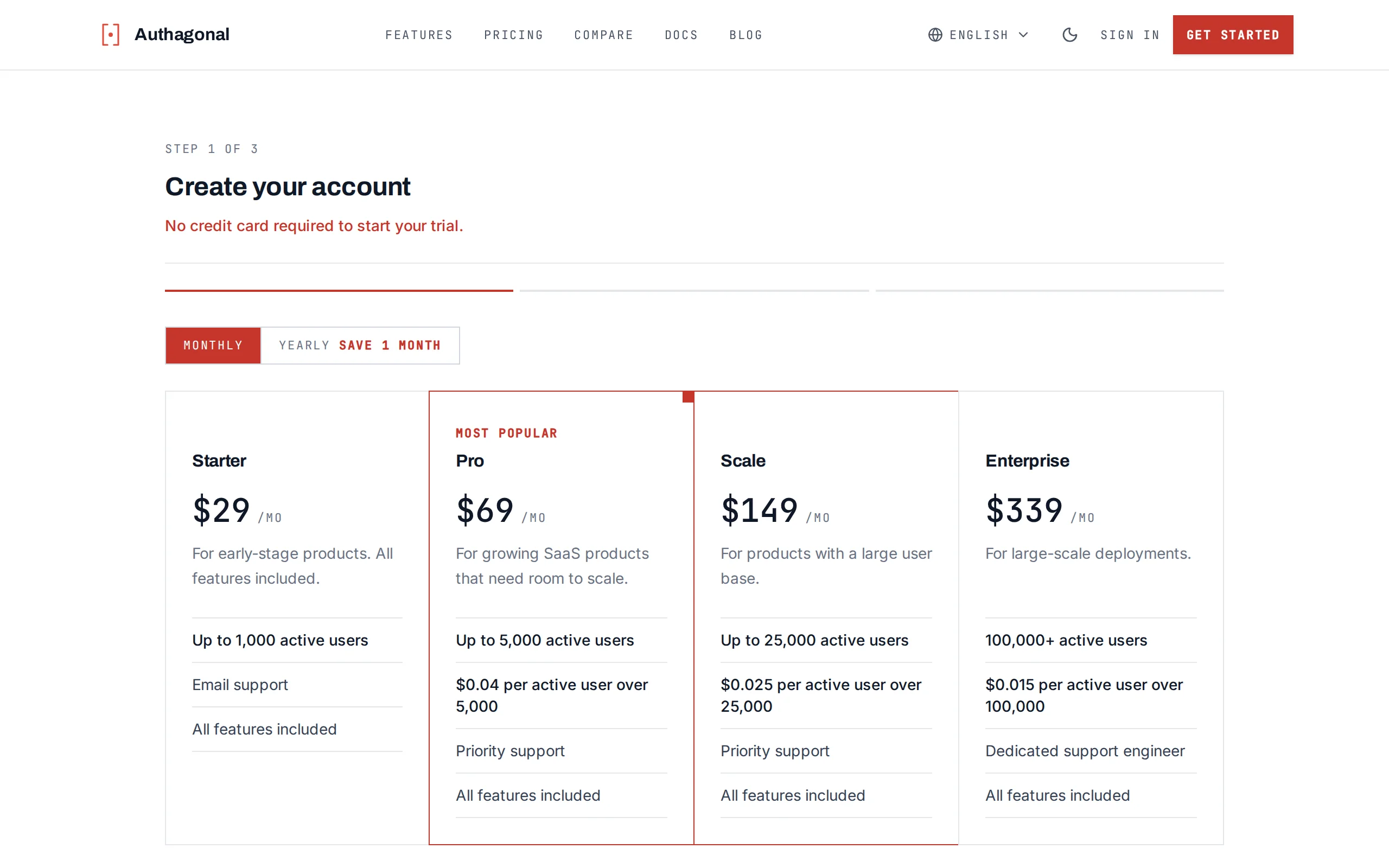
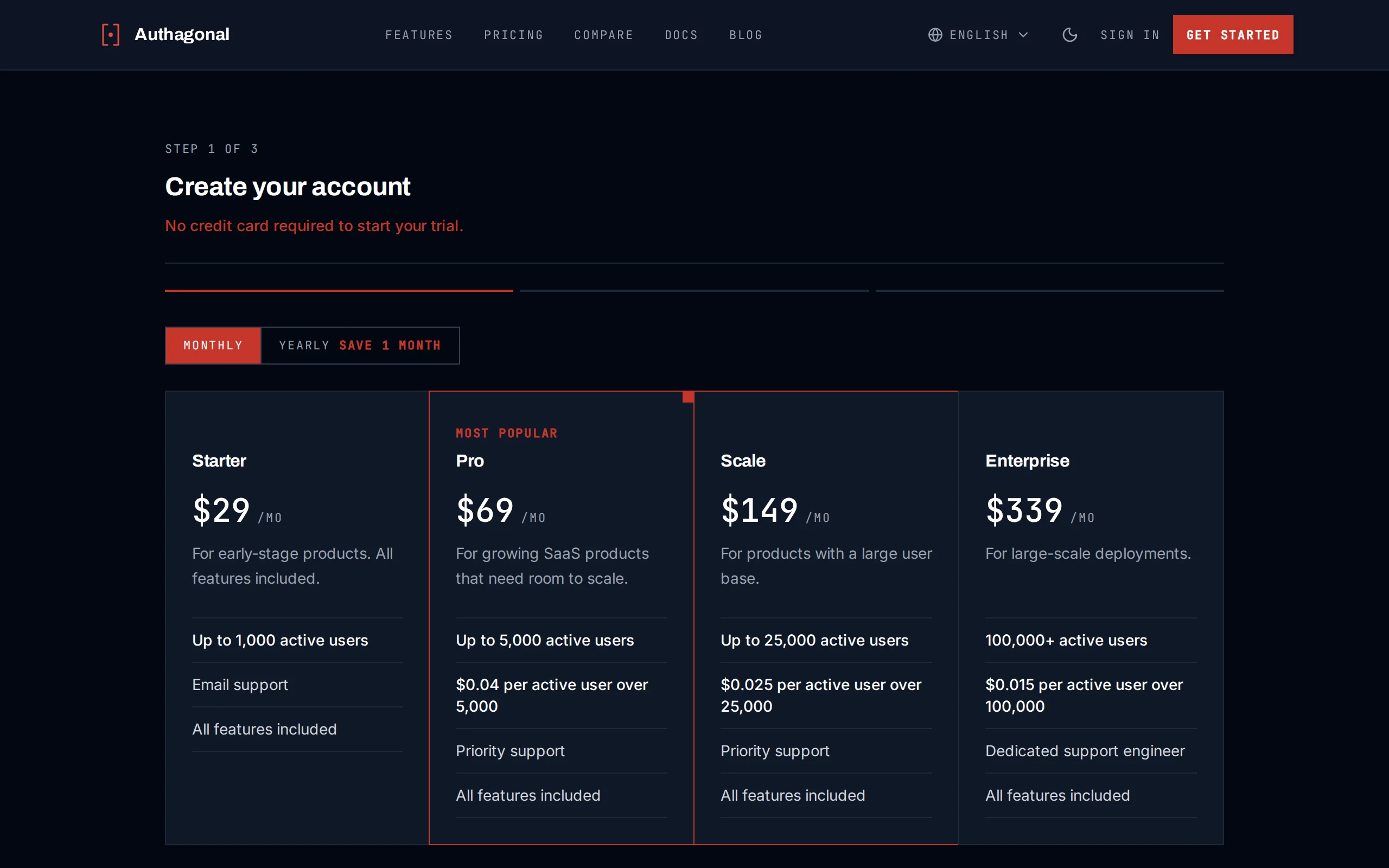
Escolha um slug único para seu tenant durante o cadastro
Registre um Cliente
Navegue até Clientes na barra lateral do portal e clique em Criar. Insira um clientId e clientName para seu aplicativo. Em seguida, configure pelo menos uma URI de redirecionamento — é para onde os usuários são enviados após a autenticação. Por exemplo: https://app.example.com/callback.
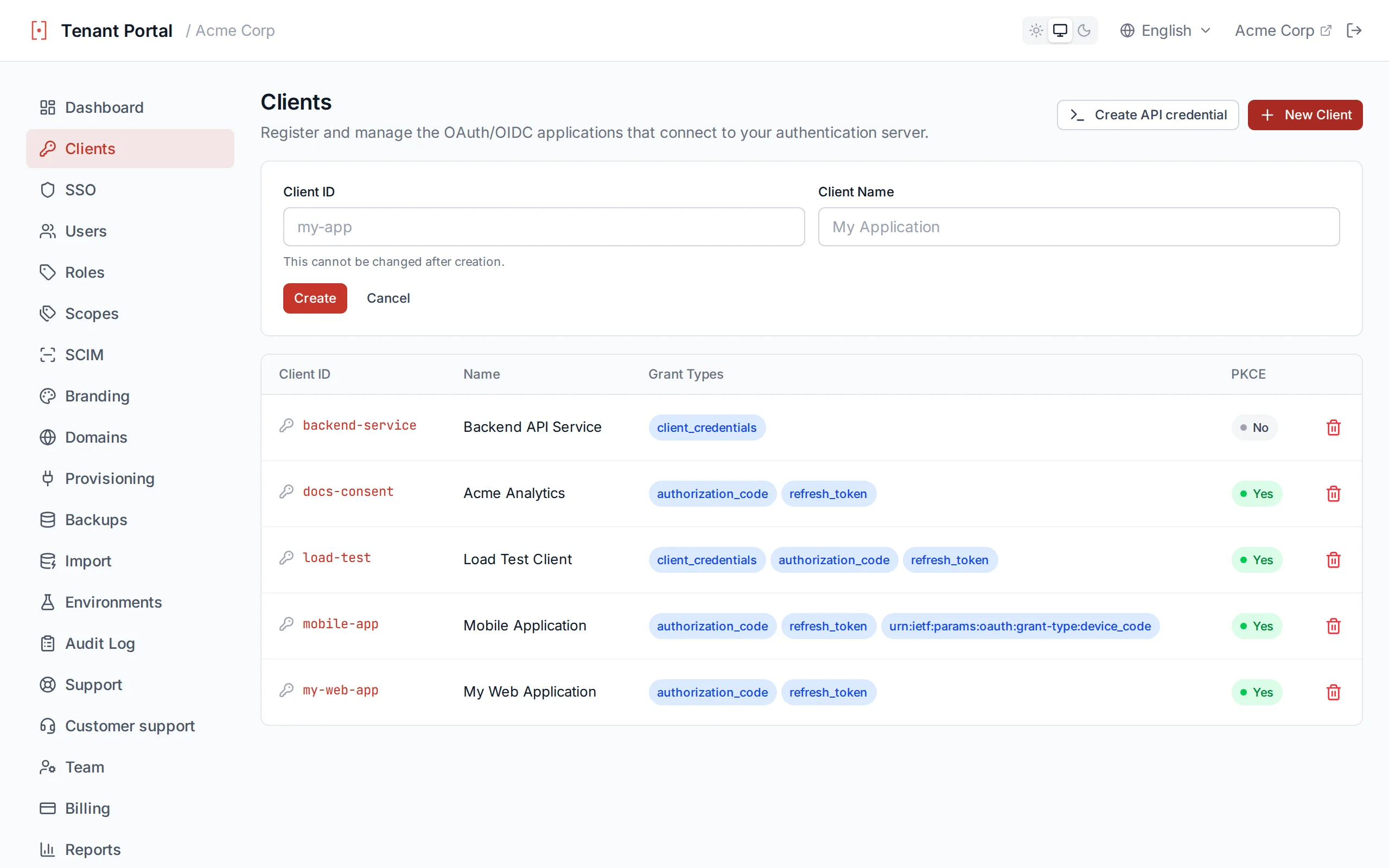
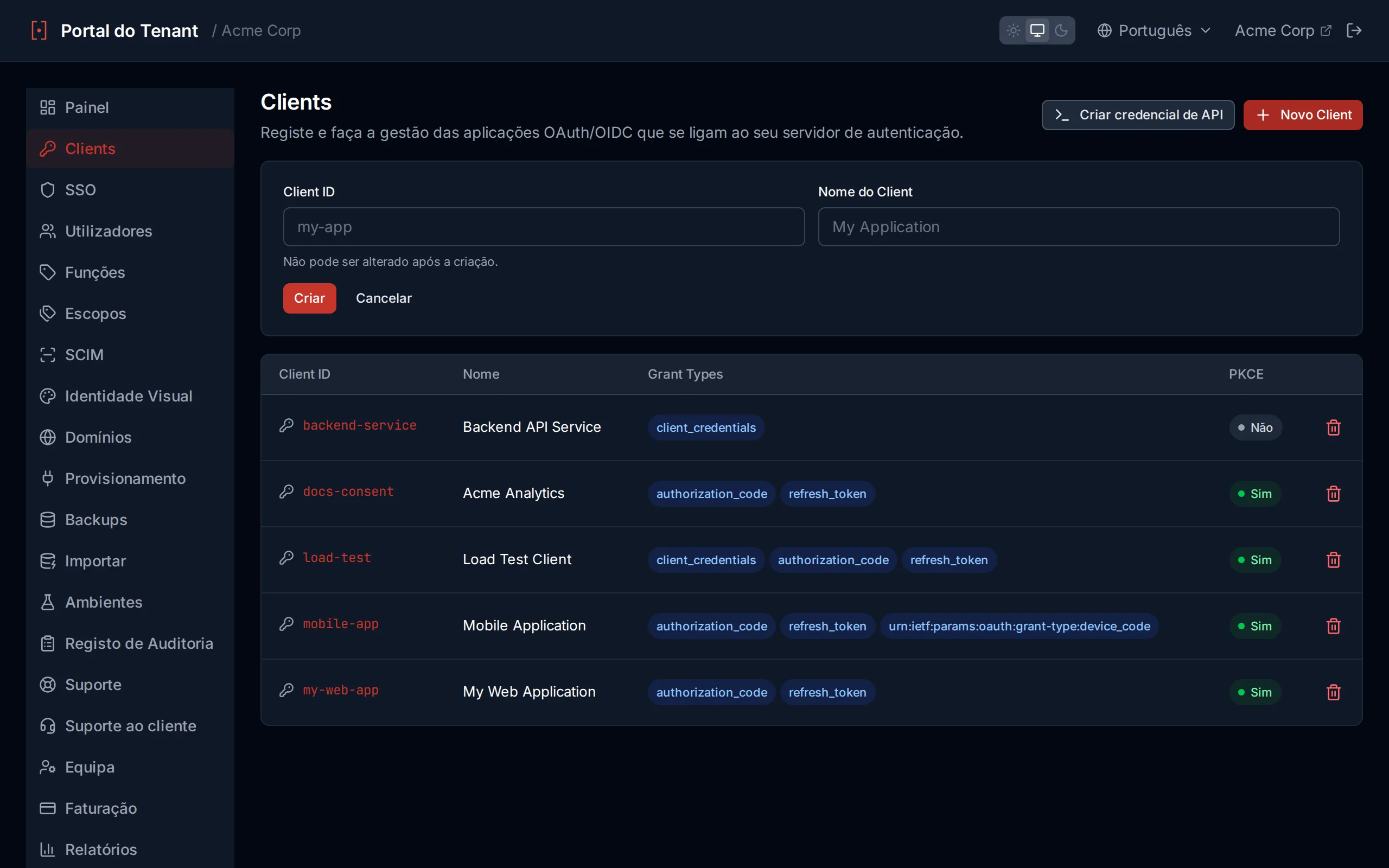
Registre um novo cliente OAuth no portal
Desenvolvimento Local
http://localhost:3000/callback como URI de redirecionamento para desenvolvimento local. Authagonal permite URIs de redirecionamento sem HTTPS para origens localhost.Seu Primeiro Login
A maneira mais rápida de integrar é com oidc-client-ts, uma biblioteca leve de cliente OIDC para aplicações JavaScript e TypeScript.
import { UserManager } from 'oidc-client-ts';

const mgr = new UserManager({
  authority: 'https://acme.authagonal.io',
  client_id: 'my-app',
  redirect_uri: 'https://app.example.com/callback',
  response_type: 'code',
  scope: 'openid profile email',
});

// Redirect to login
mgr.signinRedirect();

// On callback page
const user = await mgr.signinRedirectCallback();
console.log(user.profile); // { sub, email, name, ... }
Se você preferir uma abordagem mínima sem biblioteca, pode usar o fluxo padrão de authorization code do OAuth 2.0 com fetch simples:
// 1. Redirect the user to the authorization endpoint
const authorizeUrl = new URL('https://acme.authagonal.io/connect/authorize');
authorizeUrl.searchParams.set('client_id', 'my-app');
authorizeUrl.searchParams.set('redirect_uri', 'https://app.example.com/callback');
authorizeUrl.searchParams.set('response_type', 'code');
authorizeUrl.searchParams.set('scope', 'openid profile email');
authorizeUrl.searchParams.set('code_challenge', codeChallenge);
authorizeUrl.searchParams.set('code_challenge_method', 'S256');
window.location.href = authorizeUrl.toString();

// 2. On the callback page, exchange the code for tokens
const res = await fetch('https://acme.authagonal.io/connect/token', {
  method: 'POST',
  headers: { 'Content-Type': 'application/x-www-form-urlencoded' },
  body: new URLSearchParams({
    grant_type: 'authorization_code',
    code: new URLSearchParams(window.location.search).get('code')!,
    redirect_uri: 'https://app.example.com/callback',
    client_id: 'my-app',
    code_verifier: codeVerifier,
  }),
});

const tokens = await res.json();
// tokens.id_token, tokens.access_token, tokens.refresh_token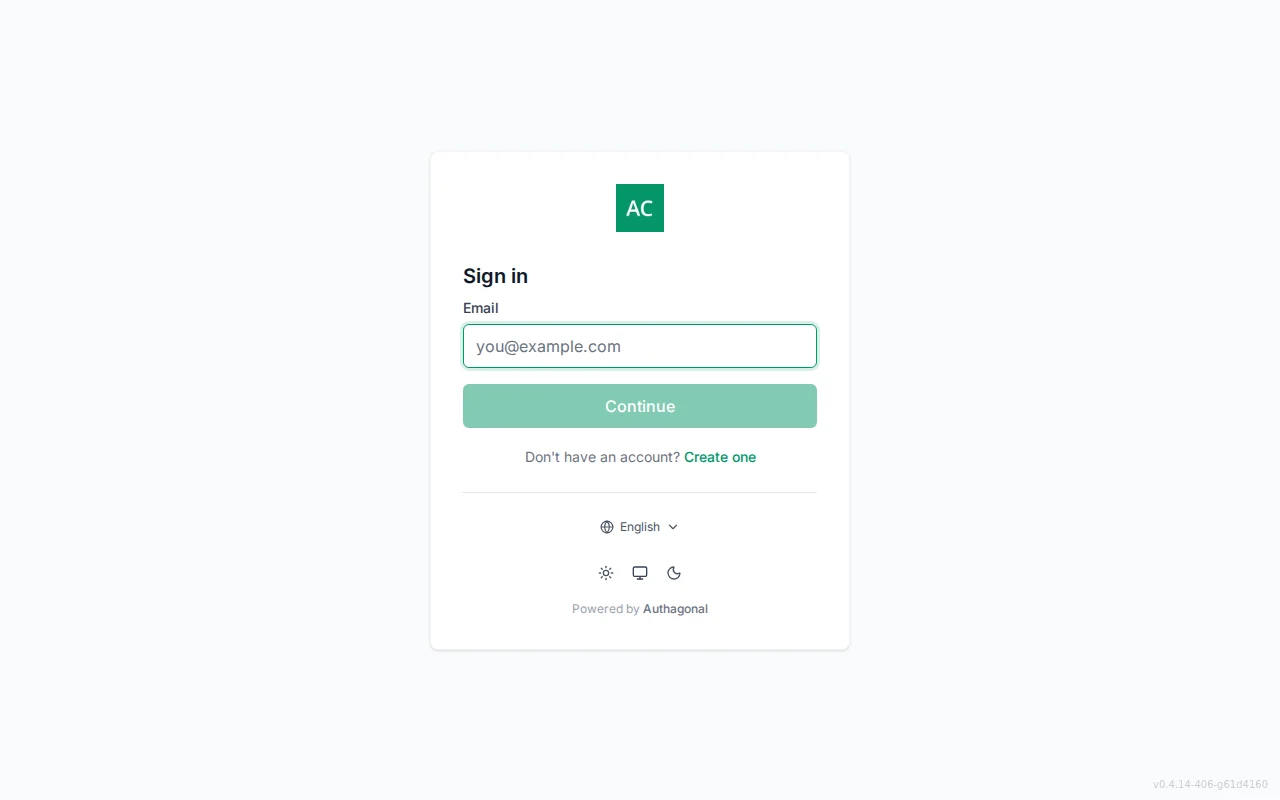
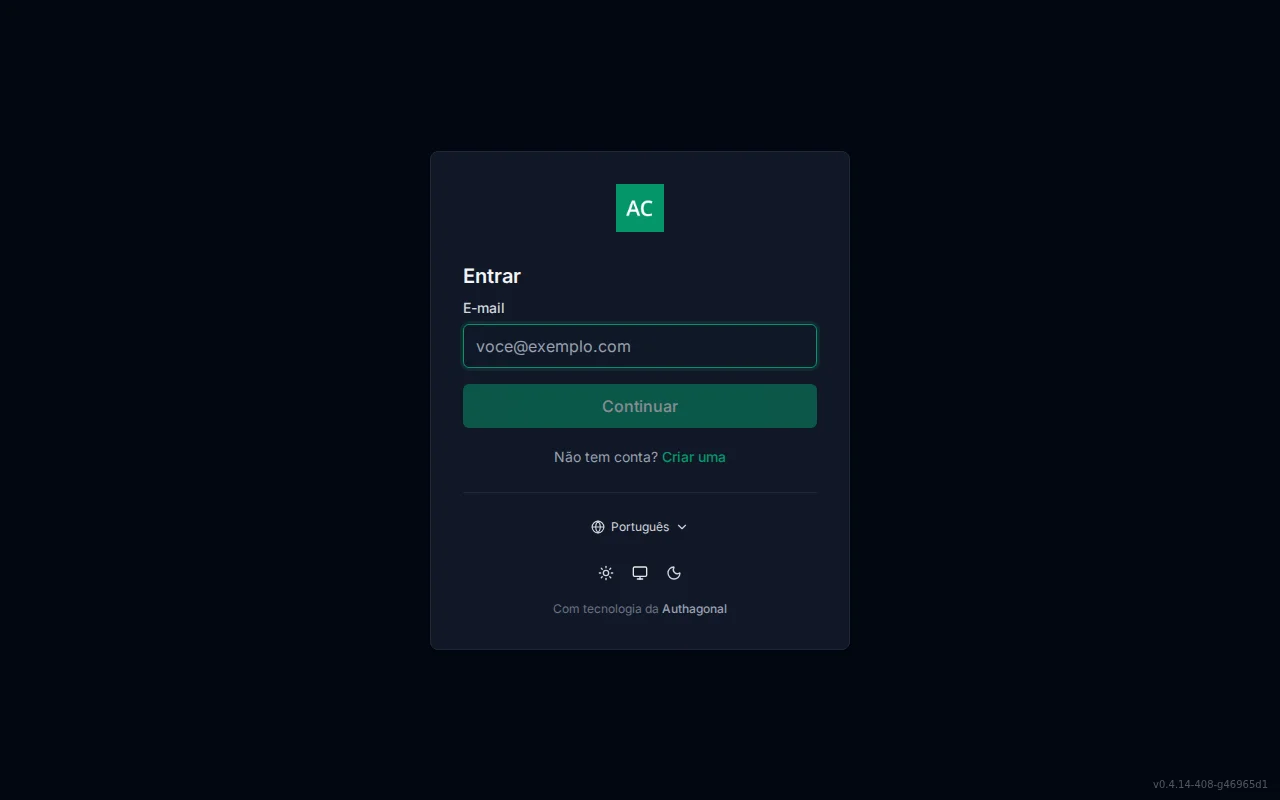
A página de login padrão do seu locatário
Modo Sandbox
{slug}-sandbox.authagonal.io) e podem ser atualizados a partir da produção a qualquer momento sem afetar usuários reais.Painel
O painel do portal oferece uma visão geral em tempo real do seu locatário. Ele apresenta as métricas mais importantes — crescimento de usuários, atividade de autenticação e navegação rápida para todos os recursos do portal.
Visão Geral
No topo do painel, você verá uma mensagem de boas-vindas junto com a contagem total atual de usuários. Abaixo, um gráfico de Usuários Ativos Diários exibe um histórico de 7 dias de usuários únicos que se autenticaram a cada dia, dando uma visão rápida das tendências de engajamento.
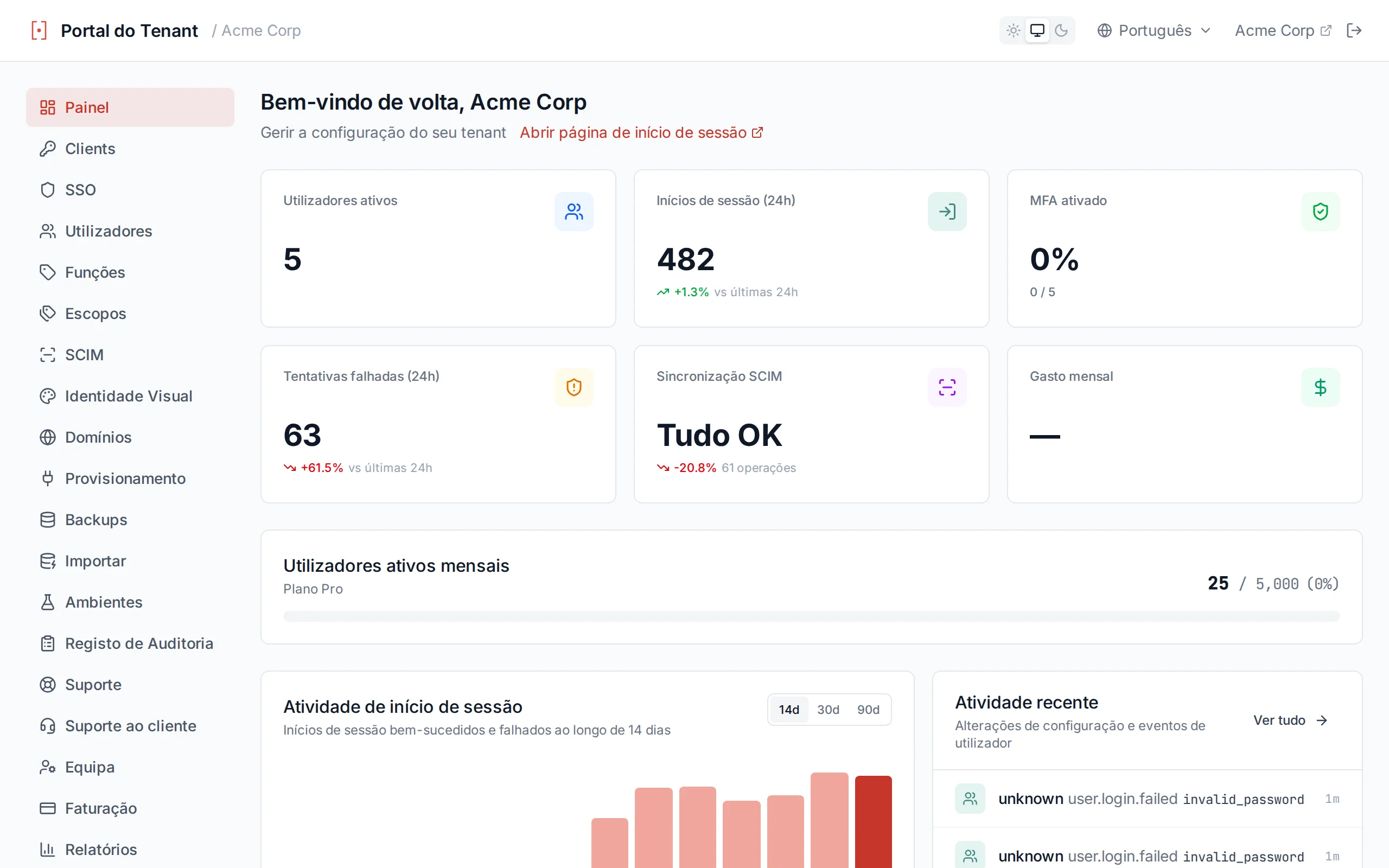
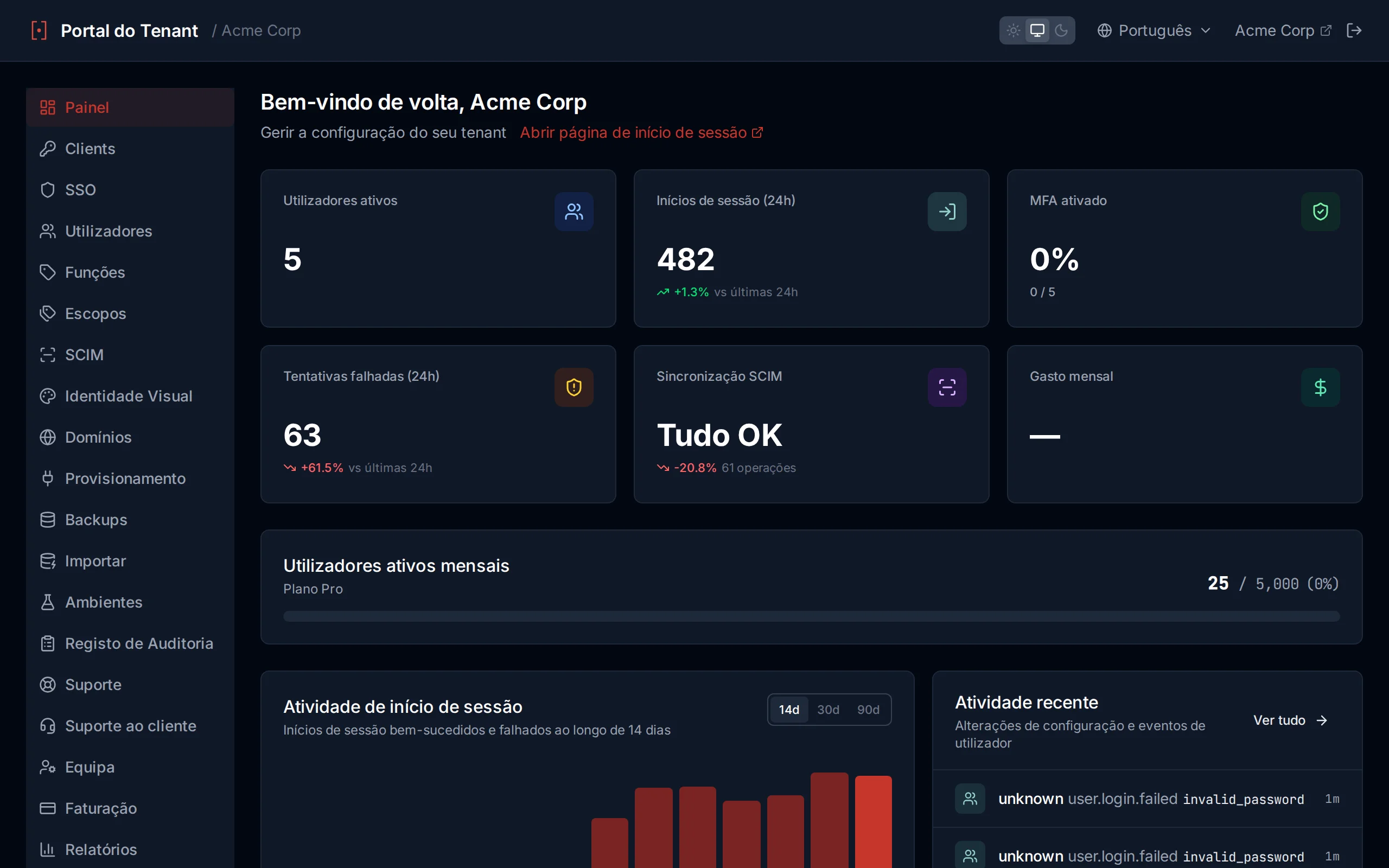
A tela inicial do painel com gráfico de DAU e visão geral de atividades
Métricas de Atividade
O painel de métricas de atividade exibe quatro cartões de estatísticas resumindo os principais eventos de autenticação:
- Logins Bem-sucedidos — total de fluxos de autenticação concluídos
- Logins Falhos — credenciais incorretas, contas bloqueadas ou rejeições de política
- Usuários Ativos — usuários únicos que se autenticaram no período selecionado
- Operações SCIM — eventos de provisionamento de usuários e grupos de IdPs conectados
Use os filtros de intervalo de tempo para alternar entre 24 horas, 3 dias, 7 dias e 30 dias. Todos os cartões de estatísticas e gráficos são atualizados para refletir a janela selecionada.
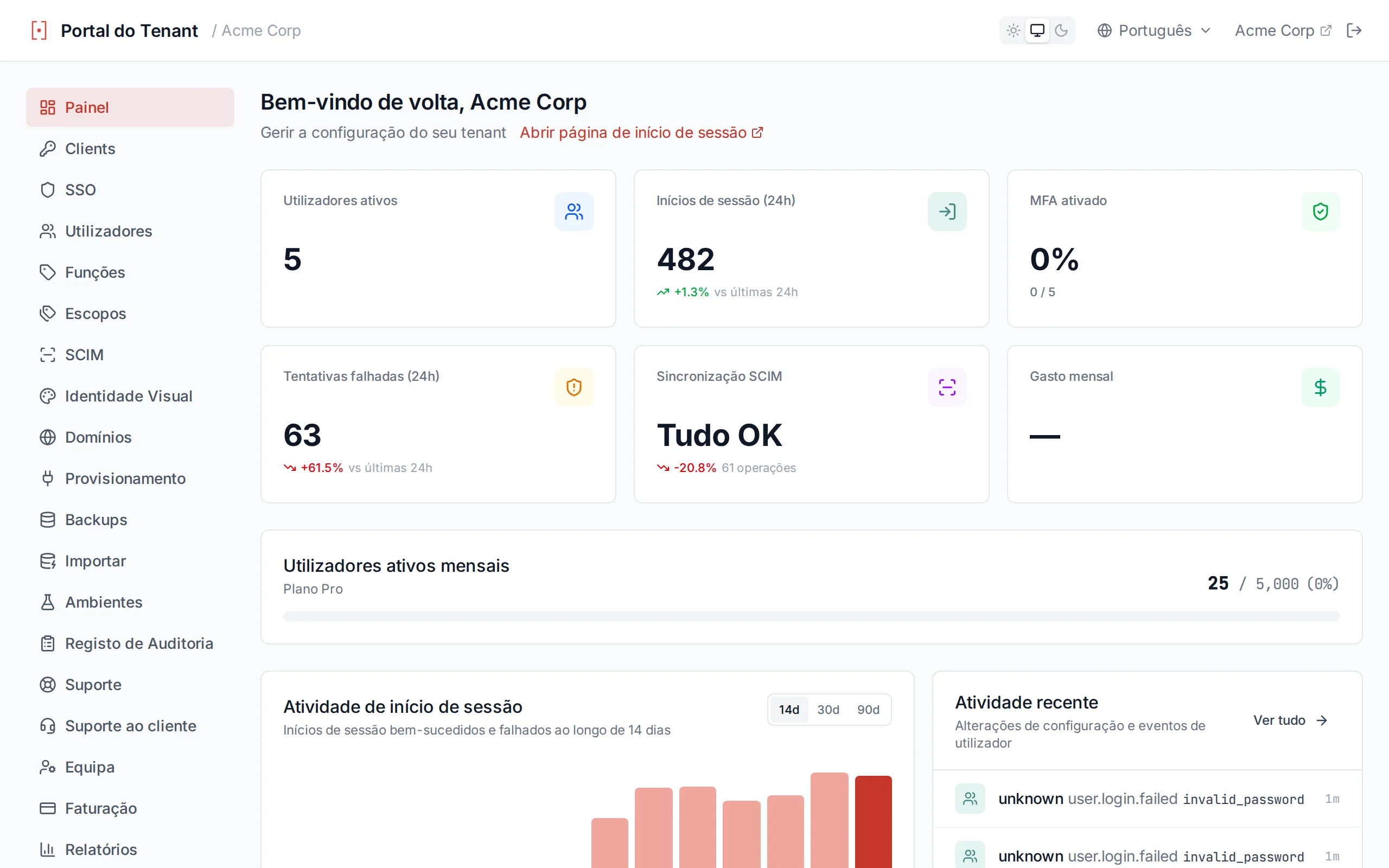
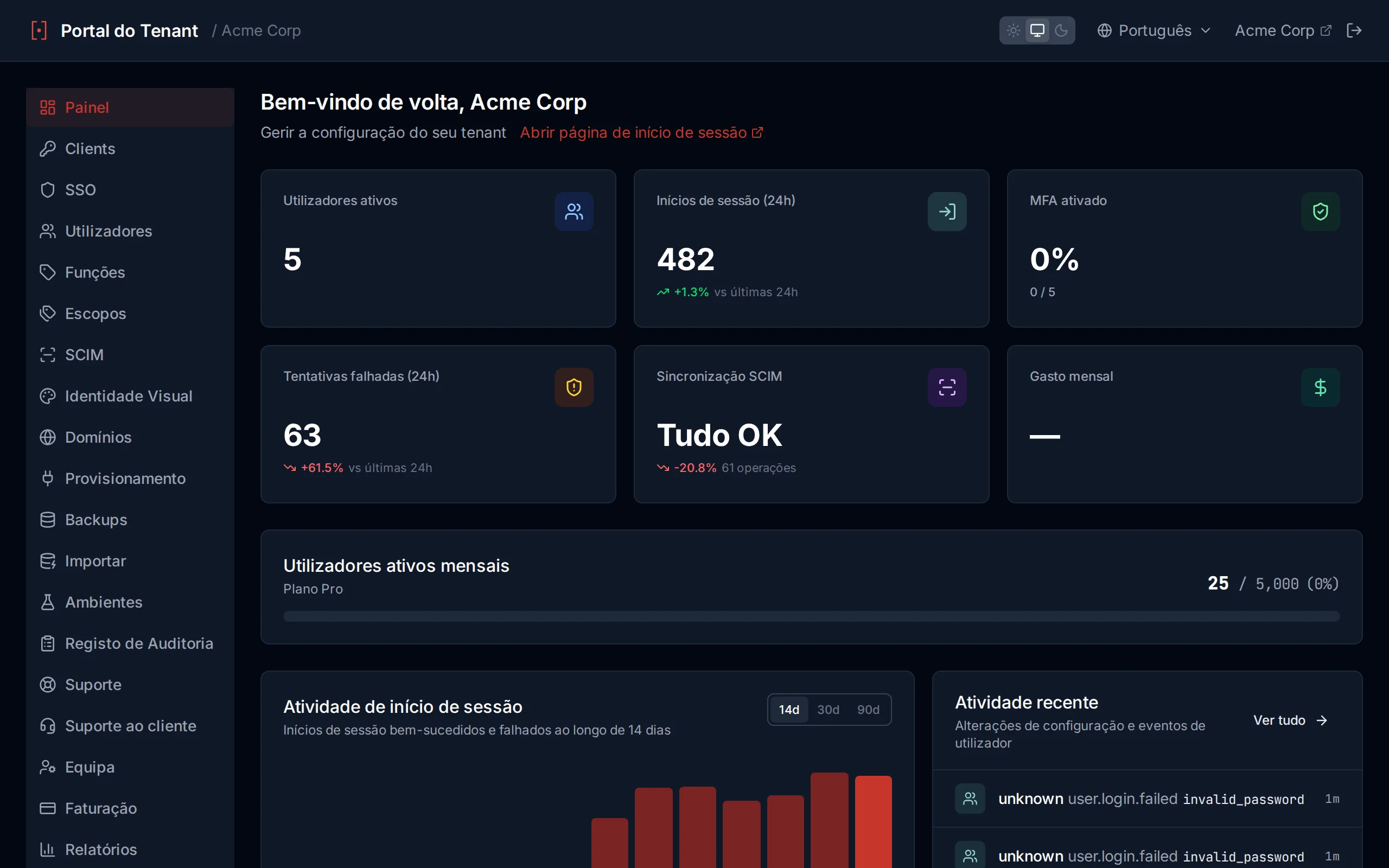
Métricas de atividade com intervalo de tempo configurável
Navegação Rápida
Abaixo do painel de métricas, cartões de navegação levam diretamente a cada recurso principal: Clientes, Usuários, Grupos, Funções, SSO, SCIM, Marca e Configurações. Cada cartão mostra uma breve descrição para que novos membros da equipe possam se orientar rapidamente.
Clientes
Clientes OAuth representam os aplicativos que autenticam usuários através do seu locatário. Cada cliente tem sua própria configuração de URIs de redirecionamento, escopos, tipos de concessão, tempos de vida de token e política de MFA.
Lista de Clientes
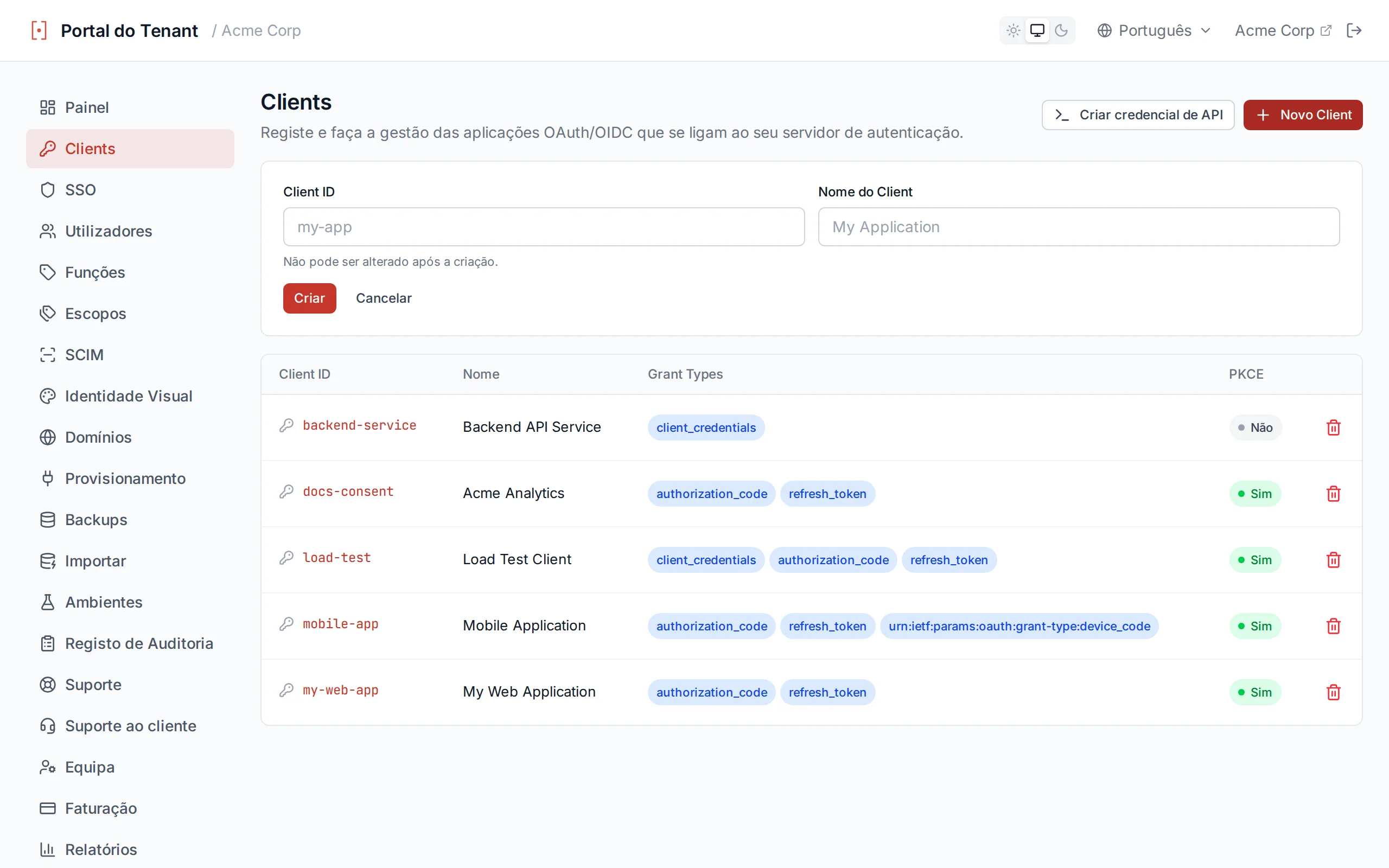
A página de Clientes exibe uma tabela de todos os clientes registrados. Cada linha mostra o clientId, nome de exibição, tipos de concessão permitidos como badges coloridos e se o PKCE está habilitado. Clique em qualquer linha para abrir o editor de configuração completo.
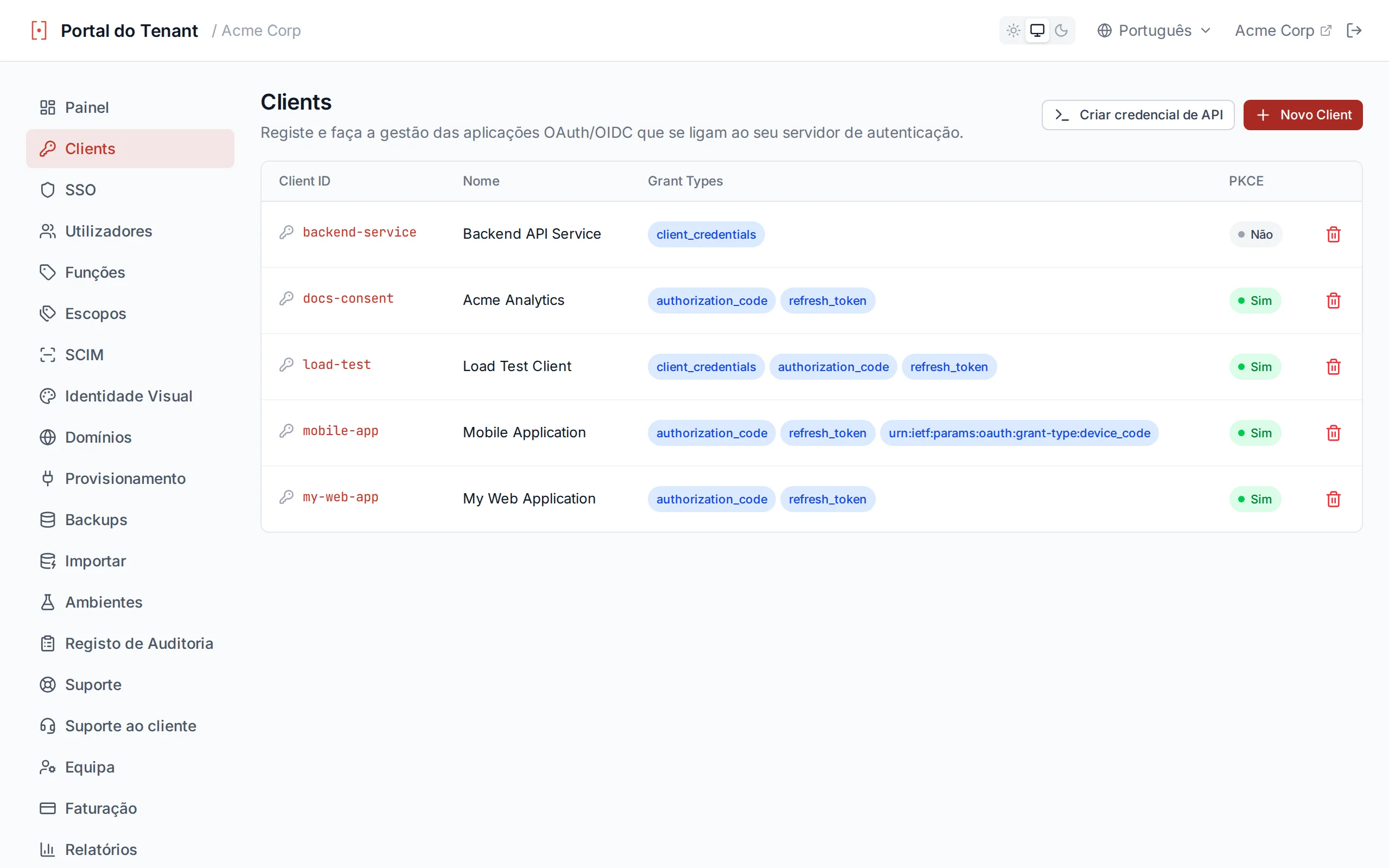
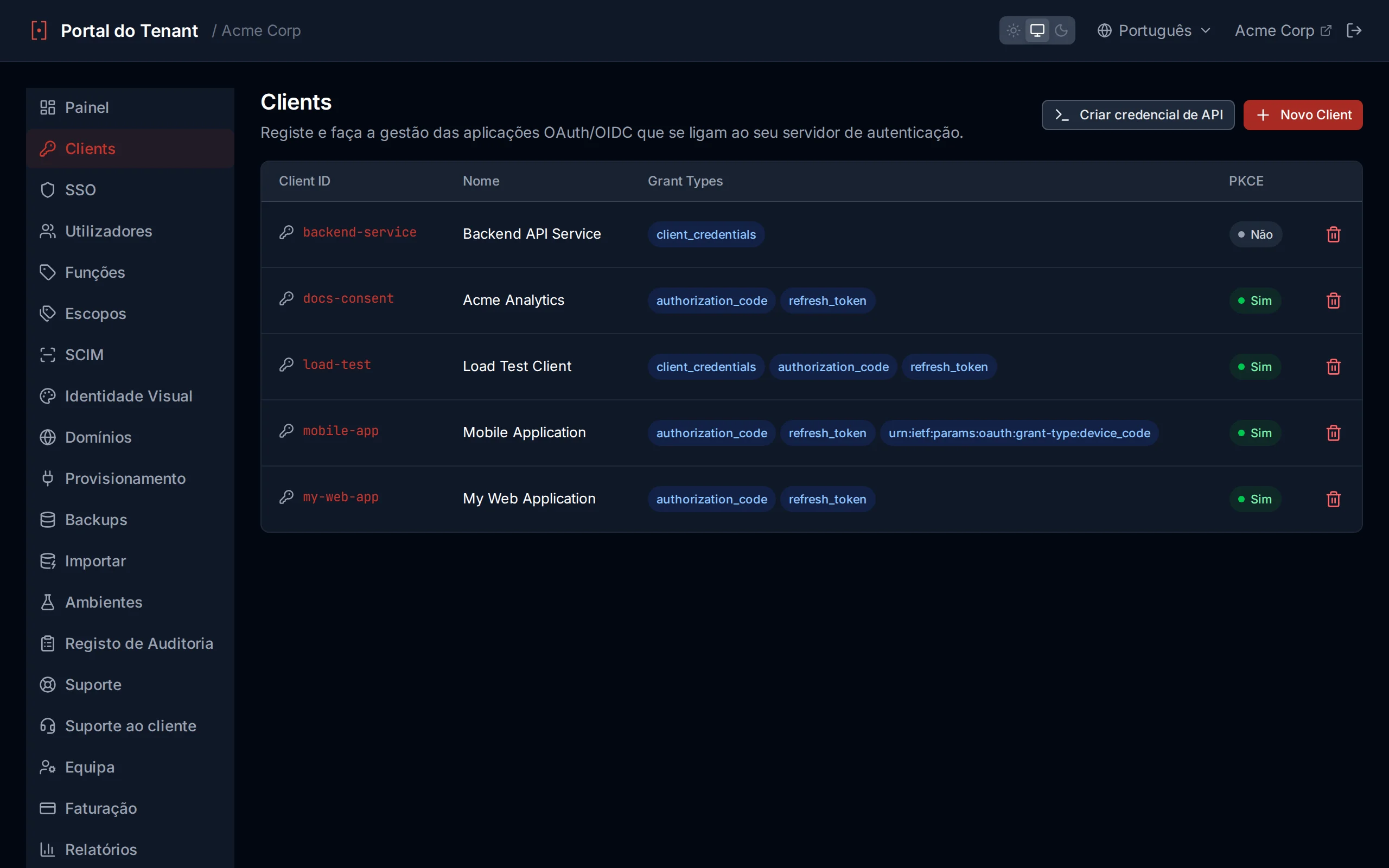
Lista de clientes com badges de tipo de concessão e indicadores de PKCE
Criando um Cliente
Clique em Criar Cliente para registrar um novo aplicativo. Você precisa fornecer dois campos:
clientId— um identificador único para o cliente (ex:my-spa)clientName— um nome de exibição legível
Registre um novo cliente OAuth
Excluindo um Cliente
Para excluir um cliente, abra a configuração do cliente e clique no botão Excluir Cliente na parte inferior da página. Você será solicitado a confirmar antes que o cliente seja permanentemente removido. Todas as sessões ativas e tokens do cliente excluído são imediatamente invalidados.
Referência de Configuração do Cliente
Cada cliente possui um conjunto abrangente de opções de configuração organizadas em várias seções.
Configurações Gerais
| Configuração | Descrição | Padrão |
|---|---|---|
clientName | Nome de exibição mostrado nas telas de consentimento e no portal | — |
requirePkce | Exigir Proof Key for Code Exchange em fluxos de authorization code | Ativado |
requireClientSecret | Exigir um client secret para requisições de token (desabilite para clientes públicos como SPAs) | Desativado |
allowOfflineAccess | Permitir que o cliente solicite refresh tokens via o escopo offline_access | Desativado |
alwaysIncludeUserClaimsInIdToken | Incluir todas as claims do usuário diretamente no token de ID em vez de exigir uma chamada UserInfo | Desativado |
includeGroupsInTokens | Incluir as associações de grupo do usuário como uma claim groups no token de ID | Desativado |
Segurança PKCE
URIs
Os campos de URI usam entrada por tags — digite um valor e pressione Enter ou vírgula para adicioná-lo. Clique no X de qualquer tag para removê-la.
| Configuração | Descrição |
|---|---|
redirectUris | URLs de callback permitidas após a autenticação. Devem corresponder exatamente ao parâmetro redirect_uri nas requisições de autorização. |
postLogoutRedirectUris | URLs permitidas para redirecionamento após o logout. |
allowedCorsOrigins | Origens permitidas para requisições cross-origin aos endpoints de token e UserInfo. |
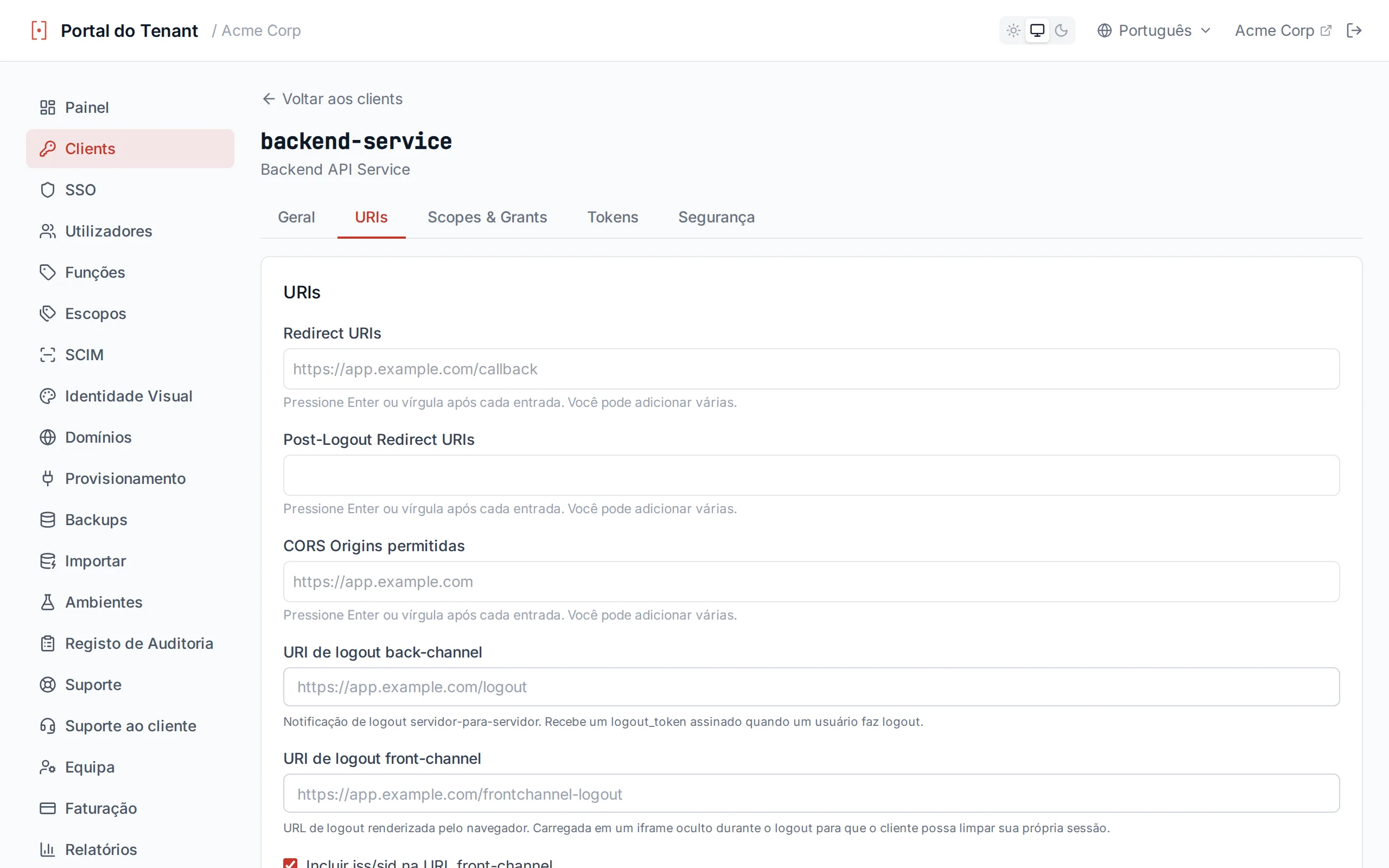
Campos de entrada por tags para configurar URIs
Escopos e Tipos de Concessão
| Configuração | Opções |
|---|---|
allowedScopes | openid profile email offline_access |
allowedGrantTypes | authorization_code client_credentials refresh_token device_code |
Tempos de Vida de Token
| Configuração | Descrição | Padrão |
|---|---|---|
accessTokenLifetimeSeconds | Quanto tempo os access tokens são válidos | 1800 (30 min) |
identityTokenLifetimeSeconds | Quanto tempo os tokens de ID são válidos | 300 (5 min) |
authorizationCodeLifetimeSeconds | Quanto tempo os authorization codes são válidos para troca | 300 (5 min) |
absoluteRefreshTokenLifetimeSeconds | Tempo de vida máximo de um refresh token independente de atividade | 2592000 (30 dias) |
slidingRefreshTokenLifetimeSeconds | A expiração do refresh token é redefinida a cada uso, até o tempo de vida absoluto | 1296000 (15 dias) |
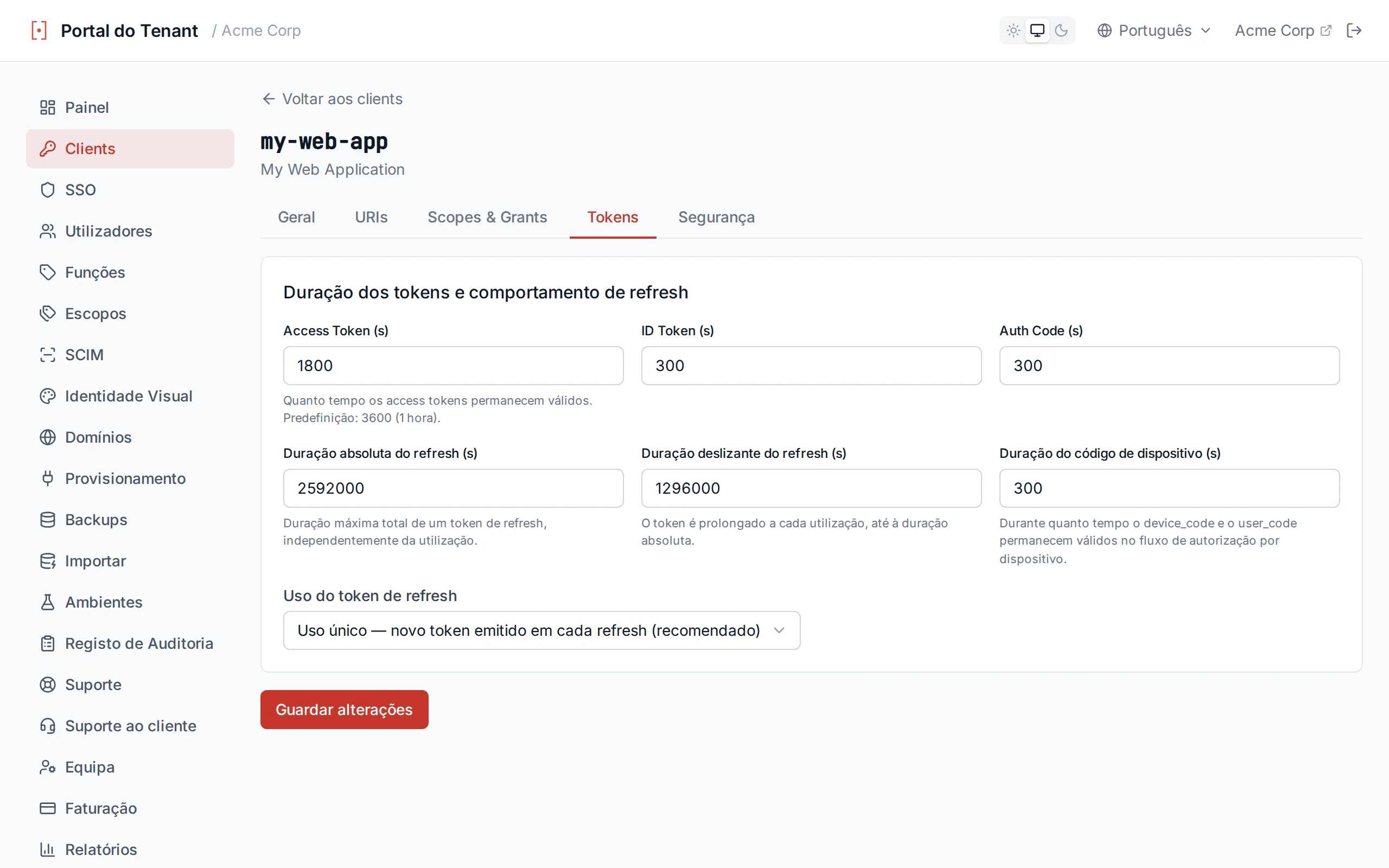
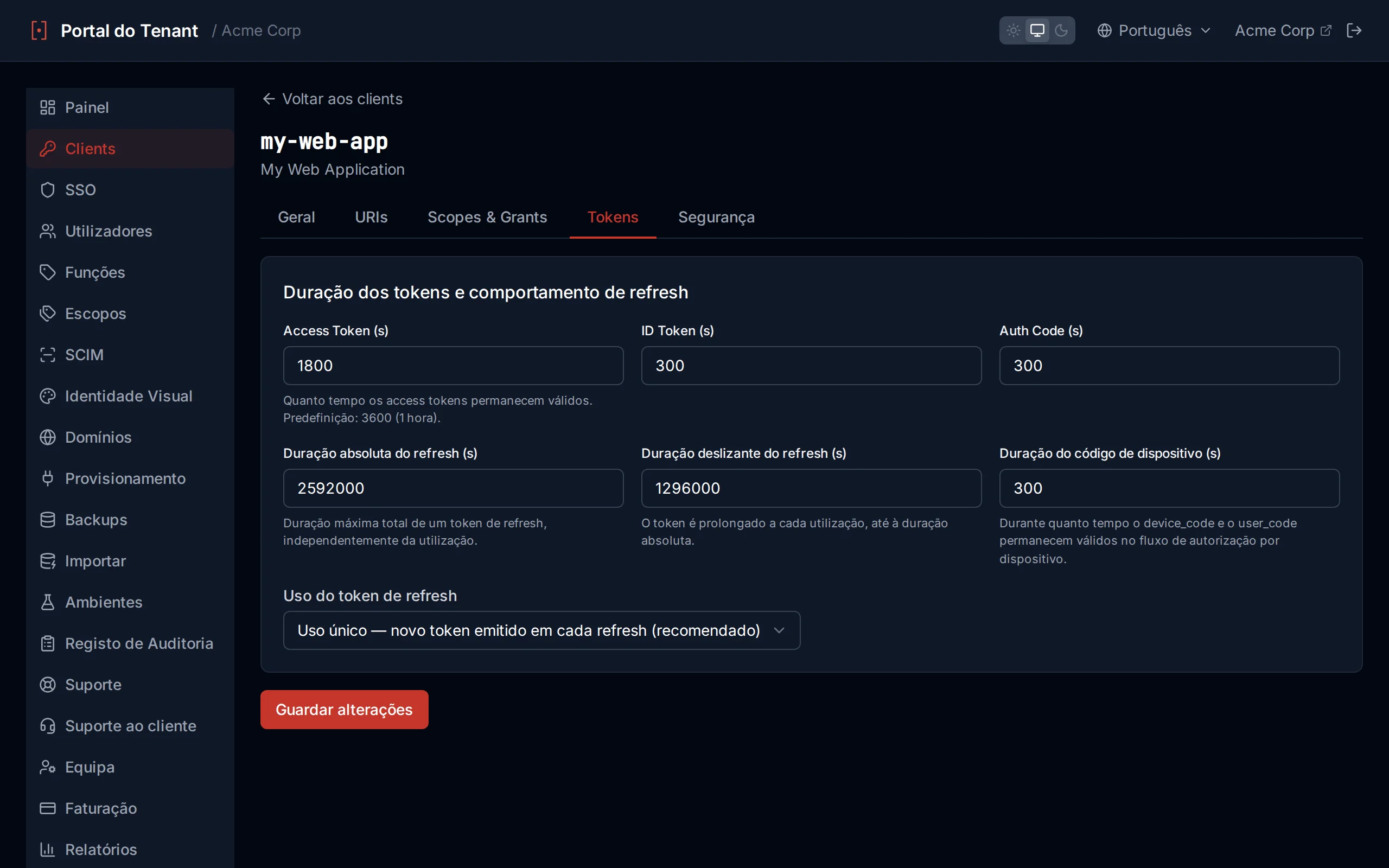
Configure tempos de vida de token por cliente
URIs de logout
Clientes podem registrar URIs de logout tanto back-channel quanto front-channel. Ambas são opcionais — configure as que correspondam à forma como seu aplicativo limpa sua sessão.
| Configuração | Descrição |
|---|---|
backChannelLogoutUri | POST servidor-a-servidor com um token de logout assinado. Confiável mesmo quando o navegador está offline. |
frontChannelLogoutUri | Carregada em um iframe oculto durante o logout para que o navegador limpe cookies e armazenamento local. |
frontChannelLogoutSessionRequired | Quando ativo, a URL de logout recebe os parâmetros iss e sid para que seu app correlacione o logout com a sessão específica. |
Use os dois juntos
Política de MFA
Cada cliente pode substituir a política de MFA do tenant com uma configuração por cliente. O dropdown de política de MFA oferece três opções:
| Política | Comportamento |
|---|---|
| Desativado | MFA nunca é solicitado para este cliente |
| Ativado | Usuários podem opcionalmente se inscrever no MFA; serão solicitados se inscritos |
| Obrigatório | Todos os usuários devem completar o MFA para se autenticar através deste cliente |
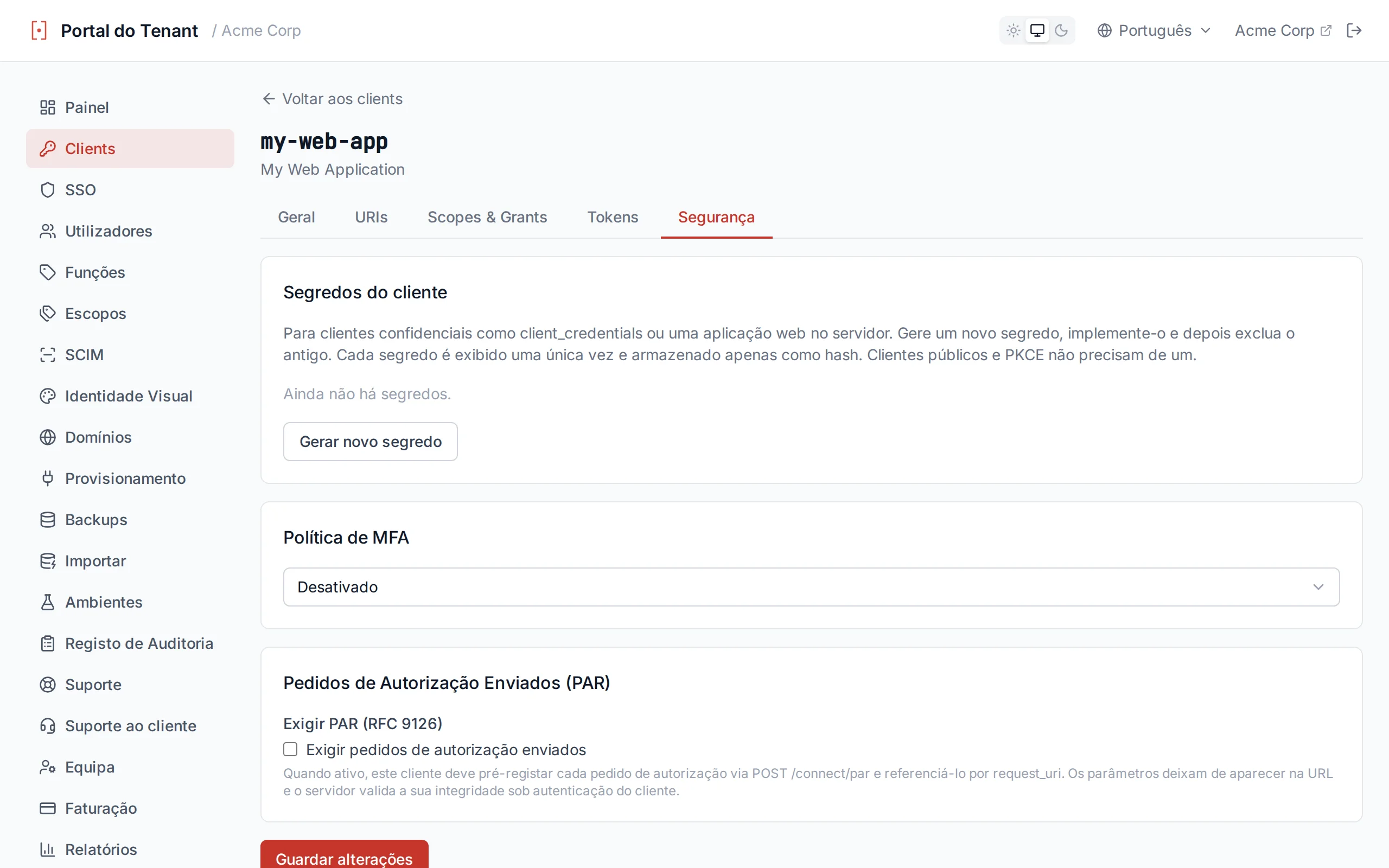
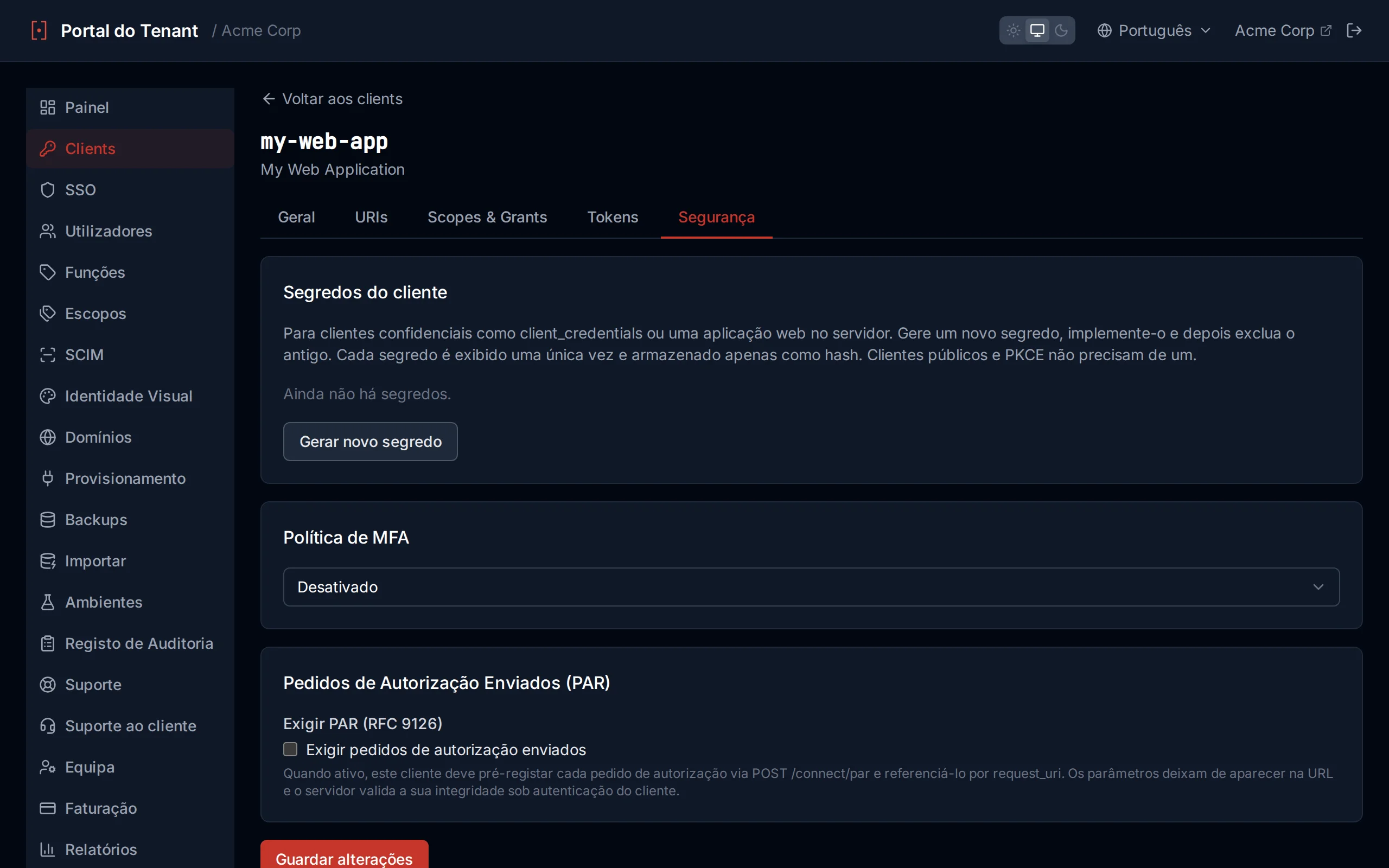
Substituição de política de MFA por cliente
SSO Empresarial
O SSO Empresarial permite que seus clientes tragam seu próprio provedor de identidade. Authagonal suporta federação SAML 2.0 e OIDC com roteamento baseado em domínio, para que os usuários sejam automaticamente direcionados ao IdP correto com base no endereço de e-mail.
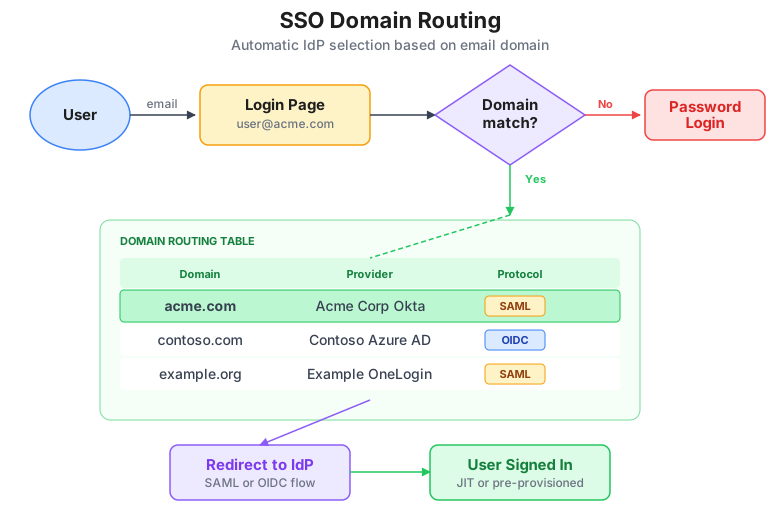
Roteamento SSO baseado em domínio
Conexões SAML 2.0
Para criar uma conexão SAML, navegue até a página SSO e selecione a aba SAML. Forneça o seguinte:
| Campo | Descrição |
|---|---|
connectionName | Um nome legível para esta conexão (ex: "Acme Corp Okta") |
entityId | O ID de entidade do seu SP. Registre exatamente este valor no seu IdP como identificador (Entity ID) da aplicação; as asserções devem nomeá-lo como Audience |
metadataUrl | URL do documento XML de metadados SAML do IdP |
metadataXml | XML de metadados do IdP colado, para IdPs sem URL de metadados (Google Workspace) ou cuja URL não é acessível pela internet. Forneça este campo ou metadataUrl, não ambos |
nameIdFormat | Formato NameID opcional solicitado ao IdP. Omita para o padrão emailAddress, ou defina "none" para omitir NameIDPolicy por completo (recomendado para ADFS) |
Quando você salva a conexão, Authagonal busca o documento de metadados e importa o certificado de assinatura do IdP, a URL do endpoint SSO e o formato do identificador de nome. Os metadados são atualizados periodicamente para capturar rotações de certificado.
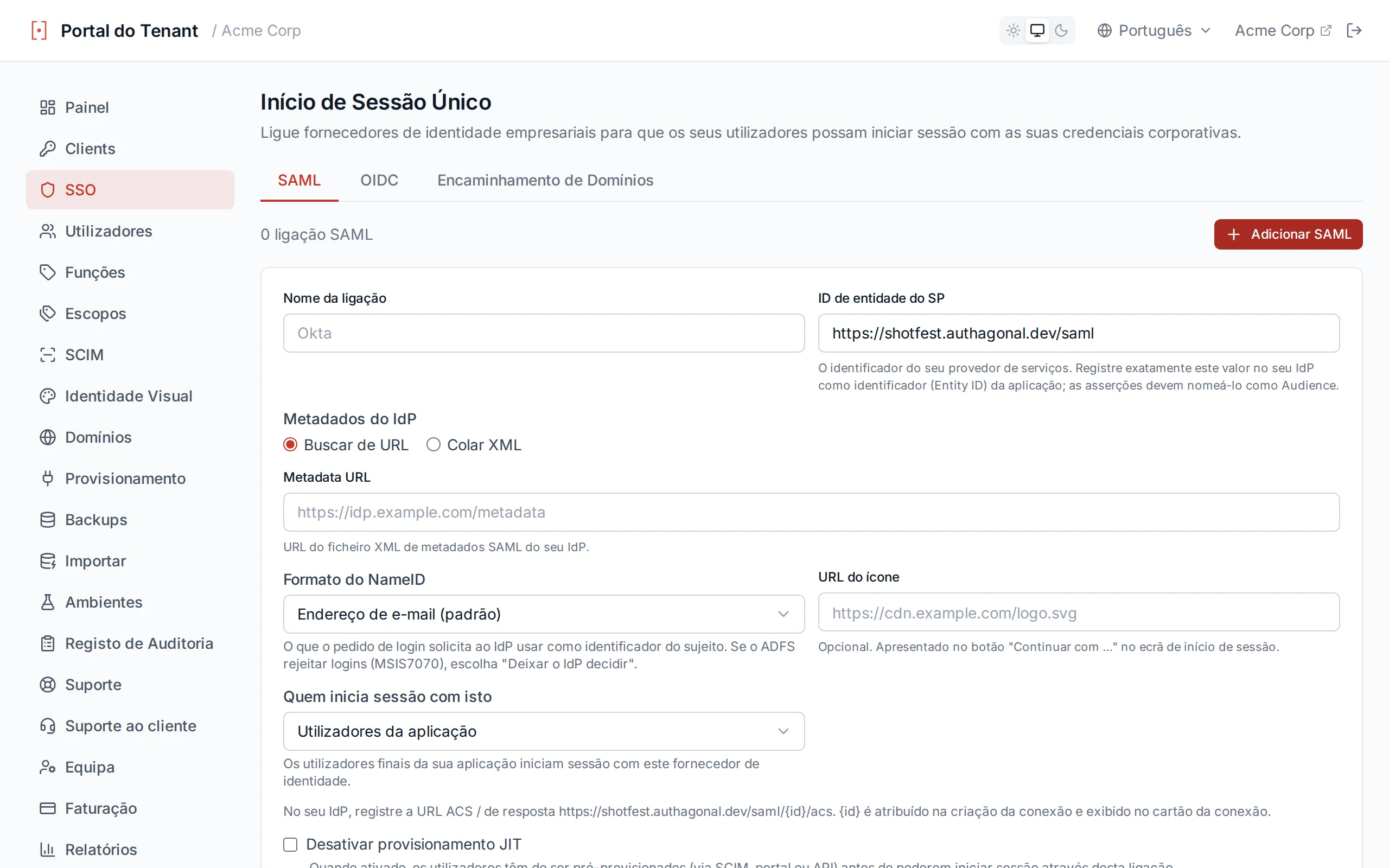
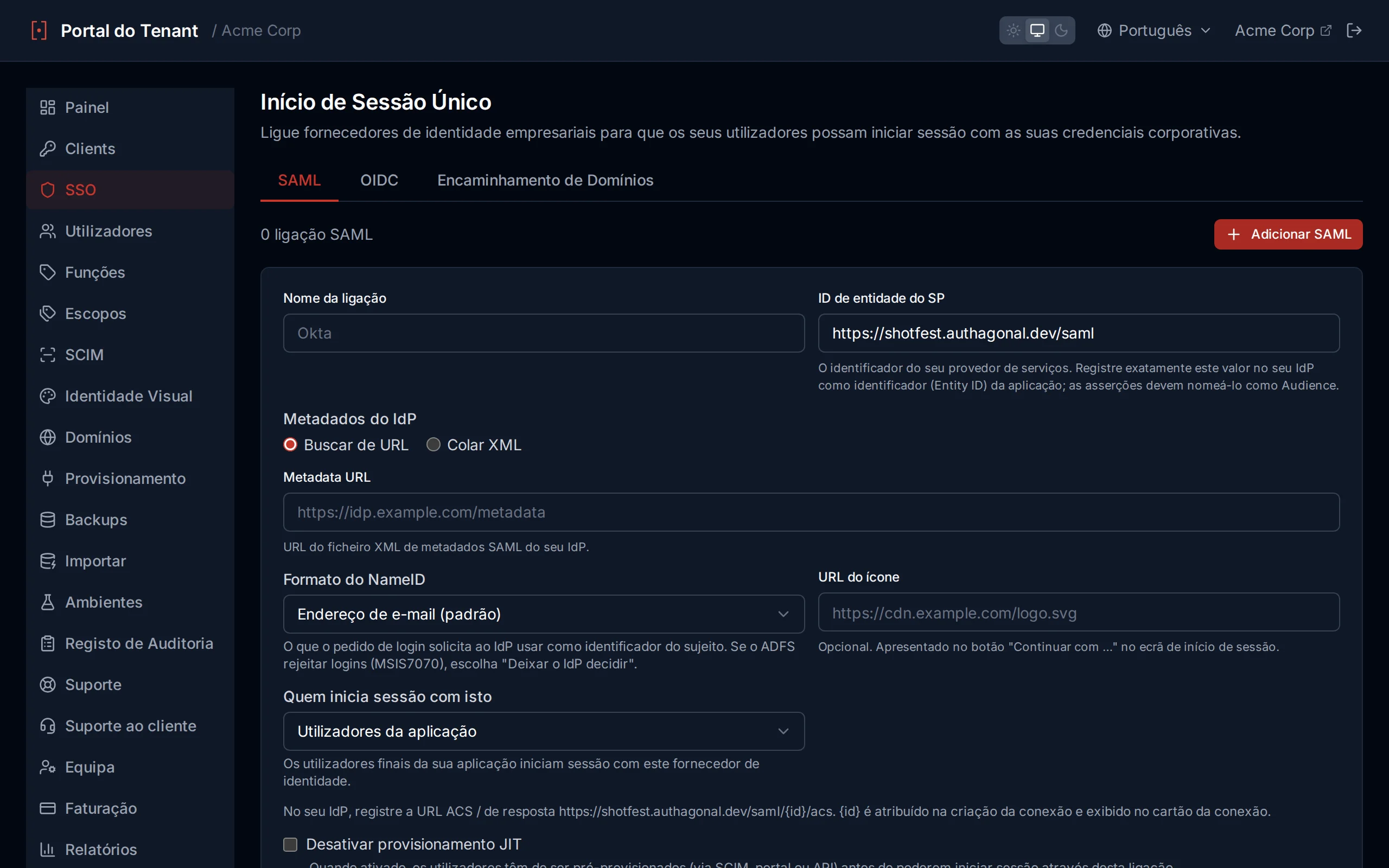
Crie uma conexão SSO SAML 2.0
Conexões OIDC
Para criar uma conexão de federação OIDC, selecione a aba OIDC e forneça:
| Campo | Descrição |
|---|---|
connectionName | Um nome legível para esta conexão |
discoveryUrl | A URL de discovery do OpenID Connect (ex: https://login.microsoftonline.com/{tenant}/v2.0/.well-known/openid-configuration) |
clientId | O client ID registrado no IdP externo para esta federação |
clientSecret | O client secret para o registro no IdP externo |
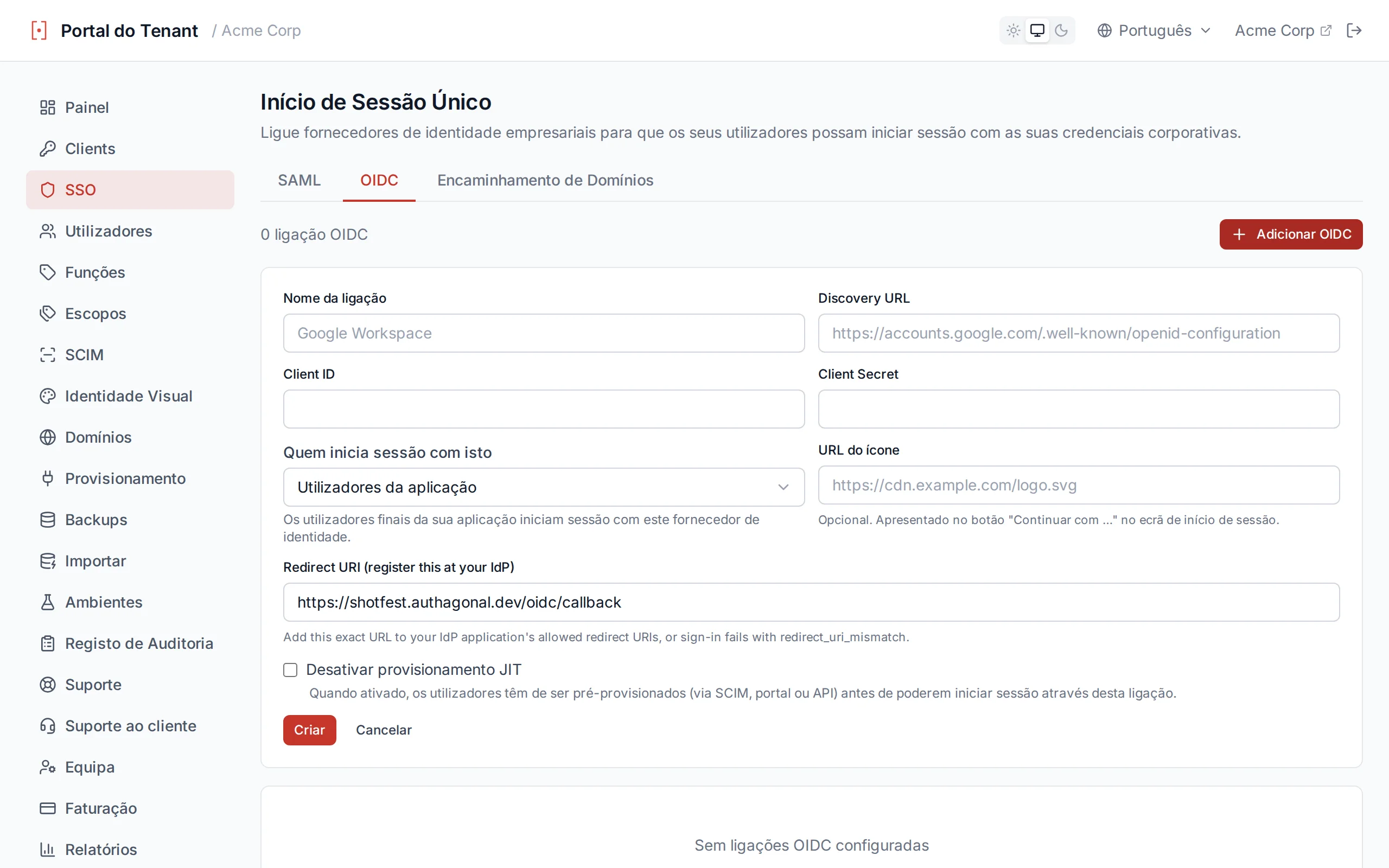
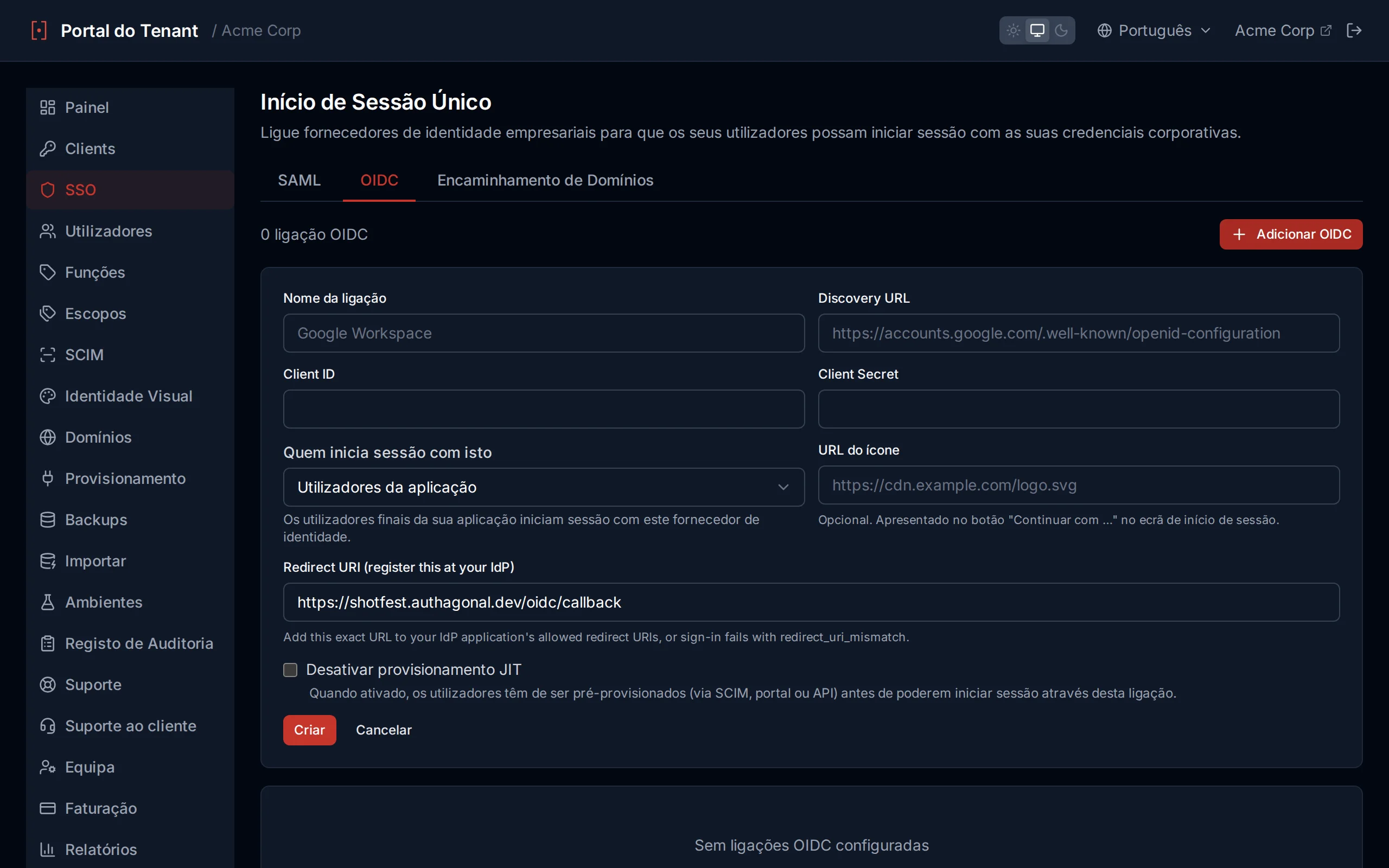
Crie uma conexão de federação OIDC
Roteamento de Domínio
O roteamento de domínio redireciona automaticamente os usuários para o provedor de identidade correto com base no domínio de e-mail. Quando um usuário insere seu e-mail na página de login, Authagonal verifica se a parte do domínio (ex: acme.com) corresponde a alguma conexão SSO configurada. Se corresponder, o usuário é redirecionado de forma transparente para o IdP da sua organização.
| Domínio de E-mail | Provedor SSO | Protocolo |
|---|---|---|
| acme.com | Acme Corp Okta | SAML 2.0 |
| contoso.com | Contoso Azure AD | OIDC |
| example.org | Example OneLogin | SAML 2.0 |
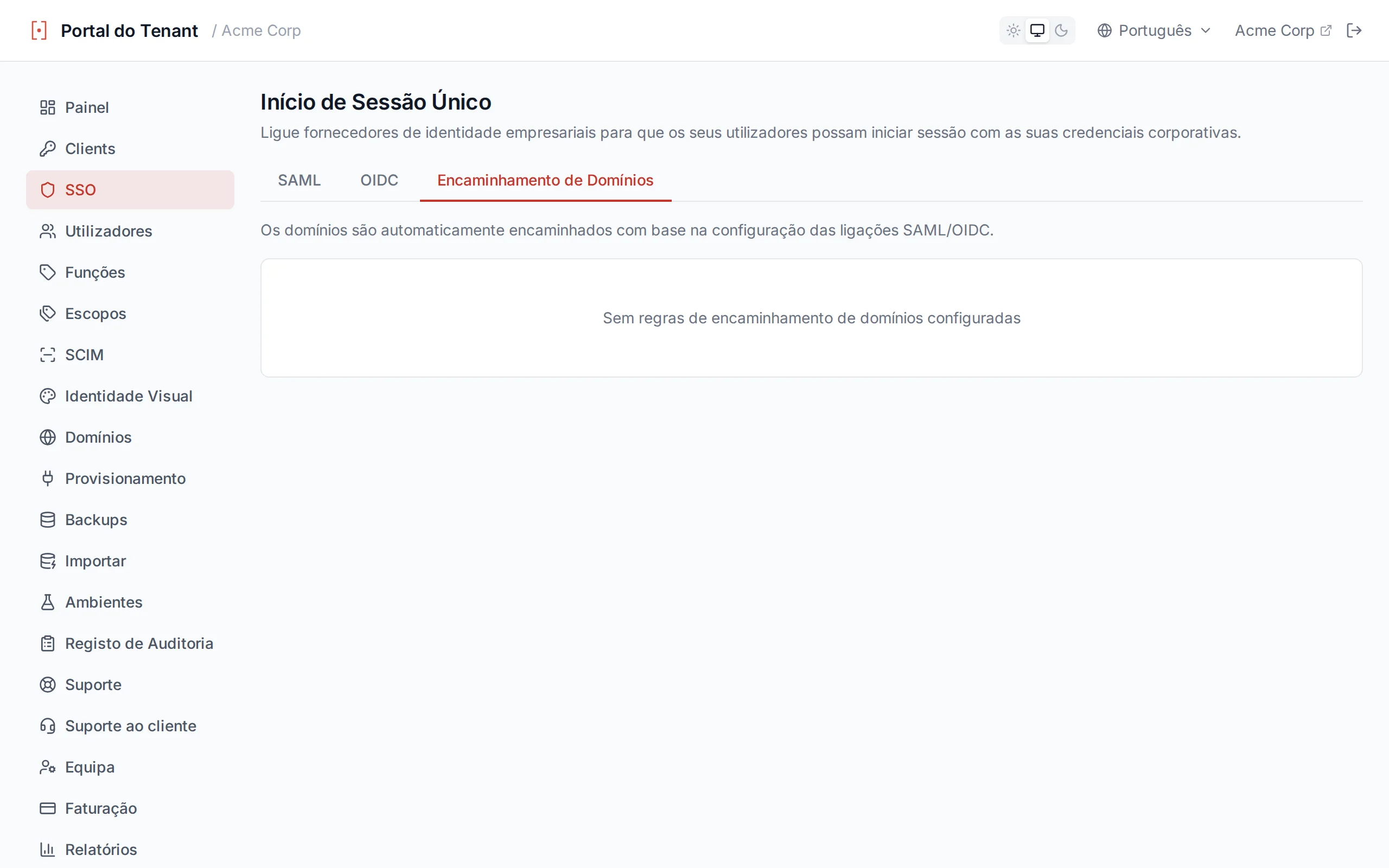
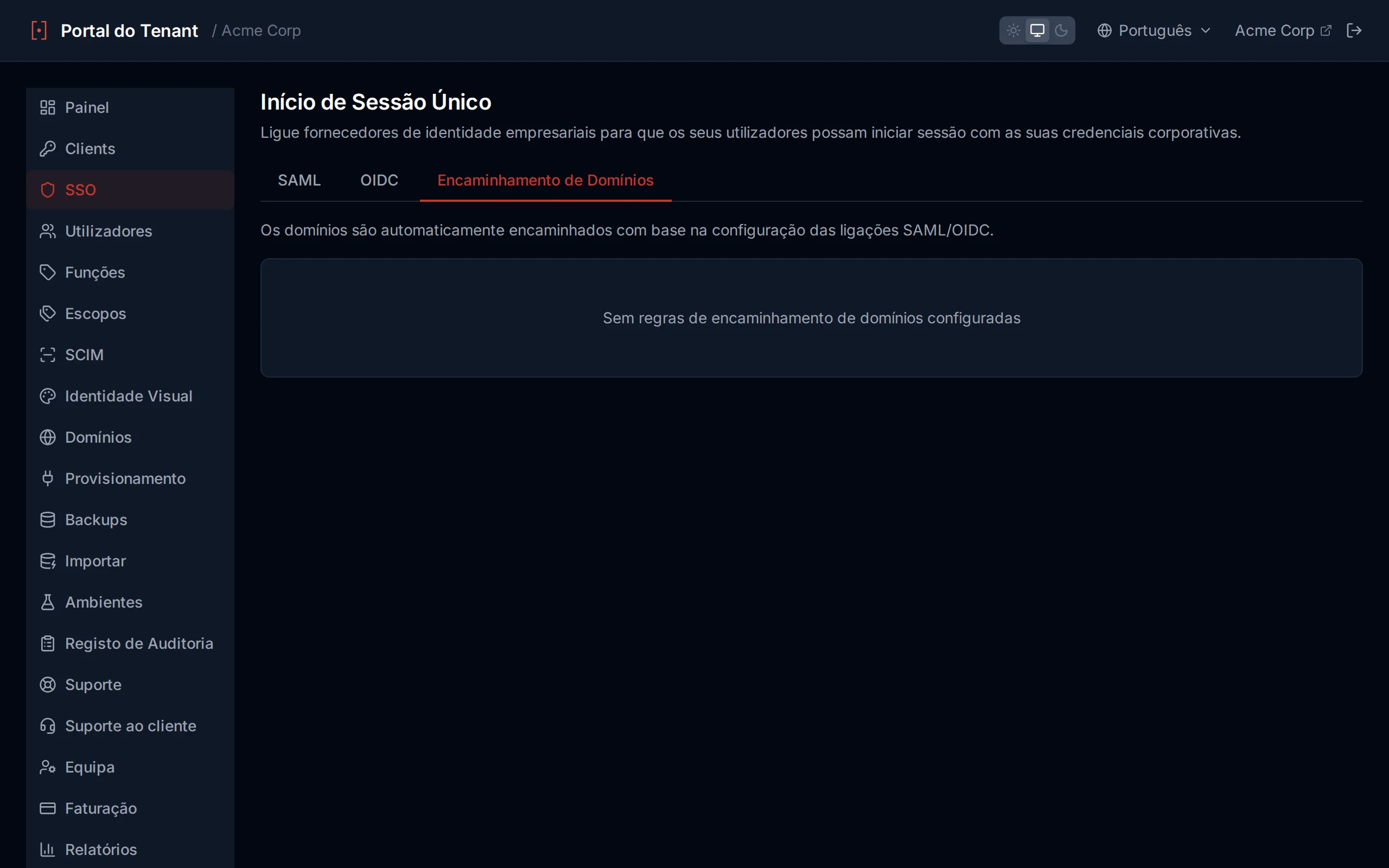
O roteamento de domínio mapeia domínios de e-mail para provedores de identidade
Fluxo Iniciado pelo SP
/saml/{connectionId}/login ou /oidc/{connectionId}/login.Provisionamento JIT
Por padrão, quando um usuário faz login via SSO pela primeira vez e ainda não existe no seu locatário, Authagonal cria sua conta automaticamente (provisionamento Just-In-Time). Isso pode ser desabilitado por conexão marcando Desabilitar provisionamento JIT ao criar ou editar a conexão.
Quando o provisionamento JIT está desabilitado, apenas usuários que foram pré-provisionados — via SCIM, pela página de Usuários do portal ou pela API — podem fazer login através dessa conexão. Usuários desconhecidos recebem um erro access_denied e são orientados a contatar seu administrador.
Configuração por Conexão
Teste Antes da Implantação
Usuários
A página de Usuários permite gerenciar todos os usuários finais do seu locatário. Você pode buscar usuários, visualizar seus detalhes, criar novas contas e ver como cada usuário foi provisionado.
Busca e Paginação
A barra de busca suporta filtragem por endereço de e-mail ou ID de usuário. A busca tem debounce de 300ms, então os resultados são atualizados conforme você digita sem sobrecarregar a API. Os resultados são paginados em 50 usuários por página — use os controles de navegação na parte inferior da tabela para navegar entre as páginas.
Tabela de Usuários
A tabela de usuários exibe as seguintes colunas para cada usuário:
| Coluna | Descrição |
|---|---|
| O endereço de e-mail do usuário, exibido com um badge de verificação se o e-mail foi confirmado | |
| ID do Usuário | O identificador único atribuído ao usuário |
| Nome Completo | Primeiro e último nome combinados |
| Status | Active ou Inactive — indica se a conta está habilitada |
| MFA | Enabled ou Off — se a autenticação multifator está inscrita |
| Origem | SCIM ou Local — como o usuário foi criado |
| Criado em | A data em que a conta do usuário foi criada |
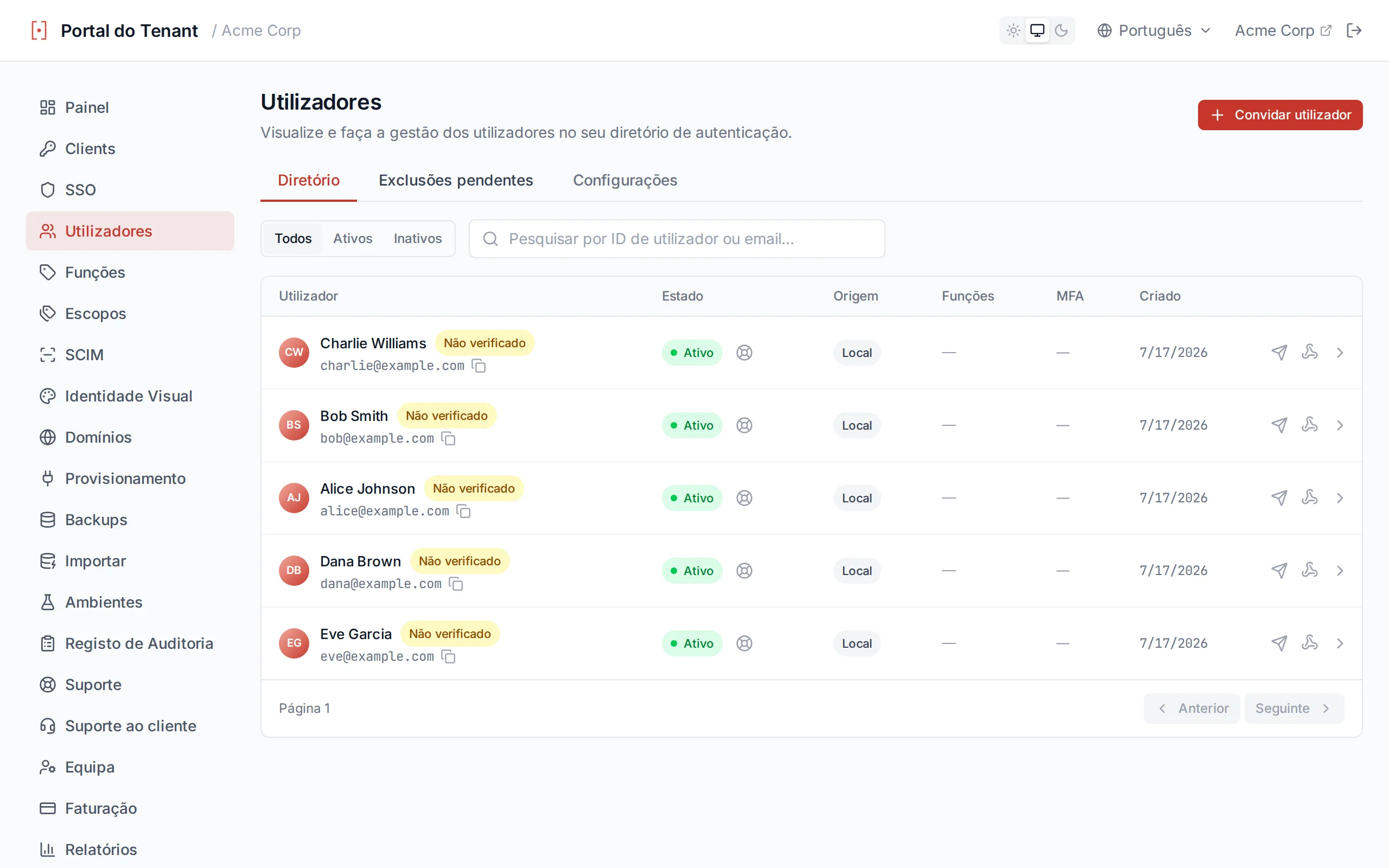
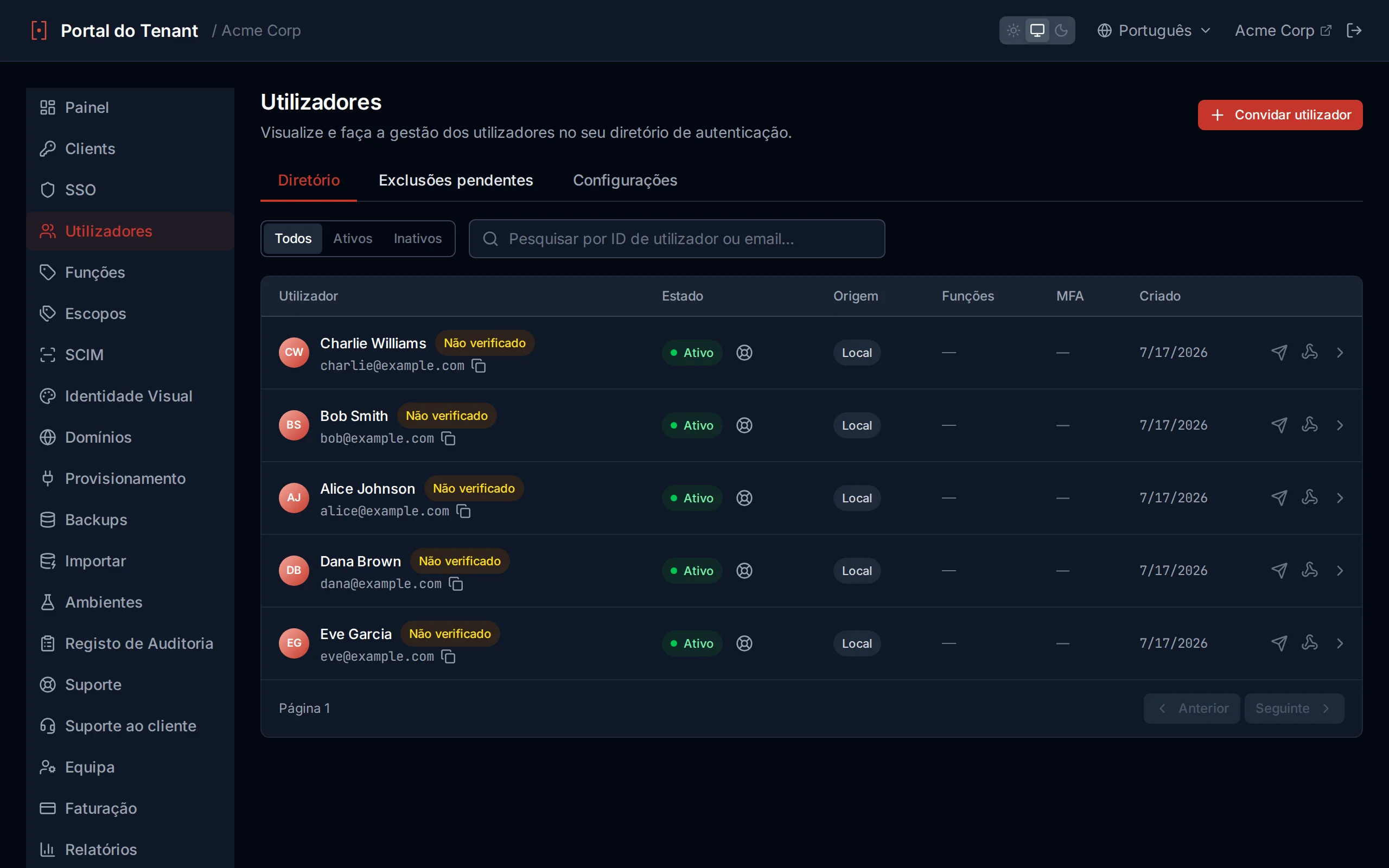
A lista de usuários com barra de busca e paginação
Criando Usuários
Clique em Criar Usuário para adicionar um novo usuário local. O formulário requer:
| Campo | Descrição |
|---|---|
email | O endereço de e-mail do usuário (deve ser único dentro do locatário) |
password | Senha inicial (mínimo de 8 caracteres, deve atender à política de senha do tenant) |
firstName | O primeiro nome do usuário |
lastName | O sobrenome do usuário |
language | Idioma preferido. Define o idioma da interface e dos e-mails do usuário; opcional, recorre ao inglês. |
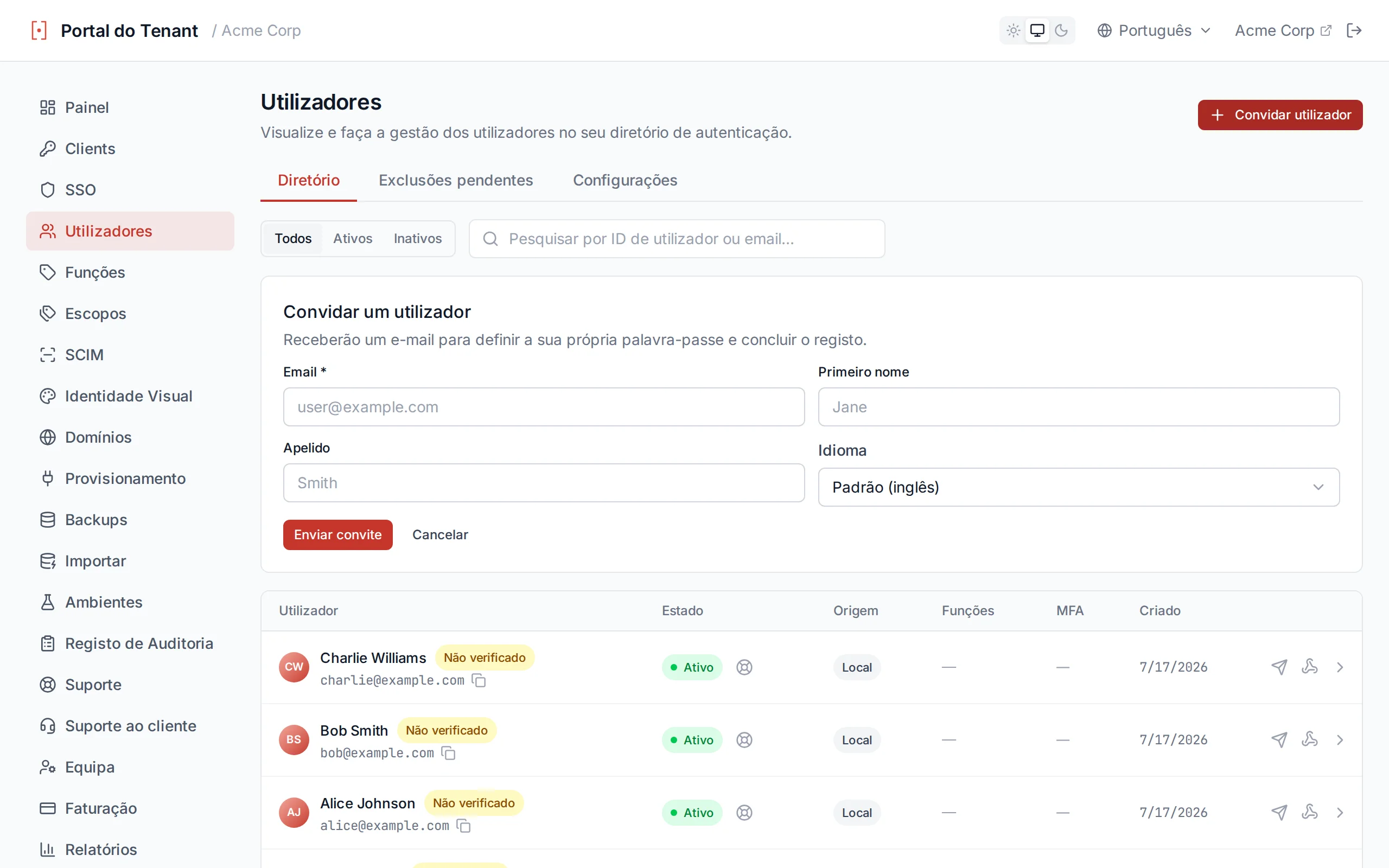
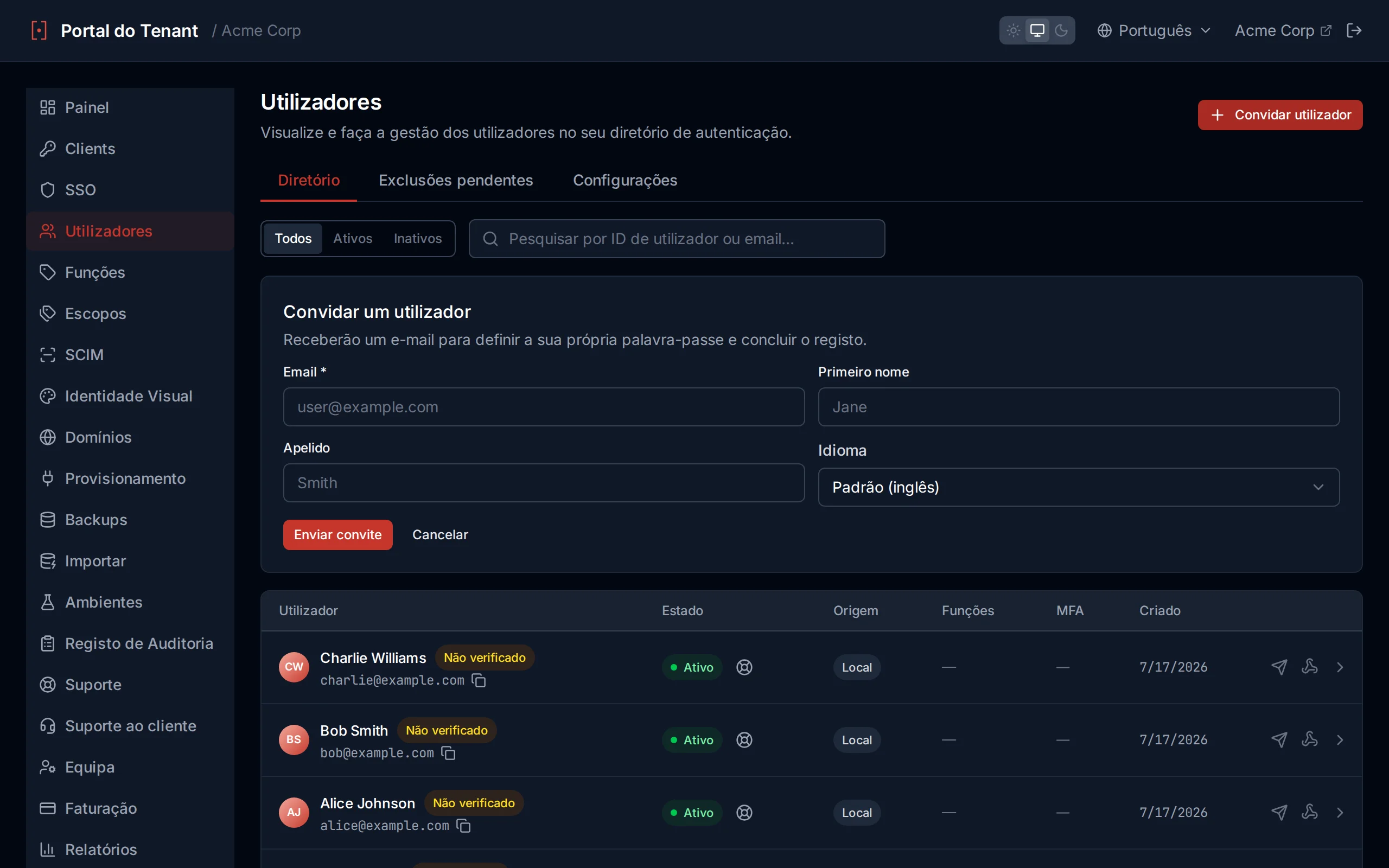
Crie um novo usuário local
Usuários Provisionados por SCIM
Idioma preferido
Cada usuário tem um idioma preferido que controla tanto a sua interface hospedada quanto os e-mails transacionais que o Authagonal lhe envia (verificação, redefinição de senha, boas-vindas e mais). Você pode defini-lo ao criar um usuário e alterá-lo a qualquer momento na página de detalhes do usuário. Se um usuário não tiver um idioma preferido definido, o Authagonal recorre ao inglês. O seletor oferece todos os idiomas suportados: inglês, alemão, francês, espanhol, português, vietnamita e chinês simplificado.
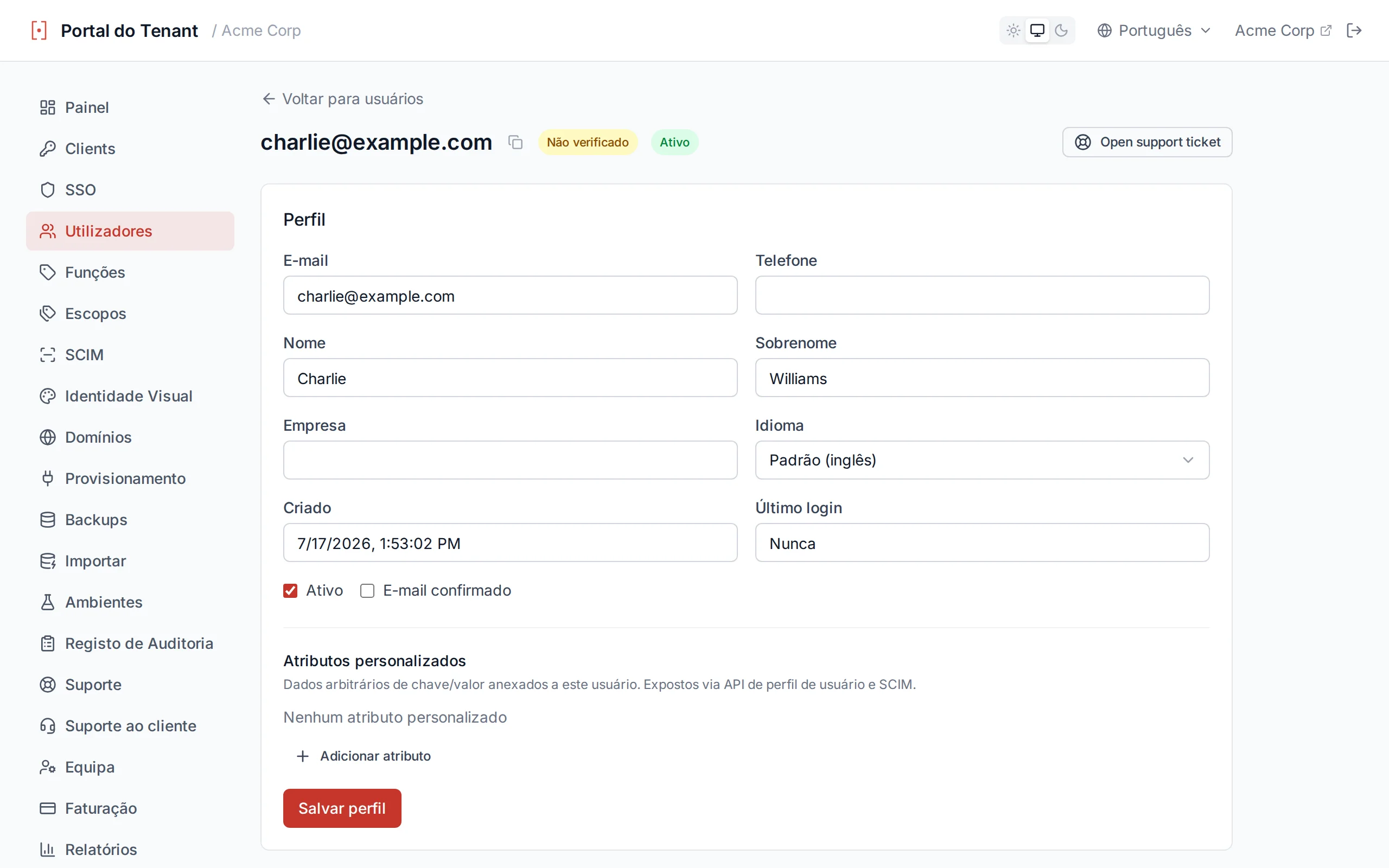
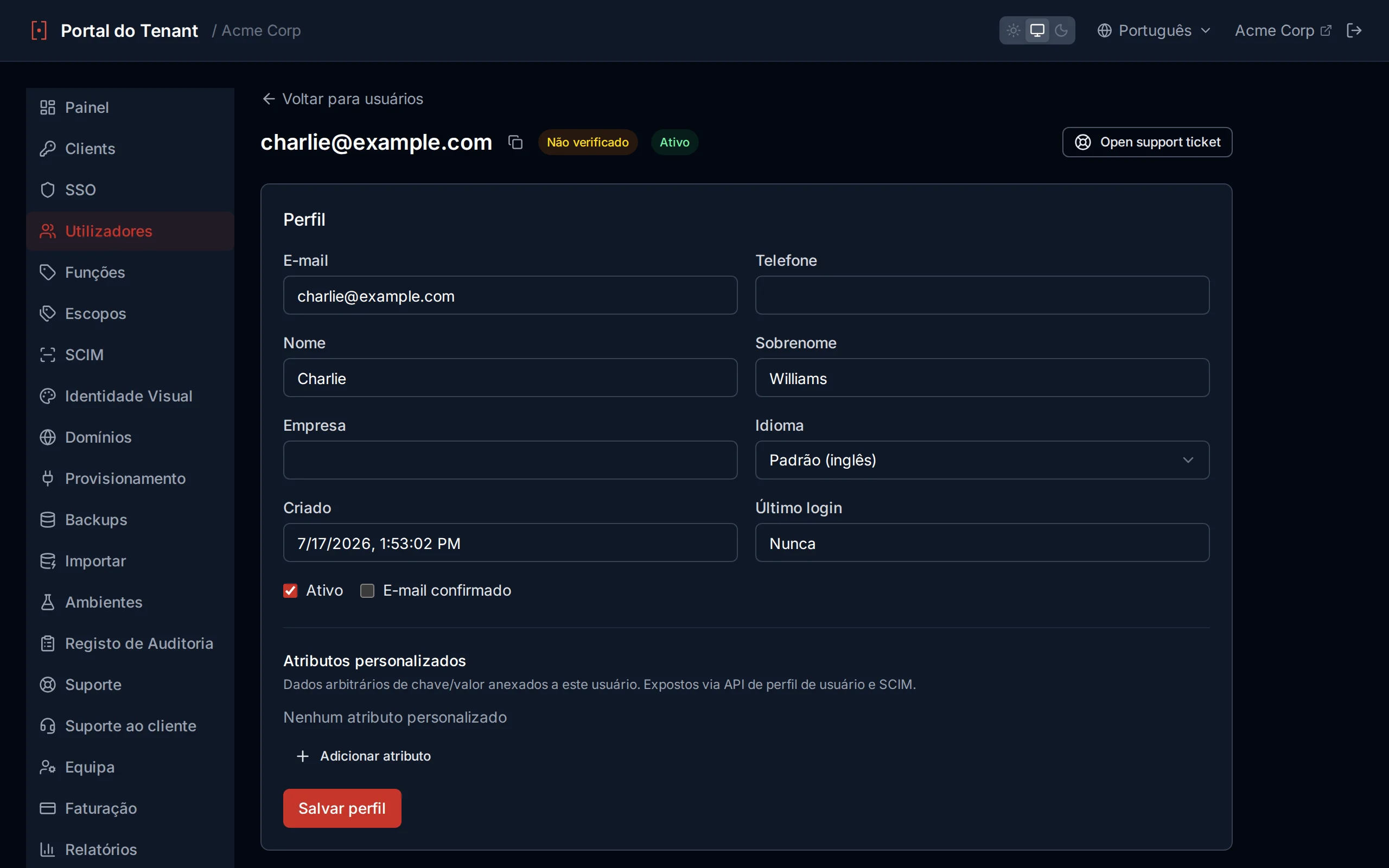
Defina o idioma preferido de um usuário na página de detalhes
Detalhes do usuário
Clique em qualquer linha da lista de usuários para abrir sua página de detalhes. A partir daí você pode editar dados do perfil, gerenciar funções, redefinir MFA, revisar atributos personalizados e excluir o usuário.
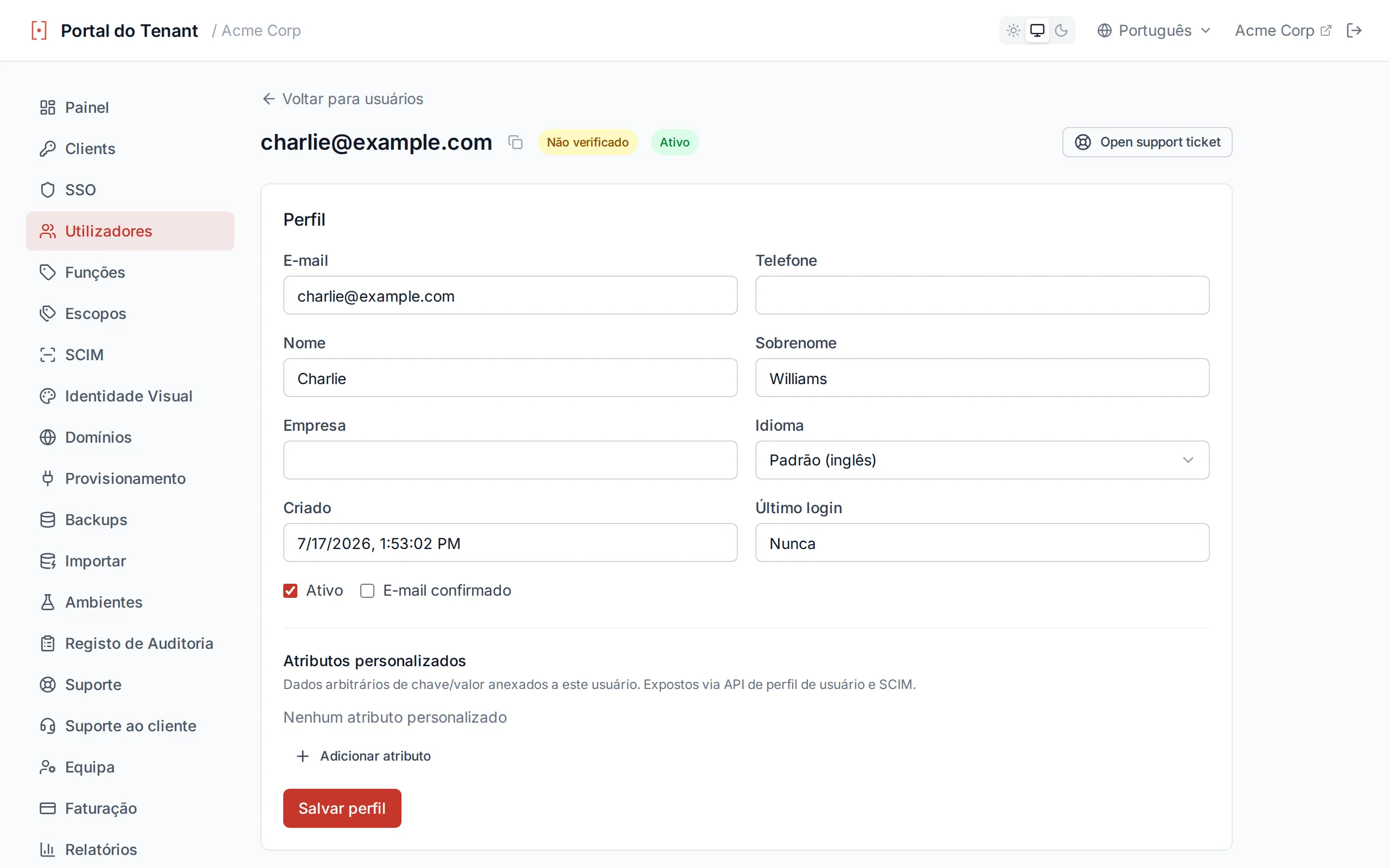
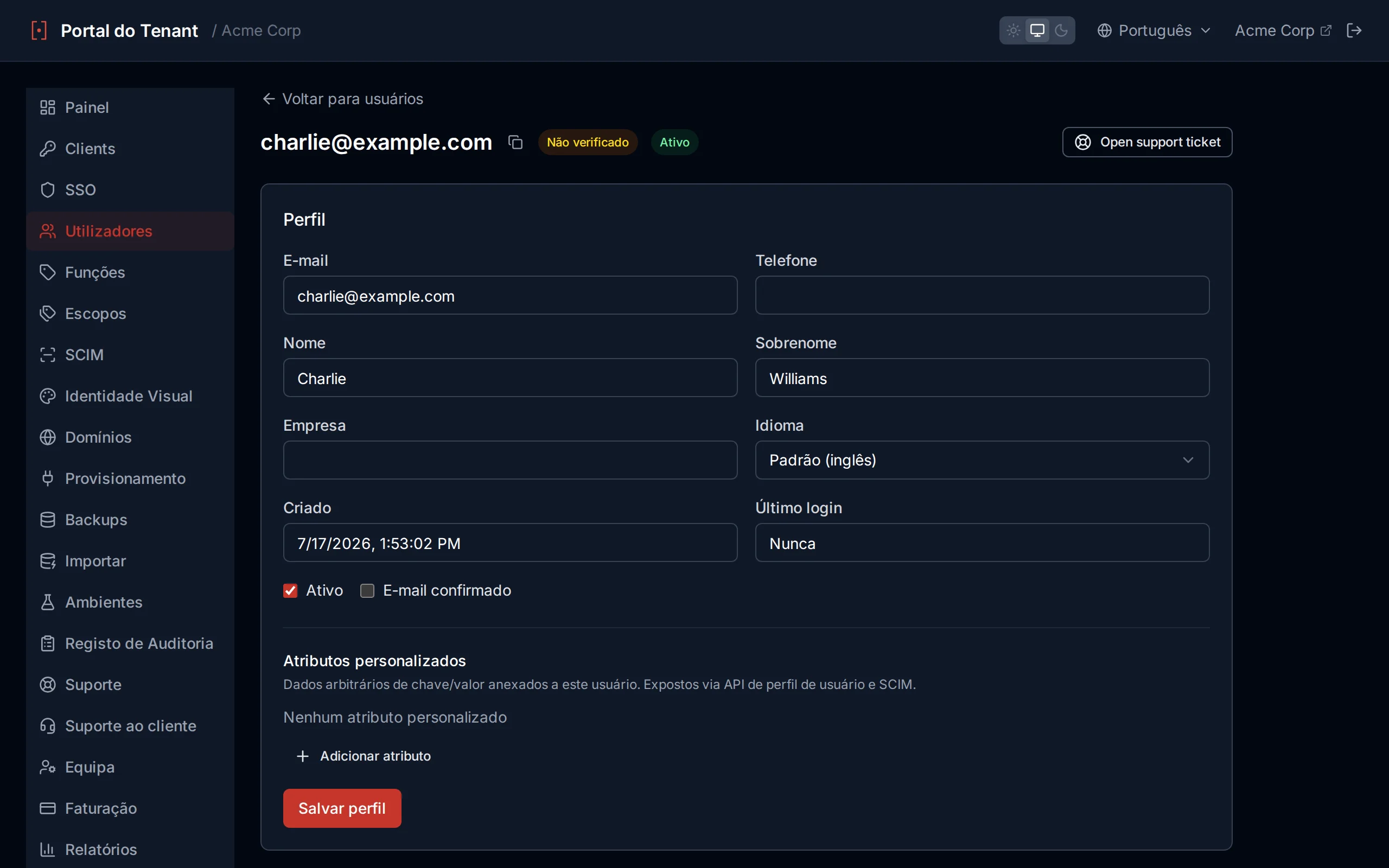
Perfil
Edite e-mail, nome/sobrenome, telefone, empresa, ID externo e a flag de ativo do usuário. Alterações de e-mail devem permanecer únicas no locatário; a API retorna email_in_use se já estiver em uso.
Funções
Atribua e remova funções definidas na página Funções. A associação a funções aparece nos tokens ID e de acesso quando o cliente tem includeRolesInTokens ativado.
Autenticação multifator
Veja todas as credenciais MFA registradas para o usuário — aplicativo autenticador (TOTP), WebAuthn/passkeys e códigos de recuperação — cada um com timestamps de registro e último uso. Remova credenciais individuais ou redefina toda a MFA. Redefinir força o usuário a se registrar novamente no próximo login.
Atributos personalizados
Dados arbitrários chave/valor anexados ao usuário. As chaves devem ser únicas. Os atributos são expostos via API de perfil de usuário e SCIM, e podem ser mapeados para claims do token de acesso configurando os userClaims de um scope personalizado.
Organização
A organização à qual este usuário pertence. É um identificador seu, em texto livre, emitido como a claim org_id nos tokens do usuário e em /connect/userinfo sob o escopo profile. O Authagonal nunca deriva esse valor: ele é definido pelo seu aplicativo de provisionamento, pela credencial SCIM que criou o usuário, ou manualmente aqui.
O link ao lado do campo lista todos que compartilham esse valor, e o mesmo filtro está disponível na API como GET /api/v1/users?organizationId=. Use-o para responder quem pertence a um determinado cliente final sem paginar o diretório inteiro.
Excluir usuário
Remove permanentemente o usuário e todas as suas credenciais MFA. Digite o e-mail do usuário para confirmar — não há como desfazer.
Grupos
Grupos permitem organizar usuários e incluir membros de grupo em tokens. Grupos podem ser criados manualmente no portal ou provisionados automaticamente via SCIM a partir de um provedor de identidade externo.
Lista de Grupos
A página de Grupos mostra todos os grupos do seu locatário com as seguintes informações:
| Coluna | Descrição |
|---|---|
| Nome do Grupo | O nome de exibição do grupo |
| Membros | O número de usuários atualmente no grupo |
| Origem | SCIM ou Manual — como o grupo foi criado |
| Criado em | A data em que o grupo foi criado |
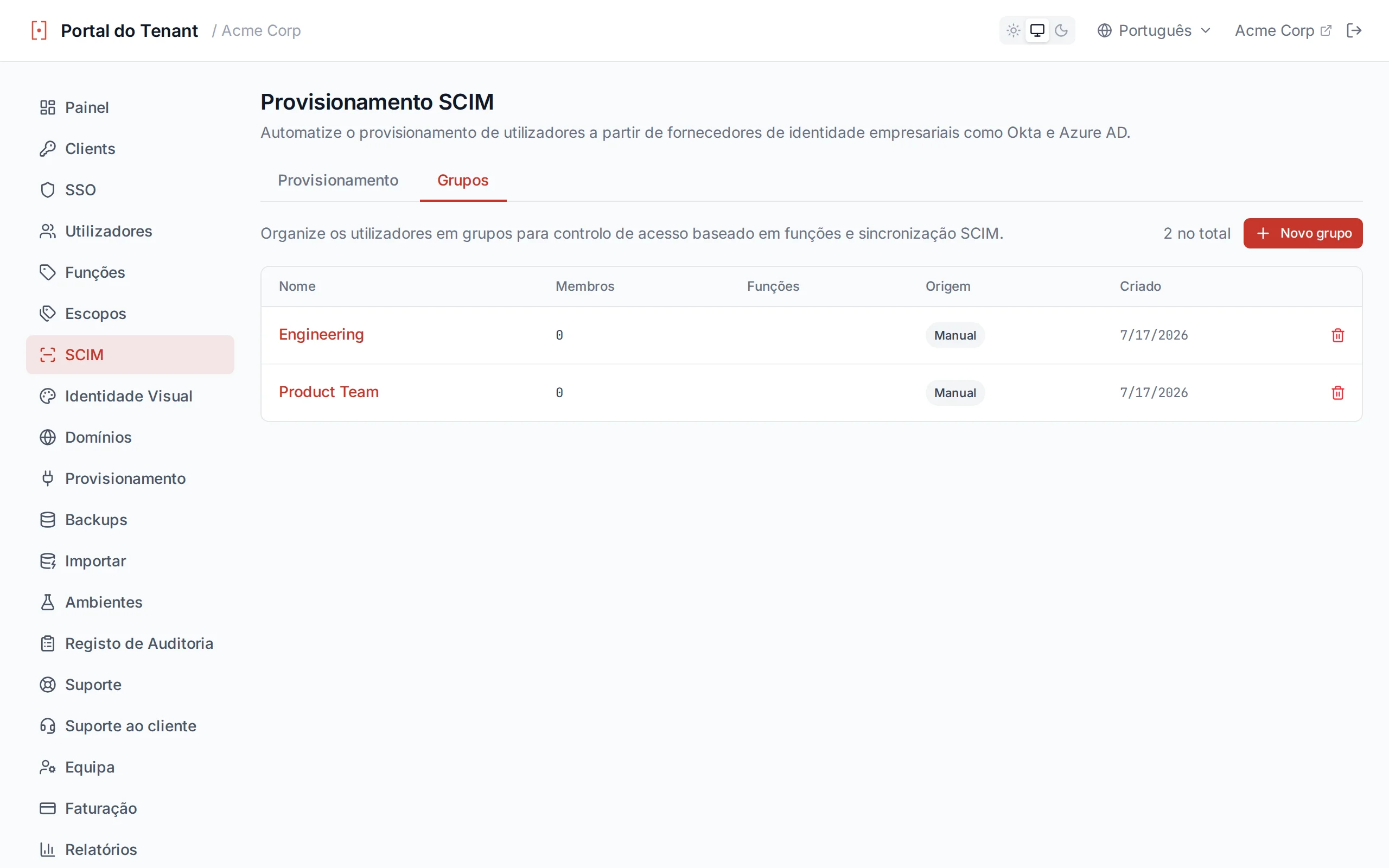
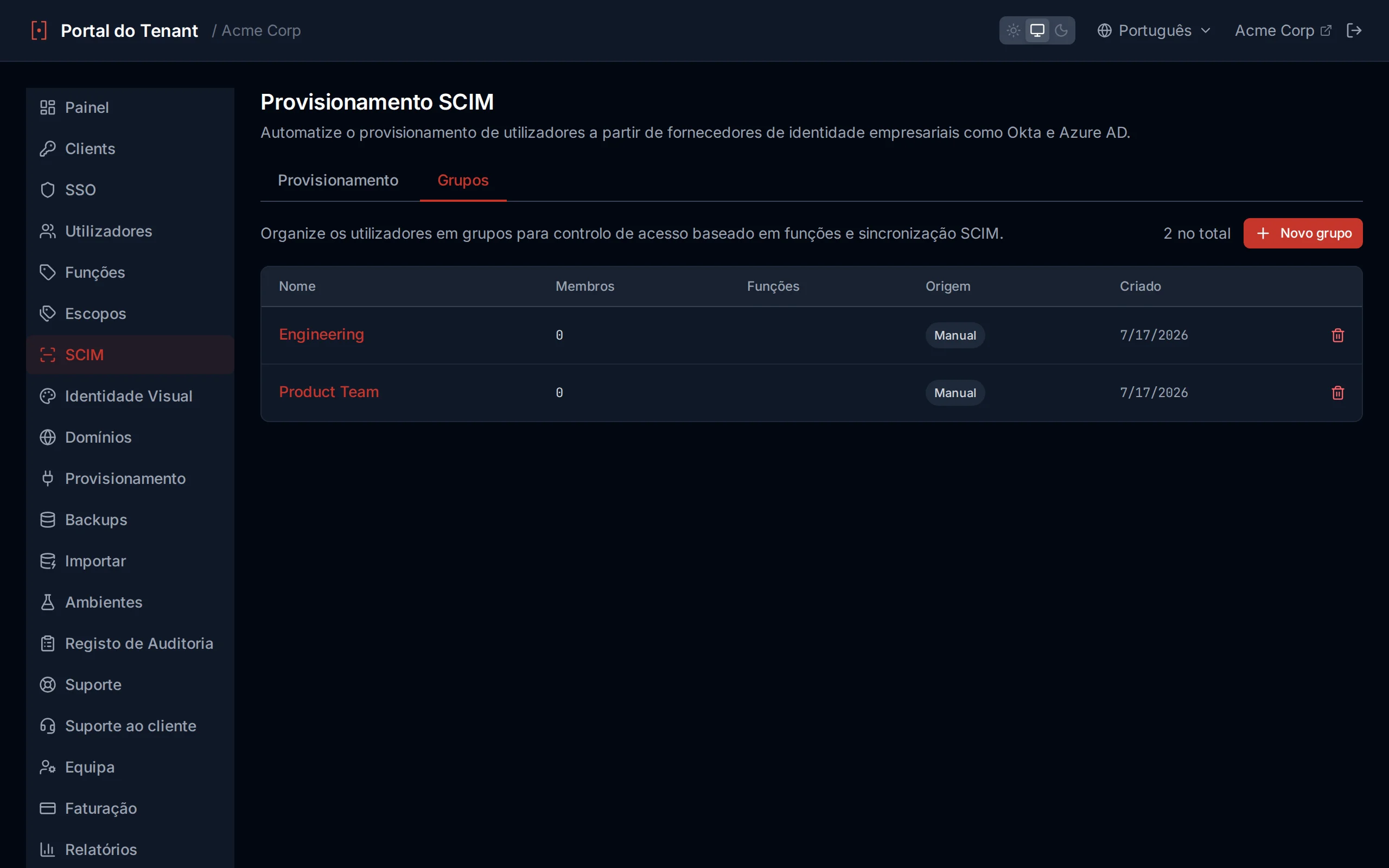
Lista de grupos com indicadores de origem
Criando um Grupo
Clique em Criar Grupo e insira um displayName para o grupo. Nomes de grupos devem ser descritivos e únicos dentro do seu locatário (ex: "Engenharia", "Admins de Faturamento", "Testadores Beta").
Detalhes do Grupo e Membros
Clique em qualquer grupo para abrir a visualização detalhada. Aqui você pode ver todos os membros atuais e gerenciar a associação:
- Adicionar membros — Insira um ID de usuário para adicionar um usuário ao grupo.
- Remover membros — Clique no botão de remover ao lado de qualquer membro para removê-lo individualmente.
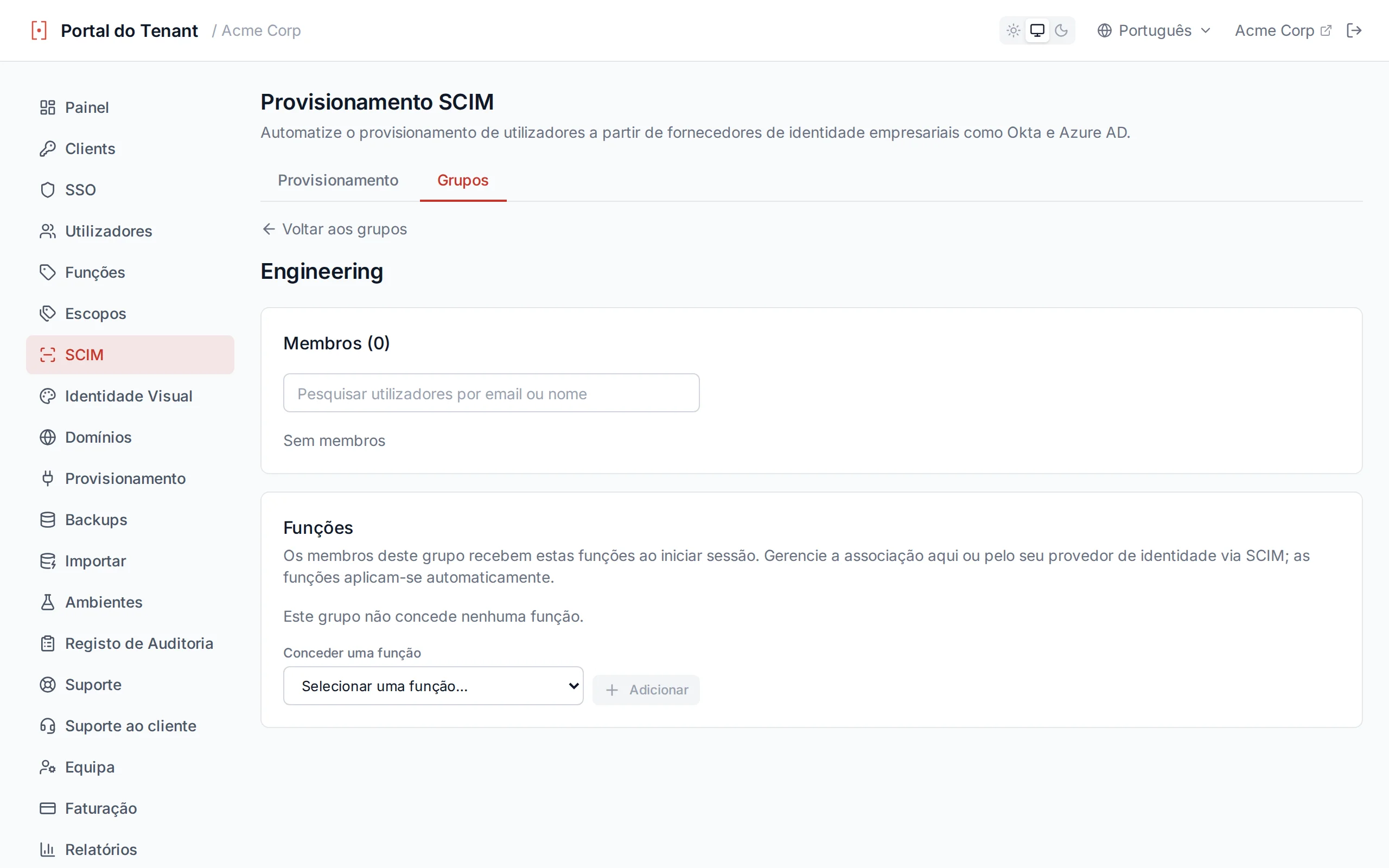
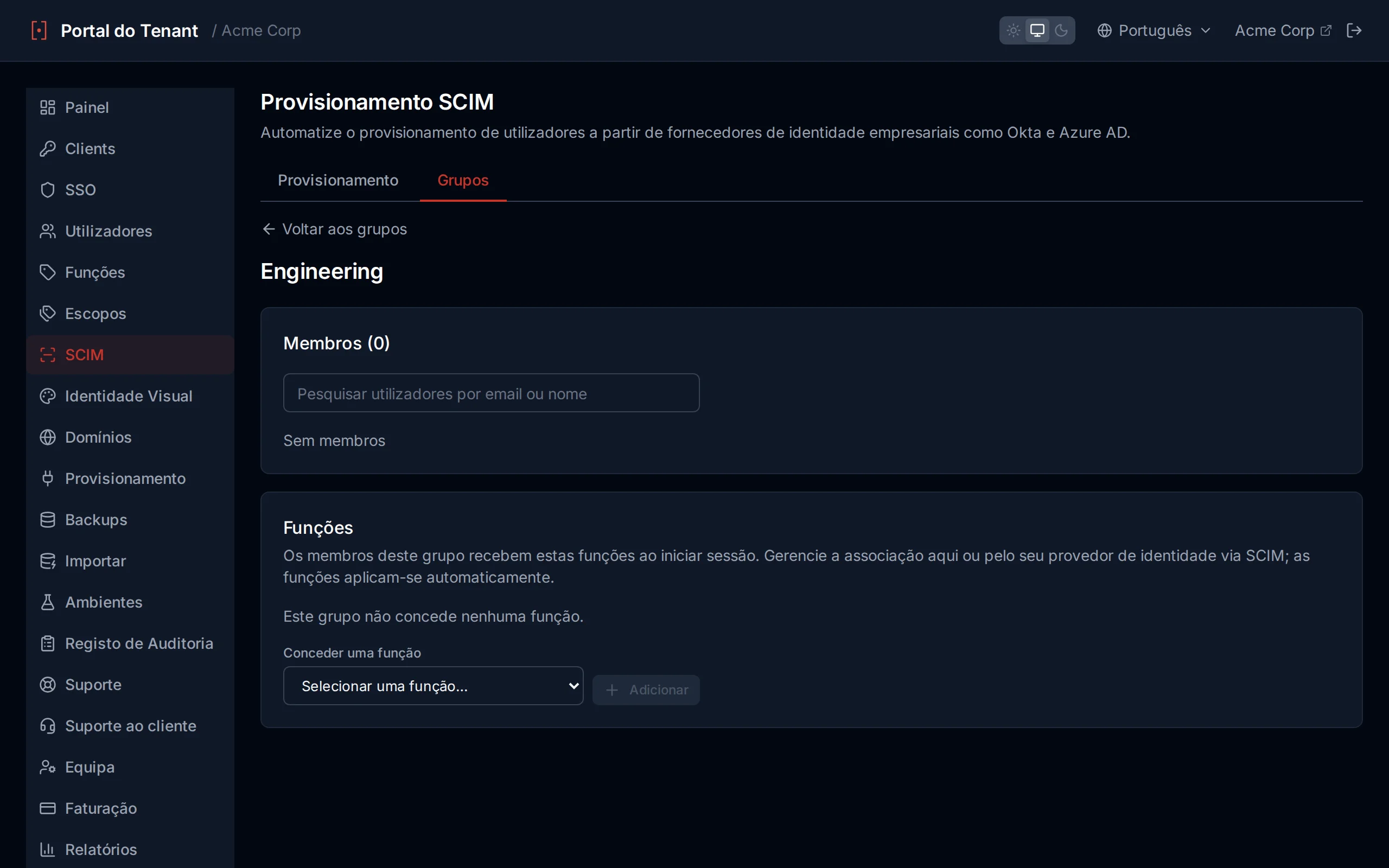
Gerencie membros do grupo na visualização detalhada
Grupos em Tokens
Quando includeGroupsInTokens está habilitado em um cliente, o token de ID inclui uma claim groups contendo as associações de grupo do usuário. Cada entrada inclui o id e name do grupo:
{
  "sub": "user-123",
  "email": "[email protected]",
  "groups": [
    { "id": "grp-001", "name": "Engineering" },
    { "id": "grp-002", "name": "Beta Testers" }
  ]
}
Habilitar por Cliente
includeGroupsInTokens é configurada em cada cliente individualmente. Navegue até as Configurações Gerais do cliente para habilitá-la.Funções
Funções suportam controle de acesso baseado em funções (RBAC) no seu aplicativo. Defina funções no Authagonal, atribua-as a usuários e use a claim roles em tokens para aplicar autorização na lógica do seu aplicativo.
Gerenciando Funções
A página de Funções exibe uma tabela de todas as funções definidas com edição inline. Cada função possui:
| Coluna | Descrição |
|---|---|
| Nome | Um identificador único para a função (ex: "admin", "editor", "viewer") |
| Descrição | Uma descrição legível do que a função concede |
| Criado em | A data em que a função foi criada |
Criando uma Função
Clique em Criar Função e forneça um nome e descrição. Nomes de funções devem ser concisos e seguir uma convenção de nomenclatura consistente no seu aplicativo (ex: minúsculas com hífens: billing-admin).
Edição Inline
Funções suportam edição inline diretamente na tabela. Clique no ícone de lápis em qualquer função para entrar no modo de edição — os campos de nome e descrição se tornam editáveis. Modifique os valores e clique no ícone de confirmação para salvar. As alterações entram em vigor imediatamente.
Excluindo uma Função
Clique no ícone de exclusão em qualquer função para removê-la. Você será solicitado a confirmar antes que a função seja permanentemente excluída. Remover uma função não invalida retroativamente tokens existentes — a função estará ausente dos novos tokens emitidos após a exclusão.
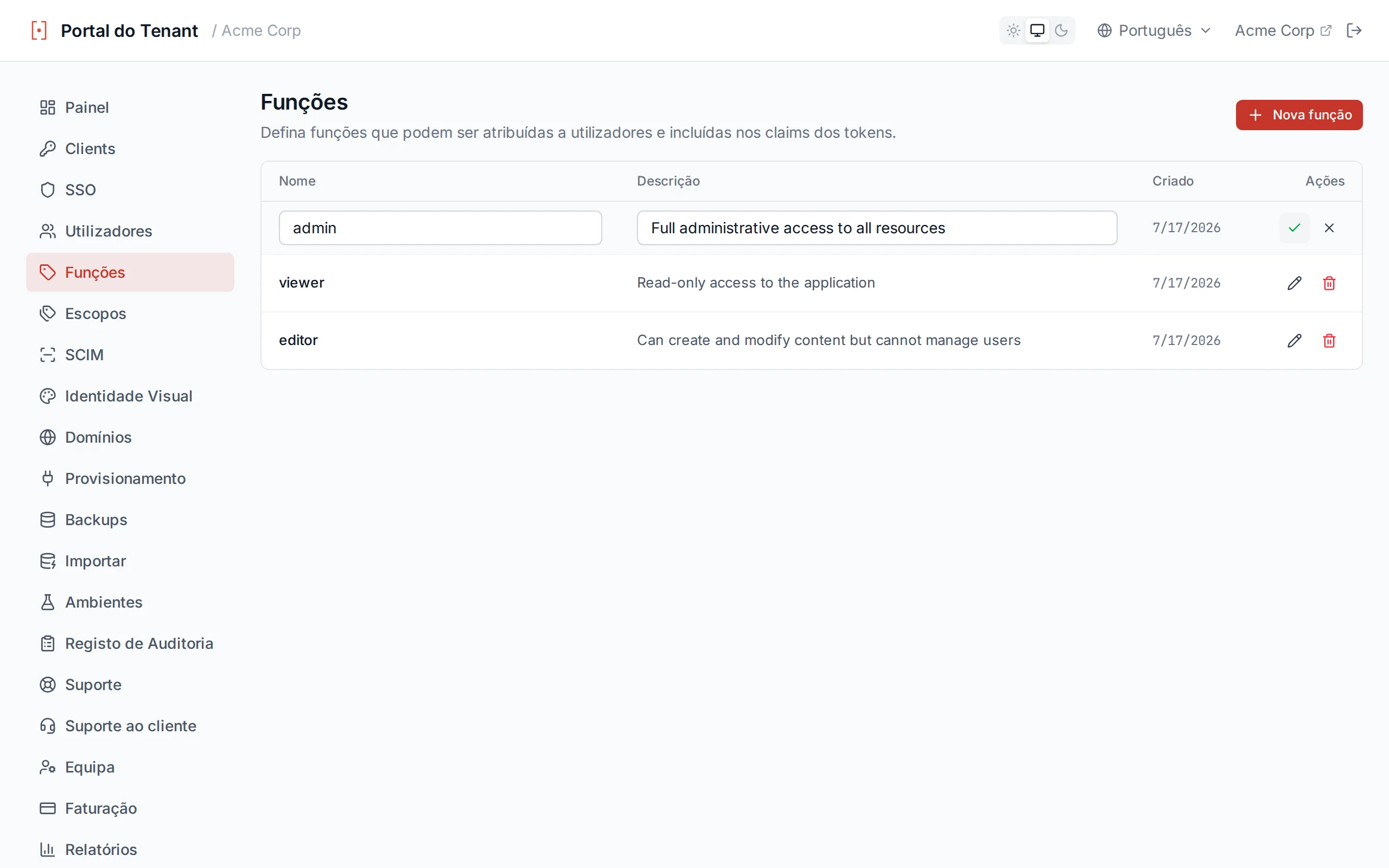
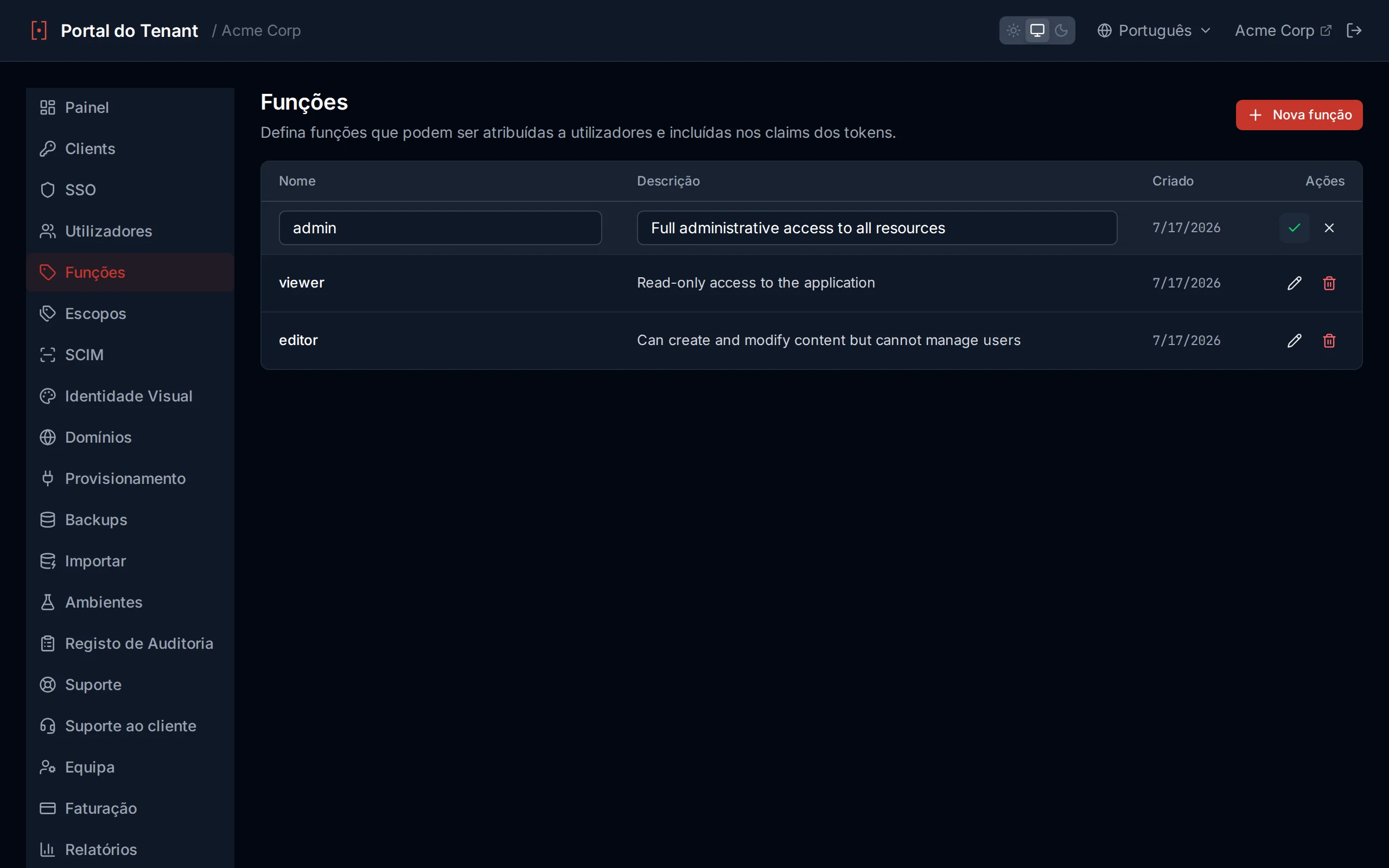
Edição inline de funções na tabela de funções
Funções em Tokens
Funções atribuídas a um usuário são incluídas como uma claim roles no token de ID. Seu aplicativo pode ler esta claim para tomar decisões de autorização:
{
  "sub": "user-123",
  "email": "[email protected]",
  "roles": ["admin", "billing-admin"]
}
Provisionamento SCIM
SCIM 2.0 (System for Cross-domain Identity Management) permite provisionamento automático de usuários e grupos a partir de provedores de identidade empresariais como Okta, Azure AD, OneLogin e JumpCloud. Quando configurado, contas de usuários e associações de grupos são automaticamente sincronizadas do IdP de origem para seu locatário Authagonal.
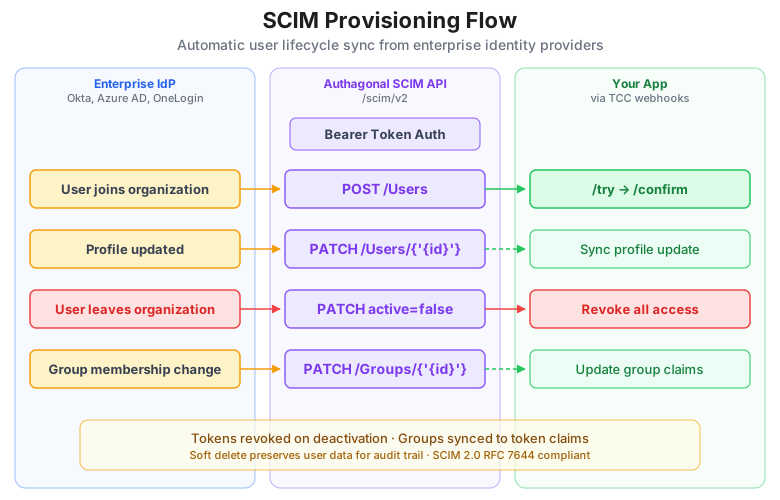
Sincronização de ciclo de vida de usuário SCIM com provisionamento em sistemas de destino
Etapas de Configuração
Siga estas etapas para habilitar o provisionamento SCIM para um cliente:
- Selecione o aplicativo cliente — Escolha o cliente OAuth ao qual o provisionamento SCIM será associado.
- Gere um token SCIM — Forneça uma descrição e um período de expiração em dias, depois gere o token.
- Copie o token imediatamente — O valor bruto do token é exibido apenas uma vez. Copie-o antes de fechar o diálogo.
- Configure seu IdP — Nas configurações SCIM do seu provedor de identidade, insira a URL base e o token bearer.
- Teste a sincronização de usuários — Acione uma sincronização de teste do seu IdP e verifique se os usuários aparecem no portal Authagonal.
URL Base SCIM
Configure seu provedor de identidade com a seguinte URL base:
https://{slug}.authagonal.io/scim/v2Substitua {slug} pelo slug do seu locatário.
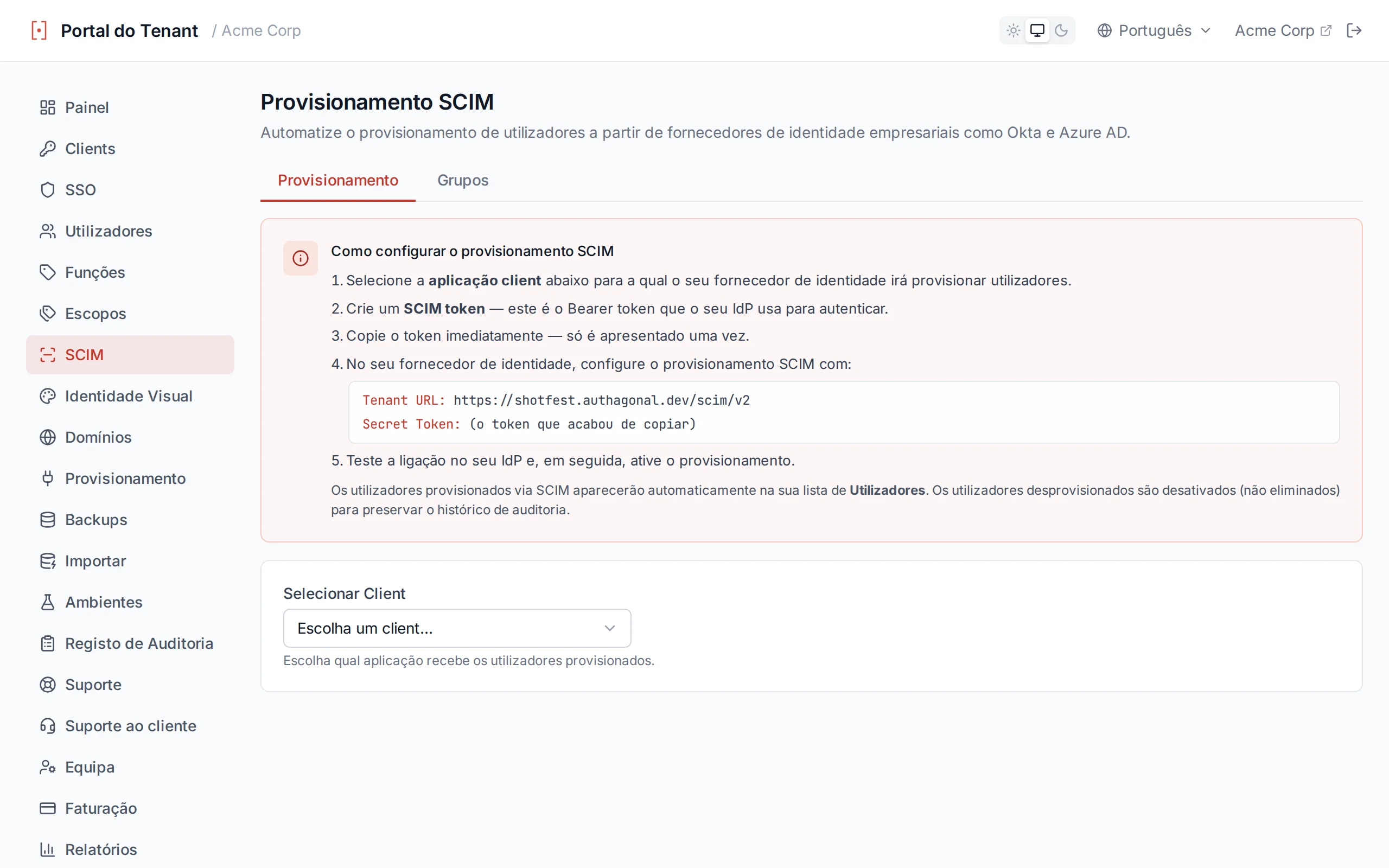
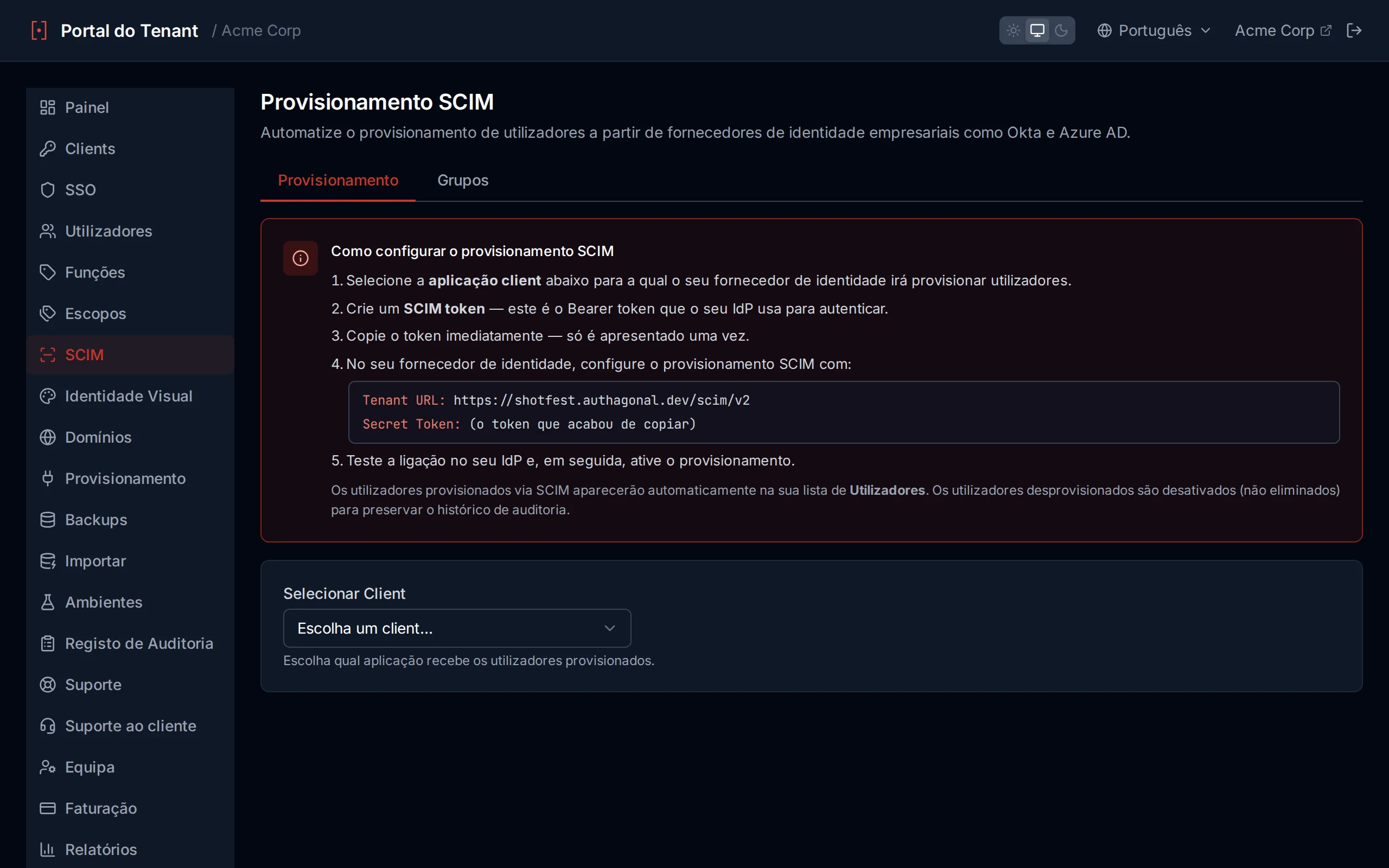
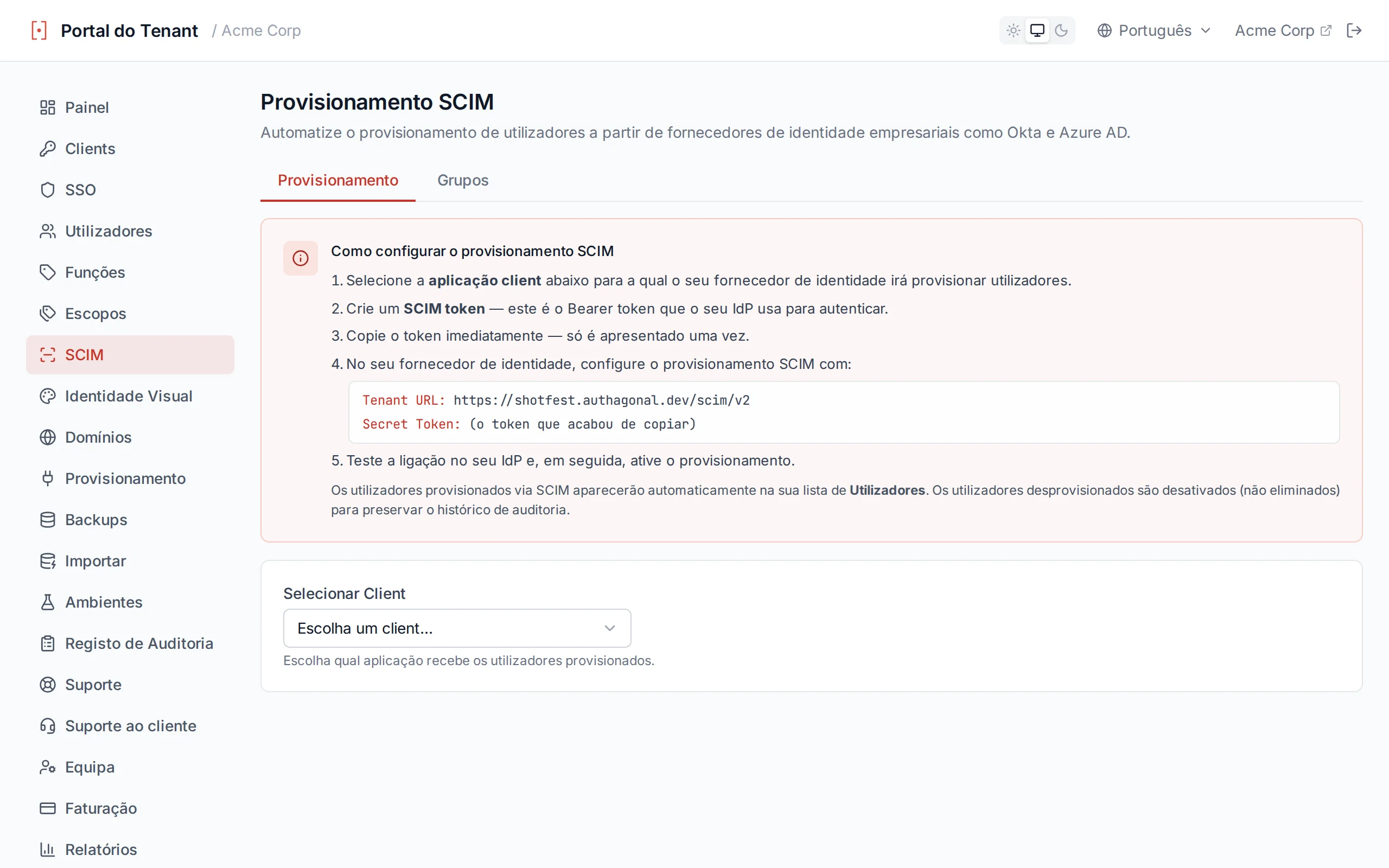
Página de configuração SCIM com geração de token
Gerenciamento de Tokens
Tokens SCIM autenticam requisições de provisionamento do seu IdP. Você pode gerenciar múltiplos tokens por cliente:
| Campo | Descrição |
|---|---|
| Descrição | Um rótulo para identificar o token (ex: "Okta Production SCIM") |
| Expiração | Tempo de vida do token em dias (1 a 3650). Deixe em branco ou defina um valor longo para tokens que não devem ser rotacionados frequentemente. |
| Status | Tokens ativos estão em uso. Tokens revogados exibem um badge Revoked e não podem mais autenticar requisições. |
Para revogar um token, clique no botão Revogar ao lado dele. Tokens revogados permanecem visíveis na lista para fins de auditoria, mas imediatamente param de aceitar requisições.
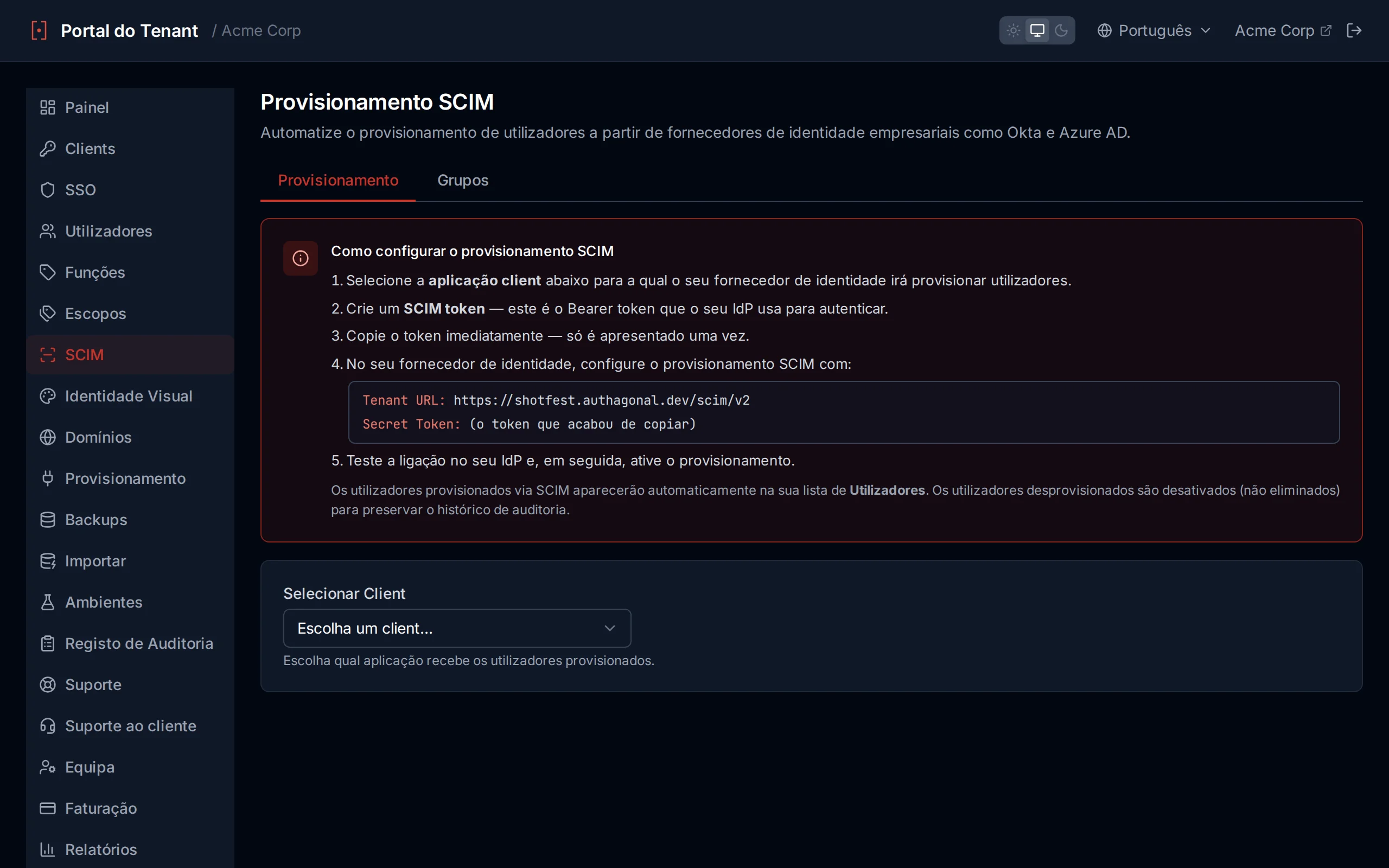
Gerenciamento de tokens com indicadores de tokens ativos e revogados
Copie o Token Imediatamente
Testando Conectividade
Verifique se sua integração SCIM está funcionando consultando o endpoint ServiceProviderConfig:
curl -H "Authorization: Bearer YOUR_TOKEN" \
  https://acme.authagonal.io/scim/v2/ServiceProviderConfig
Uma resposta bem-sucedida retorna um documento JSON descrevendo os recursos SCIM suportados, incluindo operações em lote, filtragem e capacidade de alteração de senha.
Idioma preferido
preferredLanguage (com recurso a locale) é mapeado para o idioma armazenado do usuário. Usuários SSO provisionados via SCIM recebem automaticamente e-mails localizados no idioma que o IdP envia.O que uma credencial enxerga
Uma credencial SCIM só enxerga os usuários e grupos que ela mesma provisionou. Ler, atualizar ou excluir um usuário criado por outro conector responde 404, a listagem retorna apenas os próprios, e a associação de um grupo só pode nomear usuários provisionados pelo mesmo conector. Contas criadas de qualquer outra forma, por um administrador, por cadastro self-service ou por provisionamento just-in-time via SSO, são completamente invisíveis para o SCIM.
Essa fronteira é por cliente, não por token. Duas credenciais emitidas no mesmo cliente são uma única identidade com dois segredos, e cada uma pode modificar o que a outra criou. Dê um cliente a cada conector que não confie nos demais. O externalId tem o mesmo escopo, então dois conectores podem usar ext-001 para pessoas diferentes sem colidir.
Desprovisionamento
DELETE /scim/v2/Users/{id} desativa a conta e a marca como excluída. O registro é mantido, como a RFC 7644 permite, mas responde 404 a toda operação subsequente e é omitido das listagens. As inscrições de MFA e as associações a grupos do usuário são removidas, o mapeamento de externalId é liberado e todos os tokens emitidos são revogados, de modo que o acesso termina imediatamente, e não na próxima expiração de token.
Se a mesma pessoa for recontratada e recriada depois, ela recebe um novo id de usuário. Identificadores nunca são reciclados: o id é o subject de todos os tokens que você já emitiu, então reutilizá-lo daria silenciosamente ao novo contratado o histórico do titular anterior em cada aplicação que confia nele.
Marcando usuários sincronizados com uma organização
O SCIM não dá ao conector nenhuma forma de dizer qual dos seus clientes finais ele está sincronizando. O SCIM básico não define nenhum atributo de organização, então uma criação de usuário comum informa o nome e o e-mail da pessoa e nada sobre a quem ela pertence. Se vários clientes finais provisionam no seu locatário, os usuários deles chegam indistinguíveis.
Quem responde a isso é a credencial, não a requisição. Ao criar um token SCIM, defina Organização como um identificador seu. Todo usuário provisionado por esse token é marcado com ele, e a partir daí o valor é emitido como a claim org_id nos tokens desse usuário. Emita uma credencial por cliente final no mesmo cliente, e os usuários sincronizados deles saem corretamente atribuídos sem precisar de um registro de cliente para cada um. Deixe o campo em branco e os usuários ficam sem marcação, que é como toda credencial se comportava antes disso existir.
Marcação não é isolamento
A marcação é aplicada quando o usuário é criado e nunca em uma atualização posterior, então uma sincronização incremental de rotina não consegue mover silenciosamente uma conta existente. Se você também executa um aplicativo de provisionamento, a marcação explícita da credencial prevalece: uma resposta /try só preenche uma organização que ainda está vazia.
Esquemas suportados
Implementamos os esquemas centrais User e Group do SCIM 2.0 (RFC 7643). Os atributos de usuário suportados são userName, name.givenName, name.familyName, displayName, emails, active, externalId e preferredLanguage / locale.
A extensão de usuário corporativo não é implementada, então department, manager, employeeNumber, costCenter, division e organization são aceitos e ignorados em vez de armazenados, tanto em create quanto em replace e PATCH. Entra e Okta mapeiam alguns deles por padrão, então você não precisa removê-los do seu mapeamento de atributos. Para atribuir um usuário a um dos seus clientes finais, defina a organização na credencial SCIM: o atributo corporativo organization é afirmado pelo provedor de identidade do seu cliente final e, deliberadamente, não vira o org_id dele.
Scopes OAuth
Os scopes permitem que clientes solicitem partes específicas dos dados ou permissões de um usuário. O Authagonal suporta tanto scopes padrão OIDC quanto scopes personalizados que você define para suas APIs.
Scopes integrados
| Scope | Descrição |
|---|---|
openid | Obrigatório para qualquer fluxo OpenID Connect. Emite um token de identidade. |
profile | Retorna claims de perfil padrão (name, given_name, family_name). |
email | Retorna o e-mail do usuário e o status de verificação. |
offline_access | Emite um refresh token junto com o token de acesso. |
Scopes personalizados
Defina seus próprios scopes na página Scopes. Cada scope descreve uma permissão ou recurso que um cliente pode solicitar (por exemplo, billing.read, orders.write).
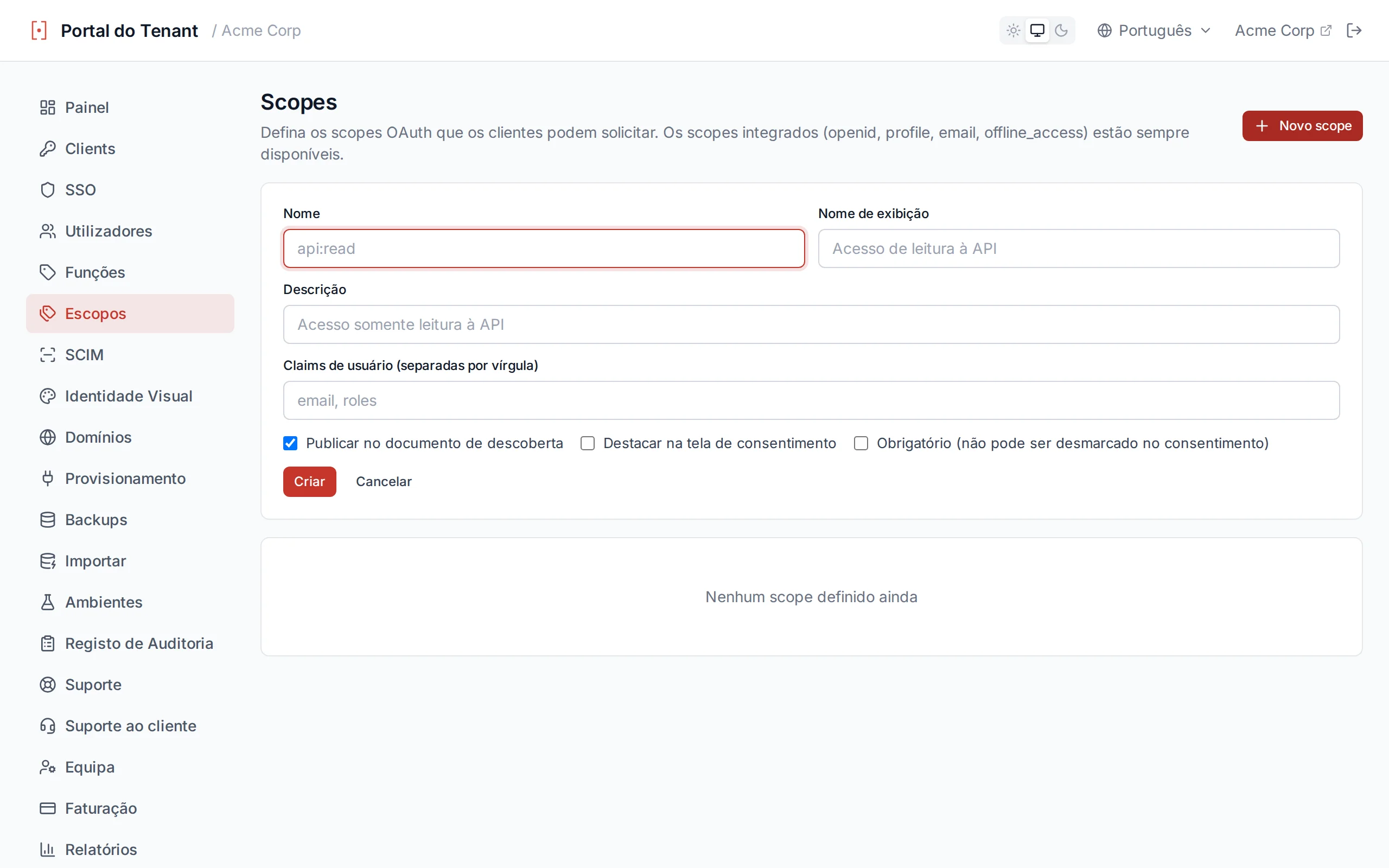
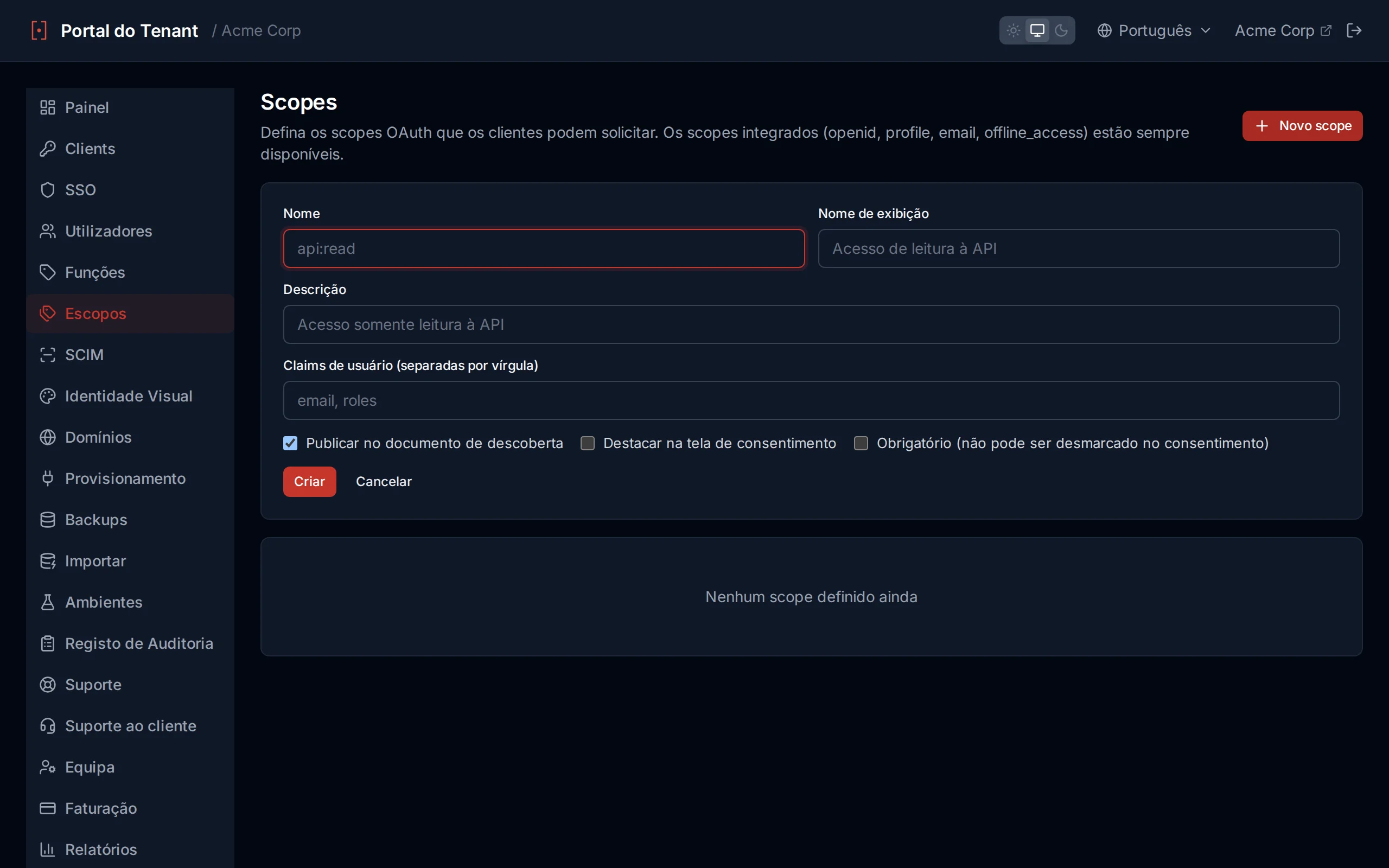
| Campo | Descrição |
|---|---|
name | O identificador de scope enviado nas requisições de token (ex: billing.read). |
displayName | Rótulo legível mostrado na tela de consentimento. |
description | Explicação mais longa mostrada sob o nome de exibição no consentimento. |
userClaims | Claims adicionais adicionadas ao token de acesso quando este scope é concedido. |
showInDiscoveryDocument | Se ativo, o scope aparece em /.well-known/openid-configuration. |
emphasize | Destaca o scope como sensível na tela de consentimento. |
required | Impede que o usuário desmarque o scope durante o consentimento. |
Integração de consentimento
Claims personalizados nos tokens
Claims personalizados têm duas metades. A fonte são dados por usuário: cada AuthUser tem um dicionário customAttributes que você pode preencher via Portal (Usuários → usuário → Atributos personalizados), via SCIM ou via um hook de provisionamento TCC. A liberação é por scope: a lista userClaims de cada scope nomeia as chaves permitidas a sair do servidor.
Quando um cliente solicita scopes, o Authagonal percorre os scopes concedidos, une suas listas userClaims e emite apenas essas chaves dos customAttributes do usuário. Chaves desconhecidas são silenciosamente descartadas — um cliente não pode ler um atributo adivinhando o nome. Claims OIDC padrão (sub, email, name, etc.) seguem a especificação e não estão sujeitos à lista de permissões.
# 1. On the user (Portal → Users → {user} → Custom Attributes)
department = "engineering"
employee_id = "E-1042"
seat_tier = "enterprise"

# 2. On a custom scope (Portal → Scopes → projects.read)
name        = "projects.read"
userClaims  = ["department", "seat_tier"]   # <-- whitelist

# 3. Client requests scope=openid projects.read
# Decoded access token (relevant fields only):
{
  "sub": "u-9b…",
  "scope": "openid projects.read",
  "department": "engineering",
  "seat_tier":  "enterprise"
  // employee_id is NOT emitted — it's not in the whitelist for any granted scope.
}
Claims de federação prevalecem por sessão
department mapeado de uma asserção SAML — fluem pela mesma lista de permissões de scope, mas vencem em colisão de chave contra os customAttributes persistidos. São emitidos nos tokens desta sessão (e sobrevivem a rotações de refresh) sem serem gravados de volta no registro do usuário.Atribuindo scopes a clientes
Adicione scopes permitidos na aba Clientes → Scopes e Grants. Um cliente só pode solicitar scopes que lhe foram concedidos; scopes desconhecidos são rejeitados com invalid_scope.
Marca
Personalize a aparência das páginas de login do seu tenant. As configurações de marca permitem combinar a experiência de autenticação com a identidade visual do seu produto — desde logotipos e cores até substituições avançadas de CSS.
Aparência
| Configuração | Descrição |
|---|---|
appName | O nome do aplicativo exibido no cabeçalho da página de login e na aba do navegador |
logoUrl | URL para a imagem do seu logotipo. Exibida no topo da página de login. Tamanho recomendado: 200x60px ou proporção semelhante. |
primaryColor | A cor primária da marca usada para botões, links e estados de foco. Defina via seletor de cores ou entrada hexadecimal. Uma visualização em tempo real é atualizada conforme você altera o valor. |
customCssUrl | URL para um arquivo CSS externo carregado após os estilos padrão. Use para substituições avançadas de estilo. |
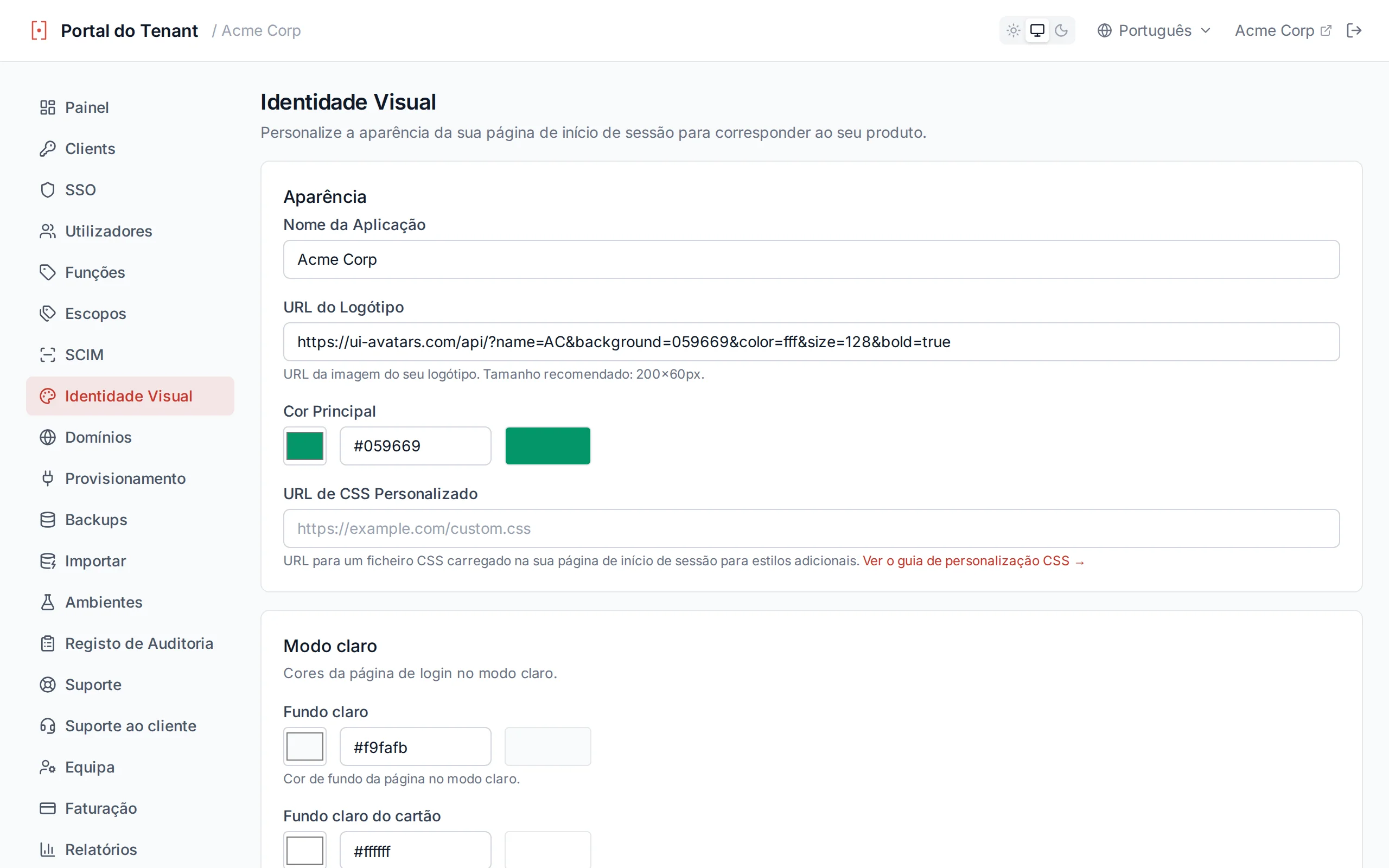
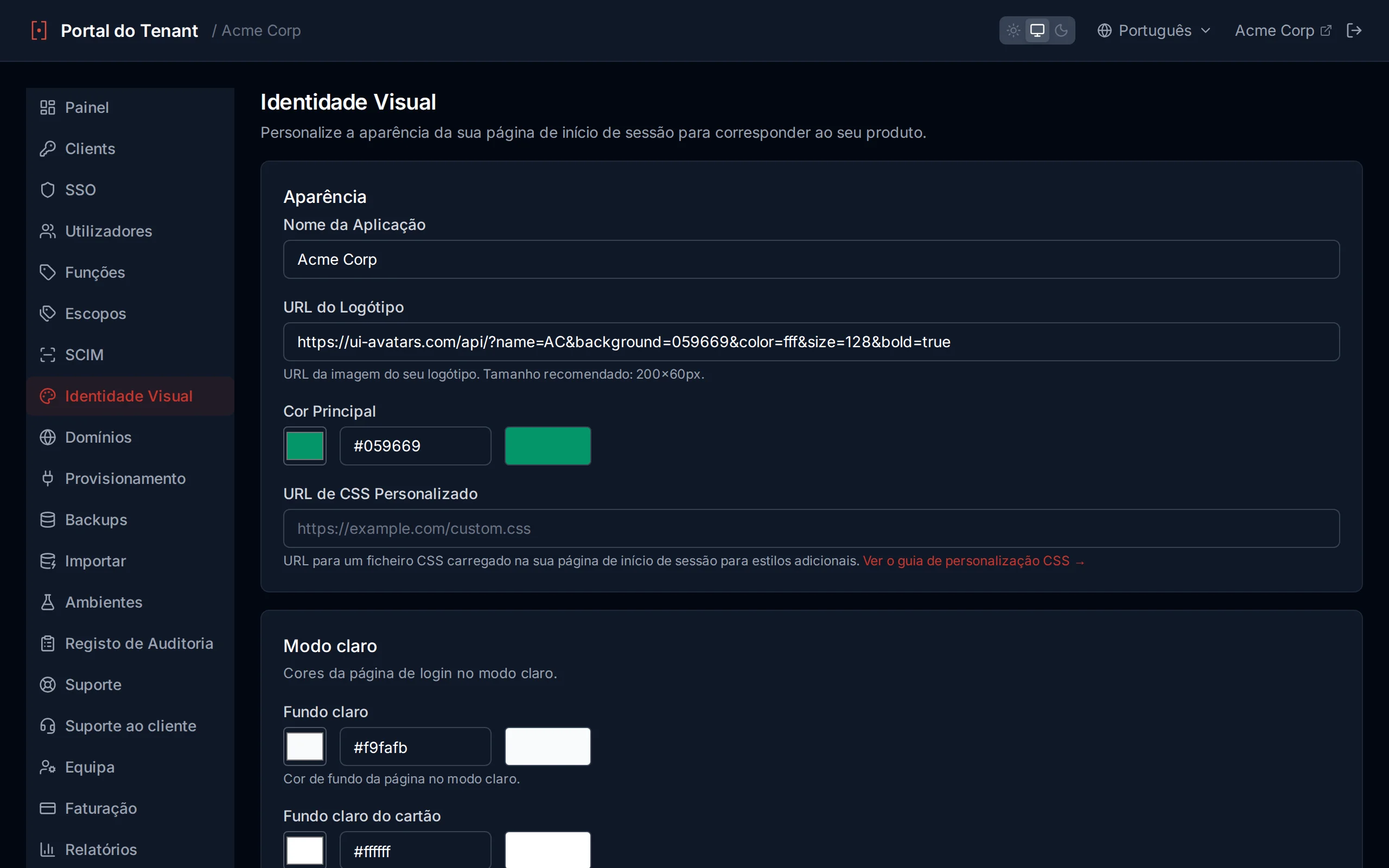
Configurações de aparência com visualização de cores em tempo real
Informações de Contato
| Configuração | Descrição |
|---|---|
supportEmail | Um endereço de e-mail de suporte exibido nas páginas de login. Os usuários veem isso quando precisam de ajuda com sua conta. |
Opções da Página de Login
Controle quais elementos aparecem na página de login do seu tenant:
| Opção | Descrição | Padrão |
|---|---|---|
showForgotPassword | Exibir o link "Esqueci a senha?" no formulário de login | Ativado |
showRegistration | Exibir o link "Cadastre-se" para registro de usuário por autoatendimento | Ativado |
showPoweredBy | Exibir o badge "Powered by Authagonal" na parte inferior da página de login | Ativado |
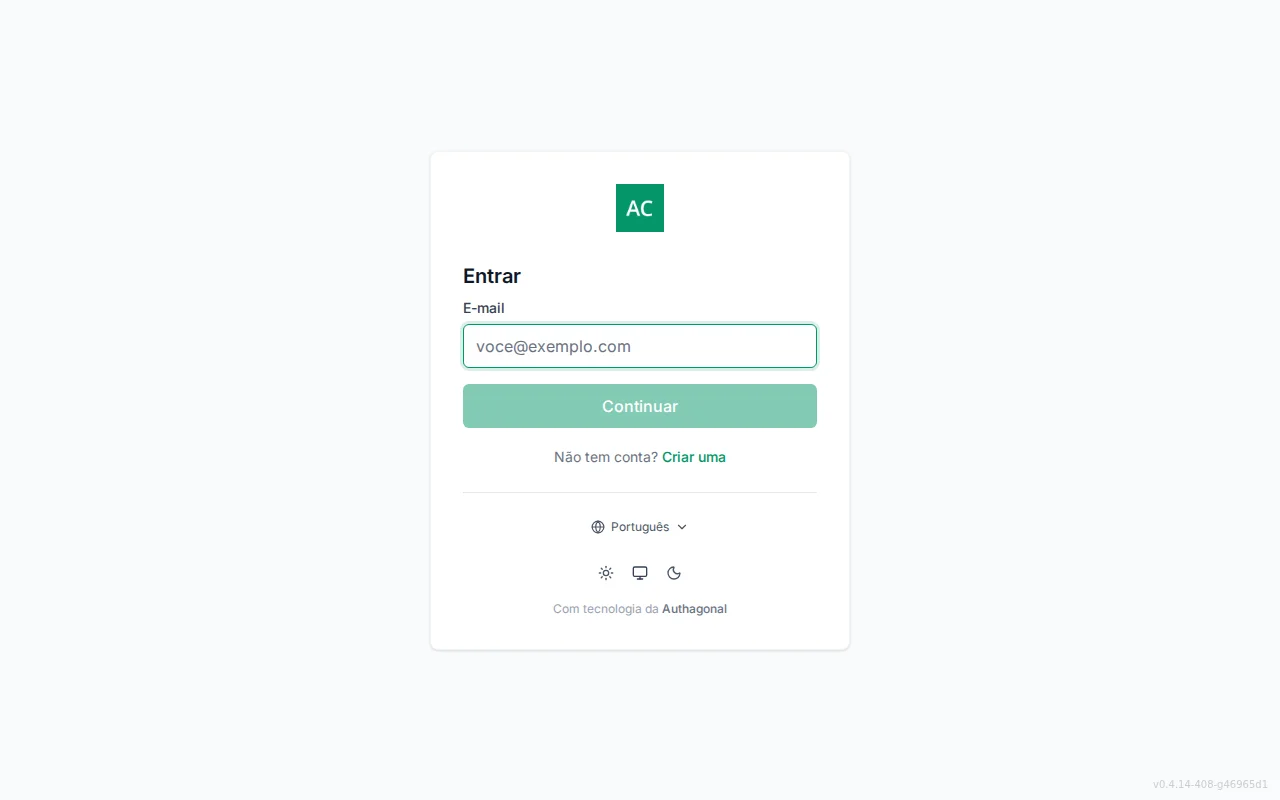
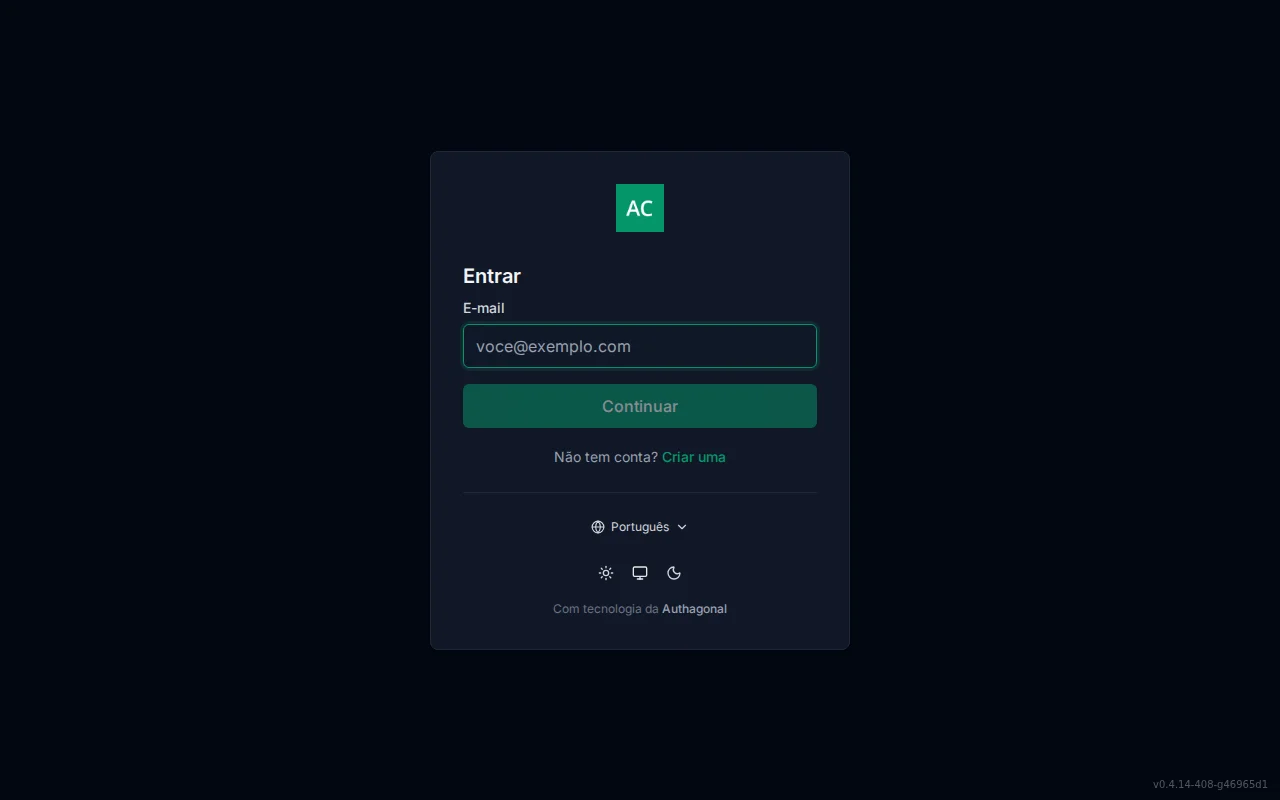
Exemplo de página de login com marca personalizada aplicada
CSS personalizado
Para controle total sobre a aparência da página de login, forneça a URL de um arquivo CSS nas configurações de marca. O arquivo é carregado após os estilos padrão, então suas regras têm prioridade.
Propriedades personalizadas CSS
| Variável | Descrição | Padrão |
|---|---|---|
--auth-bg | Cor de fundo da página | #f3f4f6 |
--auth-card-bg | Fundo do cartão de login | white |
--auth-heading | Cor do texto do cabeçalho | #111827 |
--auth-radius | Raio da borda do cartão | 0.5rem |
--auth-font | Família da fonte | inherit |
Modo escuro
O app de login inclui temas claro, escuro e do sistema. Os usuários escolhem em um seletor na página de login; a escolha persiste entre sessões. Quando em system, a SPA acompanha prefers-color-scheme em tempo real.
Valores claros são declarados em :root; substituições escuras ficam restritas a .dark. O branding do locatário via customCssUrl sempre prevalece — suas cores permanecem independentemente do tema do usuário.
Seletores de elementos
data-auth. Esses seletores são estáveis entre atualizações — não serão quebrados quando mudarmos os nomes de classe internos.| Seletor | Elemento |
|---|---|
[data-auth="page"] | Container de fundo de página inteira |
[data-auth="header"] | Área do logo e nome do app |
[data-auth="logo"] | Imagem do logo |
[data-auth="app-name"] | Título do nome do app (quando nenhum logo está definido) |
[data-auth="content"] | Área de conteúdo principal (formulários, mensagens) |
[data-auth="login-form"] | Elemento do formulário de login |
[data-auth="email-field"] | Container de entrada de e-mail |
[data-auth="password-field"] | Container de entrada de senha |
[data-auth="submit-button"] | Botão de entrar |
[data-auth="languages"] | Barra seletora de idioma |
Configurações
Configure políticas de segurança, webhooks e configurações de ambiente em todo o tenant. Estas configurações se aplicam globalmente a todos os clientes, a menos que sejam substituídas no nível do cliente.
Política de Senha
Defina os requisitos de complexidade de senha para todos os usuários do seu locatário:
| Configuração | Intervalo | Padrão |
|---|---|---|
minPasswordLength | 6 – 128 | 8 |
requireUppercase | Ativado / Desativado | Ativado |
requireLowercase | Ativado / Desativado | Ativado |
requireDigit | Ativado / Desativado | Ativado |
requireSpecialChar | Ativado / Desativado | Ativado |
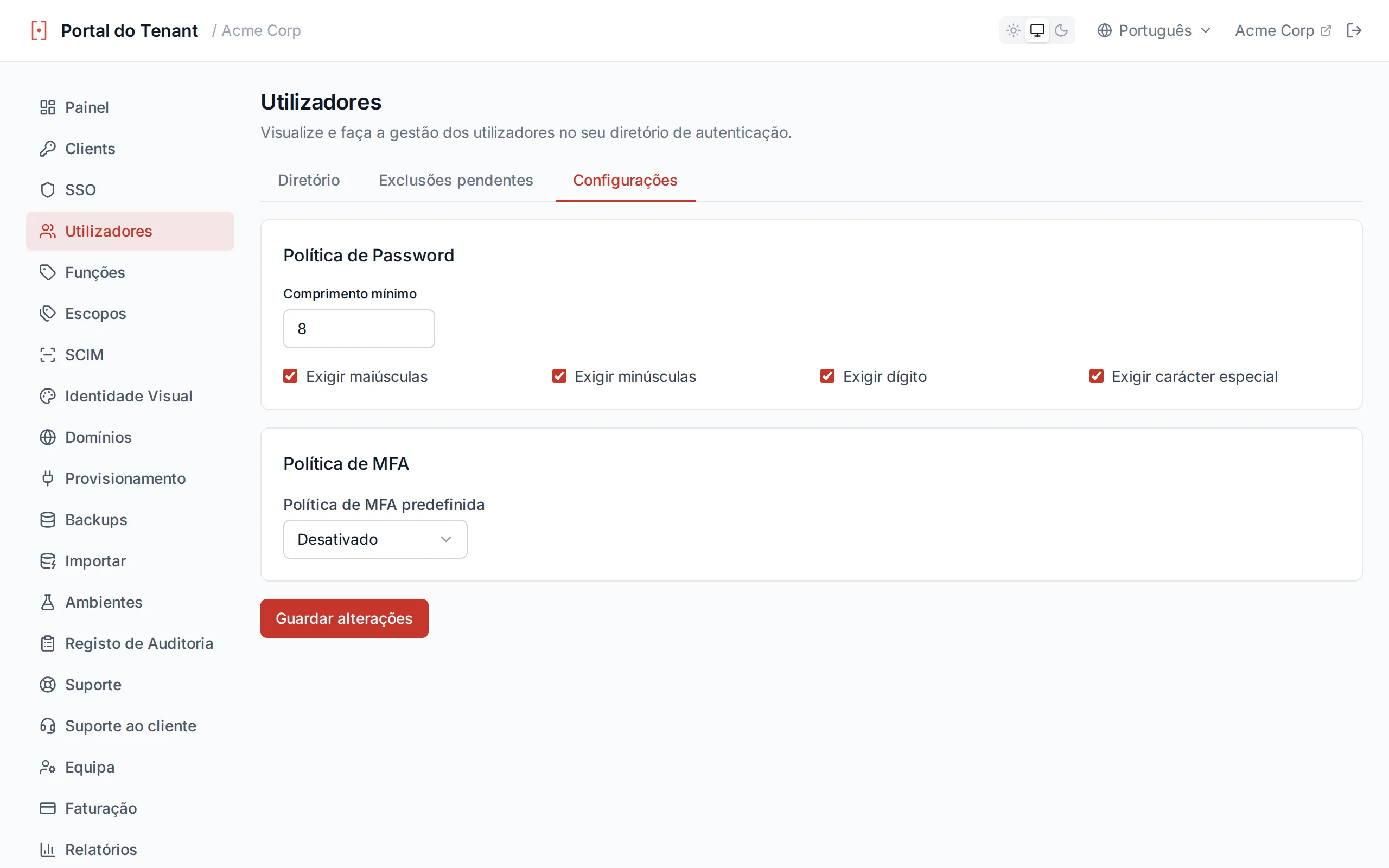
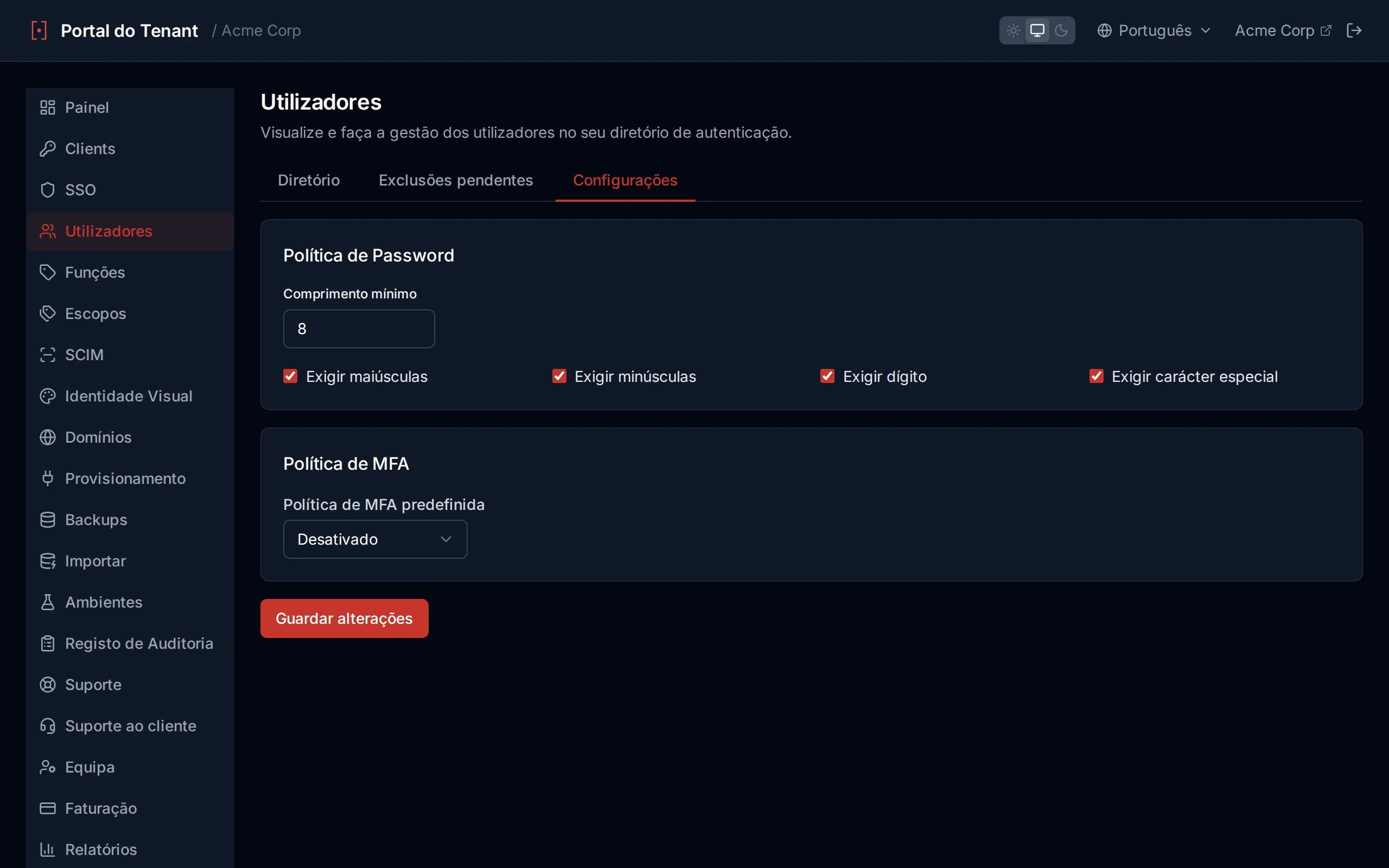
Configuração de política de senha
Política de MFA
A política de MFA do tenant define o comportamento padrão de autenticação multifator. Clientes individuais podem substituir esta configuração.
| Política | Comportamento |
|---|---|
Disabled | MFA não está disponível. Usuários não podem se inscrever no MFA. |
Enabled | MFA é opcional. Usuários podem optar por se inscrever e serão solicitados no login se inscritos. |
Required | MFA é obrigatório. Todos os usuários devem se inscrever no MFA e completar um segundo fator a cada login. |
Sessão e Bloqueio
Controle a duração da sessão e o comportamento de bloqueio de conta:
| Configuração | Intervalo | Padrão |
|---|---|---|
sessionLifetimeMinutes | 5 – 43.200 (30 dias) | 60 |
maxFailedAttempts | 1 – 100 | 5 |
lockoutDurationMinutes | 1 – 1.440 (24 horas) | 10 |
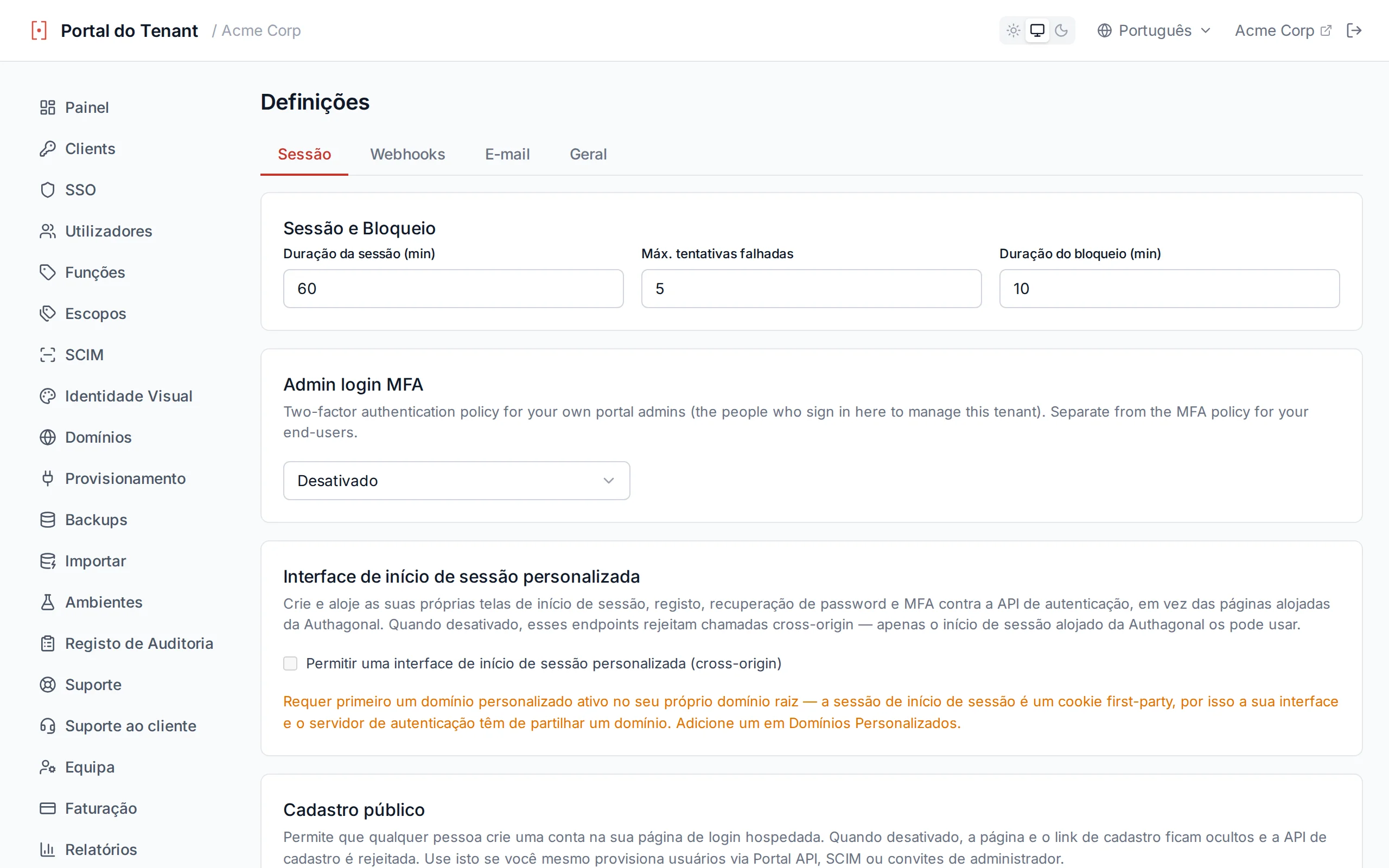
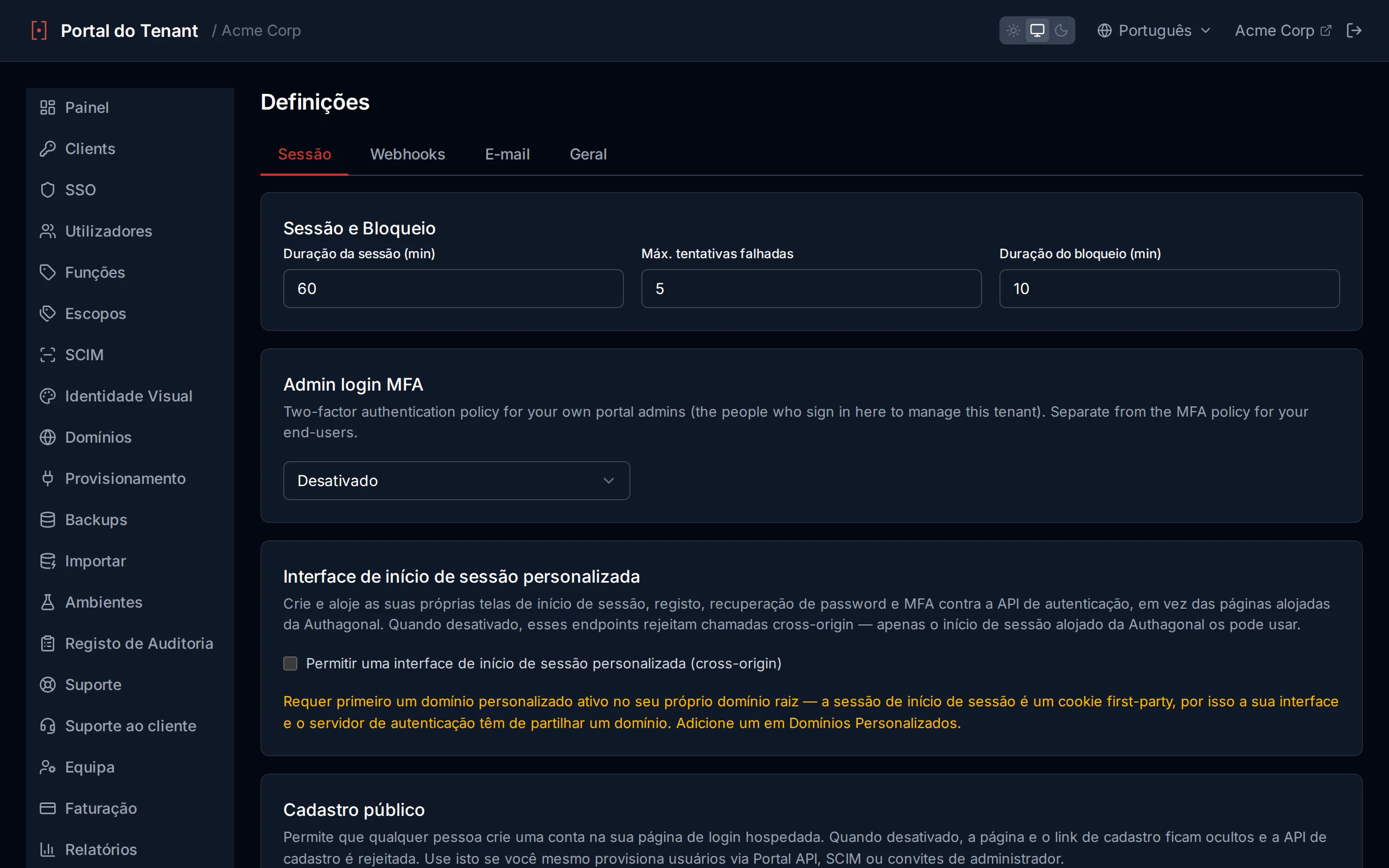
Configuração de sessão e bloqueio
Webhooks
Webhooks permitem reagir a eventos de autenticação em tempo real. Dois eventos (onUserAuthenticated, onTokenIssued) são aplicáveis — por padrão disparam de forma assíncrona e não bloqueiam o usuário, mas você pode ativar a aplicação por evento para que uma resposta não 2xx ou um corpo {"allow": false} rejeite a ação. Os demais eventos são notificações — sempre fire-and-forget, nunca bloqueiam.
| Evento | Tipo | Descrição |
|---|---|---|
onUserAuthenticated | Aplicável | Disparado após um login bem-sucedido. Por padrão fire-and-forget, então a latência do login não é afetada. Ative <code>webhookEnforceUserAuthenticated</code> para torná-lo bloqueante — uma resposta não 2xx ou um corpo <code>{"allow": false}</code> rejeitará então o login. |
onTokenIssued | Aplicável | Disparado antes da emissão de tokens (authorization_code, refresh_token, client_credentials). Por padrão fire-and-forget. Ative <code>webhookEnforceTokenIssued</code> para torná-lo bloqueante — uma resposta não 2xx ou um corpo <code>{"allow": false}</code> impedirá então a emissão. |
onUserCreated | Notificação | Notificação disparar e esquecer quando um novo usuário se registra ou é provisionado via SCIM. |
onUserUpdated | Notificação | Notificação fire-and-forget quando um registro de usuário é atualizado (alterações de perfil, de papel, atualizações SCIM). |
onUserDeleted | Notificação | Notificação fire-and-forget quando um usuário é excluído, seja via Portal/SCIM ou pela política de retenção. |
onLoginFailed | Notificação | Notificação disparar e esquecer quando uma tentativa de login falha por credenciais inválidas, bloqueio ou rejeição de política. |
Configurações adicionais de webhook:
| Configuração | Intervalo | Padrão | Descrição |
|---|---|---|---|
webhookTimeoutSeconds | 1 – 30 | 5 | Tempo máximo para aguardar a resposta de um webhook de aplicação antes do timeout |
webhookFailOpen | Ativado / Desativado | Ativado | Quando habilitado, se um webhook de aplicação estiver inacessível ou expirar, a operação é permitida prosseguir |
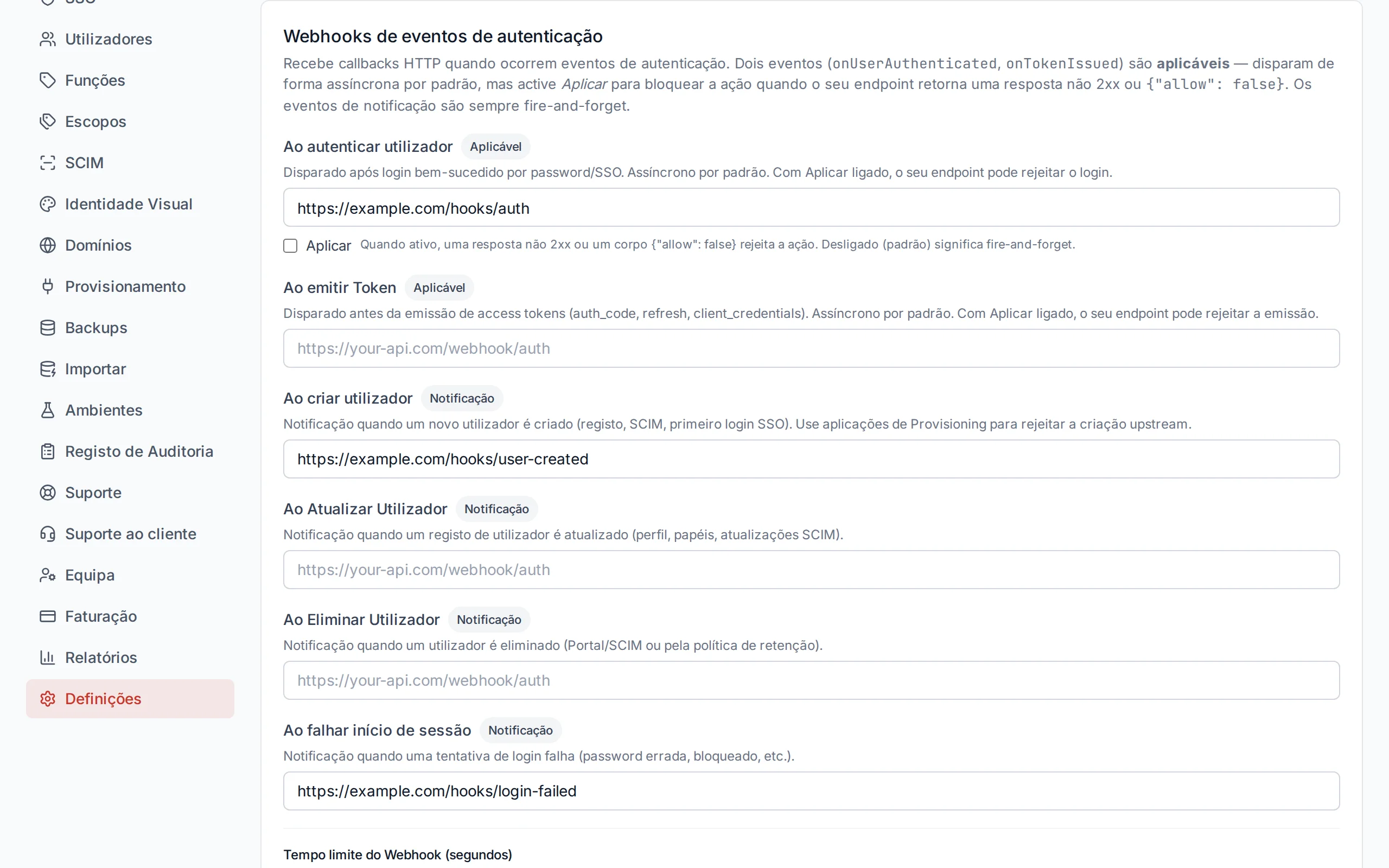
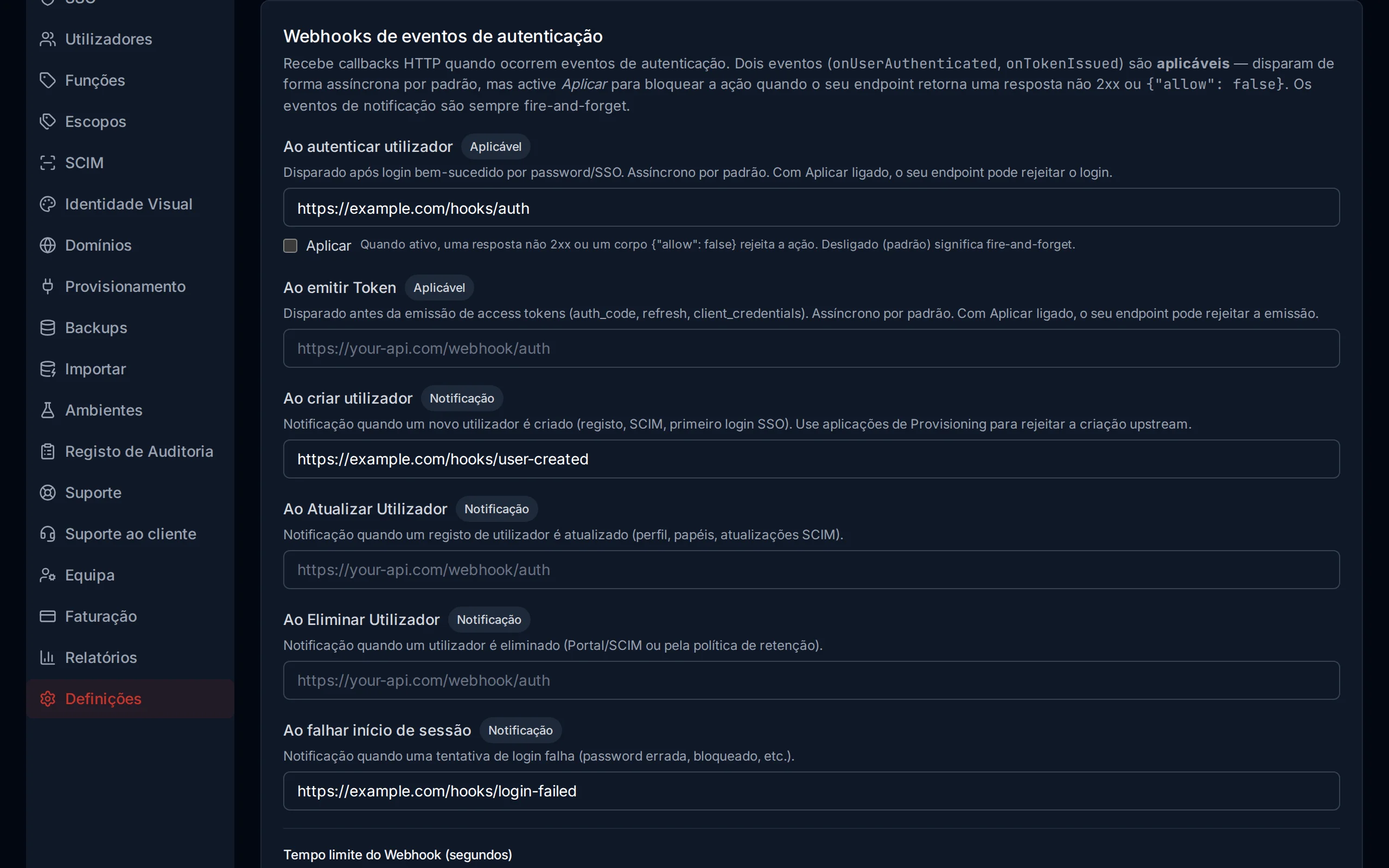
Configuração de eventos de webhook
Disponibilidade de Webhooks de Aplicação
webhookFailOpen estiver desabilitado, nenhum usuário poderá fazer login. Use o modo fail-open, a menos que você tenha requisitos rígidos de conformidade que exijam bloqueio em caso de falha do webhook.Verificar webhooks
Assim que qualquer URL de webhook é configurada, o Authagonal gera um segredo de assinatura por tenant (um valor whsec_… exibido somente leitura em Configurações → Webhooks). Cada entrega de saída traz um cabeçalho X-Authagonal-Signature: t=<unix>,v1=<hex>, onde v1 é HMAC-SHA256(secret, "{t}.{body}") calculado sobre o corpo bruto da requisição. Recalcule-o no seu endpoint e compare em tempo constante para confirmar que a requisição realmente veio do Authagonal e não foi adulterada — e rejeite entregas cujo t seja antigo demais para bloquear repetições.
import crypto from 'node:crypto';

// rawBody MUST be the exact bytes Authagonal sent — verify before any JSON re-serialization.
function verifyAuthagonalWebhook(signatureHeader, rawBody, signingSecret) {
  const parts = Object.fromEntries(signatureHeader.split(',').map((p) => p.split('=')));
  const { t, v1 } = parts;

  // Replay protection: reject deliveries older than 5 minutes.
  if (Math.abs(Date.now() / 1000 - Number(t)) > 300) return false;

  const expected = crypto
    .createHmac('sha256', signingSecret)
    .update(`${t}.${rawBody}`)
    .digest('hex');

  return v1.length === expected.length &&
    crypto.timingSafeEqual(Buffer.from(v1), Buffer.from(expected));
}
Rotacionar o segredo de assinatura
Janela de Manutenção
Defina uma janela de manutenção preferida para operações disruptivas, como rotações de certificado e atualizações de infraestrutura. Escolha uma hora UTC (0–23) — o portal também exibe o horário equivalente no seu fuso horário local por conveniência.
Cadastro e acesso
Quem pode se tornar usuário no seu locatário, e sob quais condições essa pessoa pode entrar.
| Configuração | Padrão | Descrição |
|---|---|---|
| Cadastro público | Ativado | Se qualquer pessoa pode se registrar sozinha. Desativar oculta a página de registro e rejeita a API de registro, o que importa: ocultar apenas o link deixaria o endpoint aberto. Use quando você mesmo provisiona os usuários via SCIM, pela API ou por convites. |
| Exigir verificação de e-mail para entrar | Ativado | Um endereço não confirmado não consegue entrar. Desative se o seu próprio aplicativo é que controla o acesso pela verificação; de qualquer modo, a claim email_verified continua viajando no token, então você mantém o sinal. |
| Registro dinâmico de clientes | Desativado | Permite que um cliente se registre em tempo de execução conforme a RFC 7591, que é o que um agente de IA ou um conector MCP precisa antes de poder iniciar um fluxo. Desativado por padrão, e ativá-lo abre a porta apenas para o seu locatário. Os registros continuam com limite de taxa, exigindo PKCE e exigindo consentimento de qualquer forma. |
| Política de MFA do portal | Desabilitado | Múltiplos fatores para a sua própria equipe ao entrar no portal, definido independentemente da política dos seus usuários finais. Desabilitado, oferecido no login ou obrigatório. |
| Máximo de usuários | O limite do seu plano | Um teto rígido para o total de usuários, aplicado no único ponto de estrangulamento da criação, de modo que toda rota fica limitada: autorregistro, a API, a criação pelo portal, SCIM, provisionamento just-in-time, importação em massa e convites de equipe. |
Retenção de usuários inativos
Opcionalmente desative e depois exclua contas que ficaram sem uso, para que um diretório não acumule identidades dormentes para sempre. Ambos ficam desativados a menos que você os configure, e a exclusão é permanente.
| Configuração | Padrão | Descrição |
|---|---|---|
| Desativar após (dias de inatividade) | Nunca | Desativa uma conta que não faz login há esse tempo. O registro é mantido e pode ser reativado. |
| Excluir após (dias de inatividade) | Nunca | Exclui a conta permanentemente. Não há como desfazer, então configure a janela de aviso e o webhook abaixo antes de ativar isto. |
| Dias de aviso | 7 | Com quantos dias de antecedência de uma desativação ou exclusão o webhook de aviso dispara, dando a você tempo de intervir. |
| Webhook de retenção | - | Para onde esses avisos e as ações executadas são enviados, para que você possa avisar a pessoa ou manter a conta aberta. |
Exportação de auditoria e backups remotos
Duas formas de tirar os seus dados de forma agendada, em vez de sob demanda. A exportação de auditoria envia cada dia completo de eventos de auditoria para uma URL que você indicar, assinada para que você verifique que veio de nós, servindo para alimentar um SIEM ou um arquivo de conformidade. Os backups remotos enviam cópias dos seus backups diários e semanais para um destino que você controla, sem autenticação, com autenticação básica ou com um bearer token. Ambos são configurados em Configurações e ficam sob a sua guarda, independentes dos backups que nós mantemos.
Ambiente Sandbox
O ambiente sandbox é um clone completo do seu locatário de produção, disponível em uma URL separada. Use-o para testar alterações de configuração, integrações SSO e endpoints de webhook sem afetar usuários em produção.
| Ação | Descrição |
|---|---|
| Habilitar Sandbox | Cria uma cópia sandbox do seu locatário de produção. A URL do sandbox é o slug do seu locatário com o sufixo -sandbox. |
| Atualizar do Ambiente Real | Sincroniza o ambiente sandbox com a configuração e os dados de usuários atuais da produção. |
| Desabilitar Sandbox | Exclui permanentemente o ambiente sandbox e todos os seus dados. |
O sandbox está acessível em {slug}-sandbox.authagonal.io.
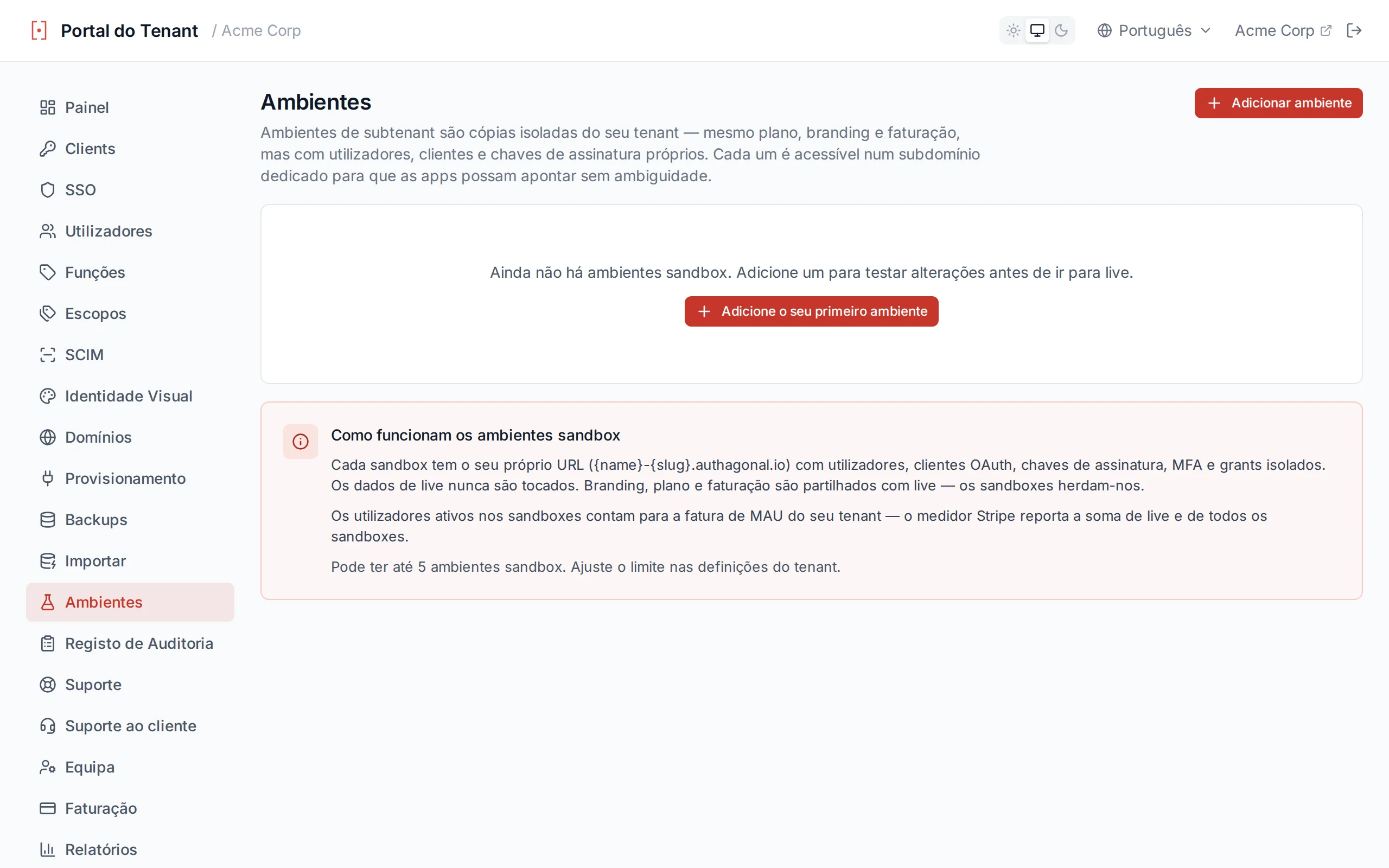
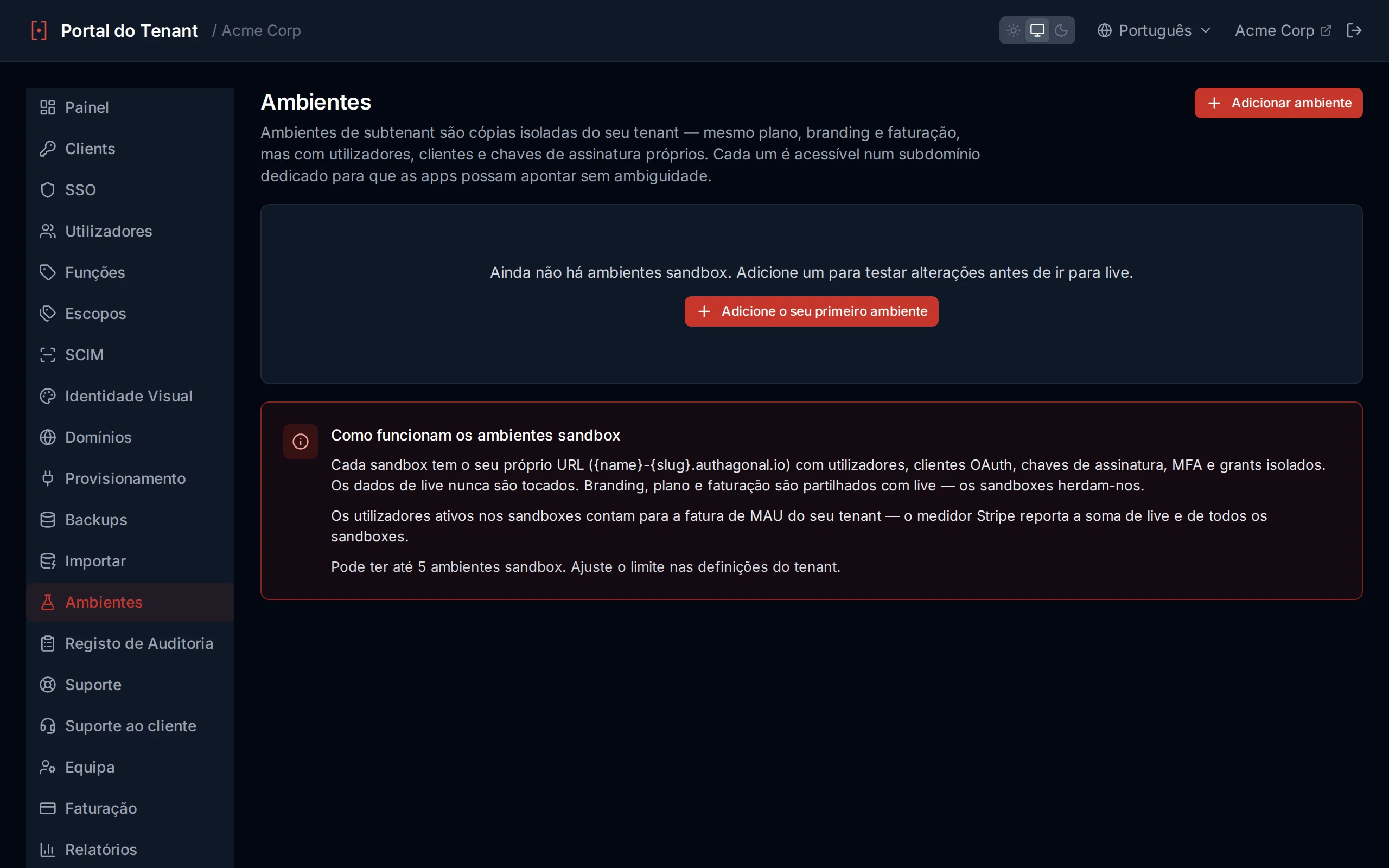
Controles do ambiente sandbox
Faturamento
Gerencie sua assinatura e faturamento pela página de Faturamento do portal. Esta página oferece uma visão geral do seu plano atual e fornece acesso ao portal de faturamento do Stripe para gerenciar métodos de pagamento, faturas e alterações de plano.
Informações da Assinatura
A página de faturamento exibe os detalhes da sua assinatura atual de forma resumida. Você verá um badge de status indicando o estado da sua assinatura — active, trialing, past_due, canceled ou unpaid — junto com o nome do plano, o período de faturamento atual (datas de início e fim) e se sua assinatura está configurada para cancelar no final do período atual.
Gerenciar Assinatura
Clique no botão Gerenciar Assinatura para abrir o portal de faturamento do Stripe em uma nova janela. De lá, você pode atualizar seus métodos de pagamento, visualizar e baixar faturas, alterar seu plano ou cancelar sua assinatura.
Se nenhuma assinatura existir ainda, um call-to-action Configurar Faturamento é exibido, que o guia na seleção de um plano e inserção dos dados de pagamento.
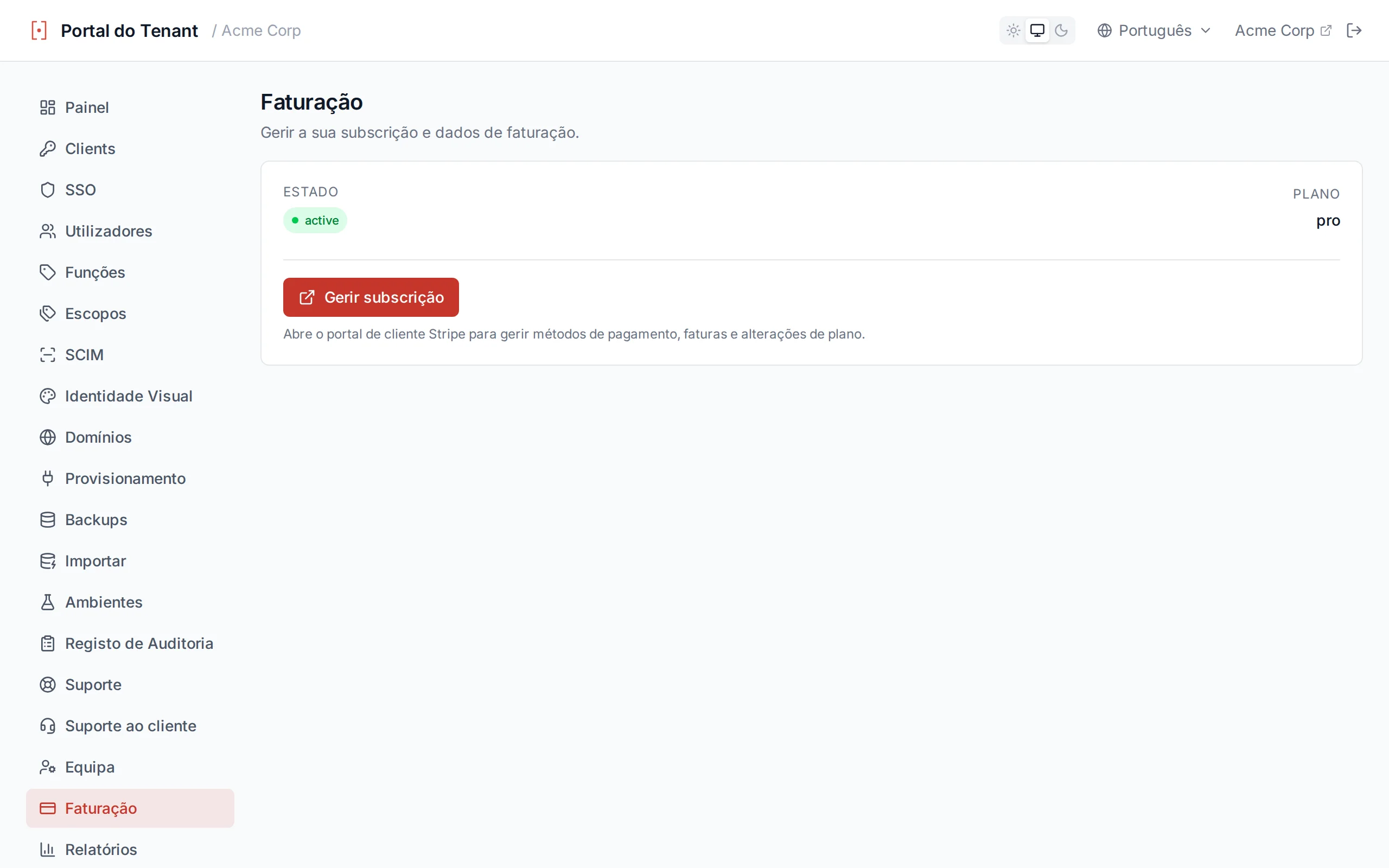
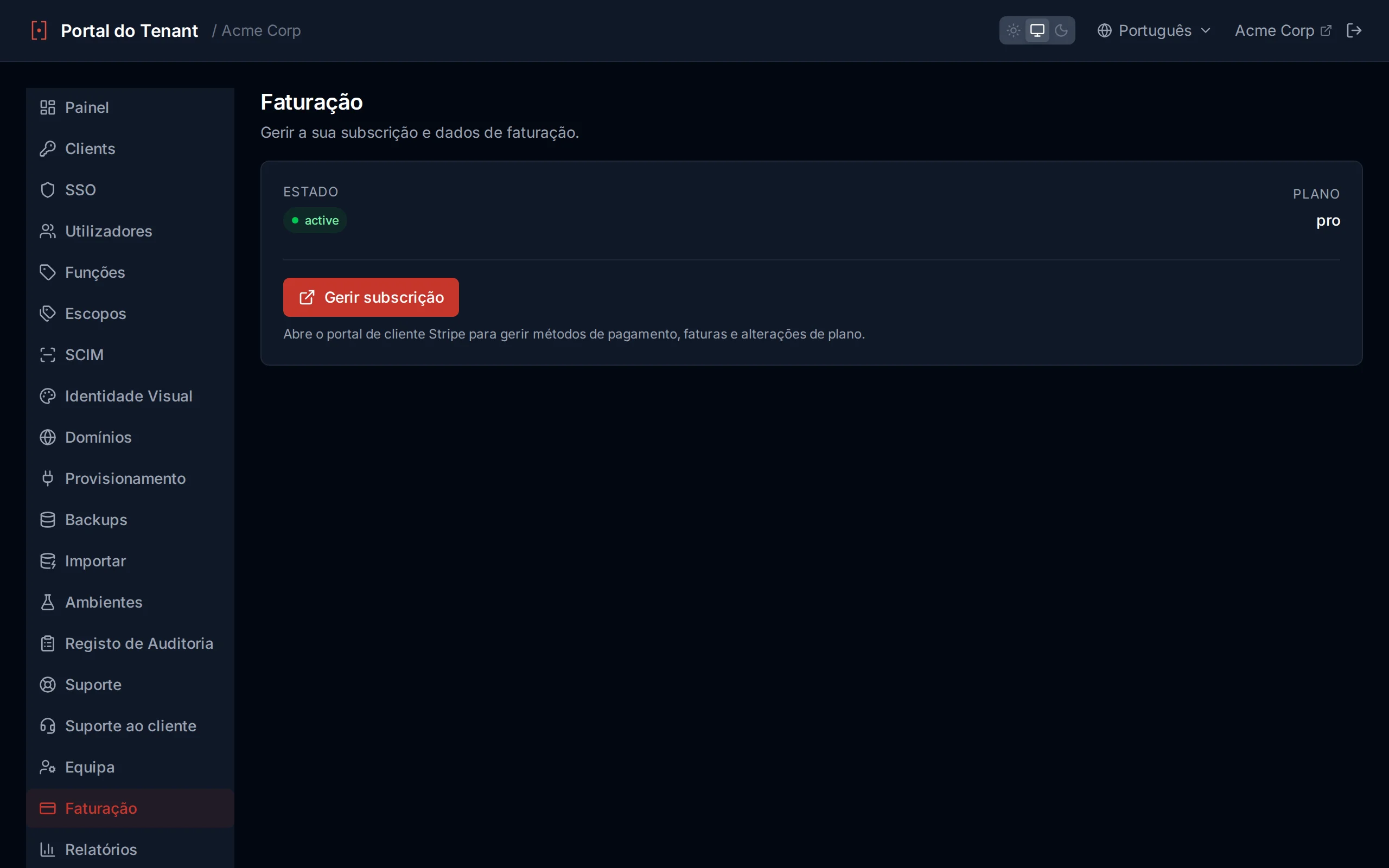
A página de faturamento exibe os detalhes da assinatura atual e fornece acesso ao Stripe
Segurança de Pagamento
Domínios Personalizados
Sirva suas páginas de autenticação a partir do seu próprio domínio (ex: auth.seudominio.com) em vez do padrão {slug}.authagonal.io. Domínios personalizados proporcionam aos seus usuários uma experiência de autenticação contínua e com sua marca.
Adicionando um Domínio
Insira o hostname que deseja usar no formulário de adição de domínio (ex: auth.seudominio.com). Após adicionado, o domínio aparecerá na sua lista de domínios com o status pending_verification.
Verificação de DNS
Crie um registro CNAME apontando seu domínio para {slug}.authagonal.io. Quando o registro DNS estiver configurado, clique em Verificar para checar a propagação de DNS.
auth.yourdomain.com. CNAME acme.authagonal.io.
Propagação de DNS
Certificados TLS
Quando seu domínio for verificado, você precisará de um certificado TLS para que os usuários possam se conectar com segurança via HTTPS. Authagonal suporta duas opções:
Automático (cert-manager) — Authagonal provisiona e renova certificados TLS automaticamente usando cert-manager. Esta é a opção recomendada para a maioria dos usuários. Nenhuma configuração adicional é necessária.
Traga o Seu (BYO) — Faça upload do seu próprio certificado e chave privada em formato PEM. Esta opção é útil se sua organização exige certificados de uma autoridade certificadora específica. A expiração do certificado é monitorada para que você possa renová-lo antes de expirar.
Status do Domínio
Cada domínio exibe um badge de status indicando seu estado atual: pending_verification (DNS ainda não confirmado), verified (DNS confirmado, TLS pendente), active (totalmente operacional) ou failed (problema de configuração detectado).
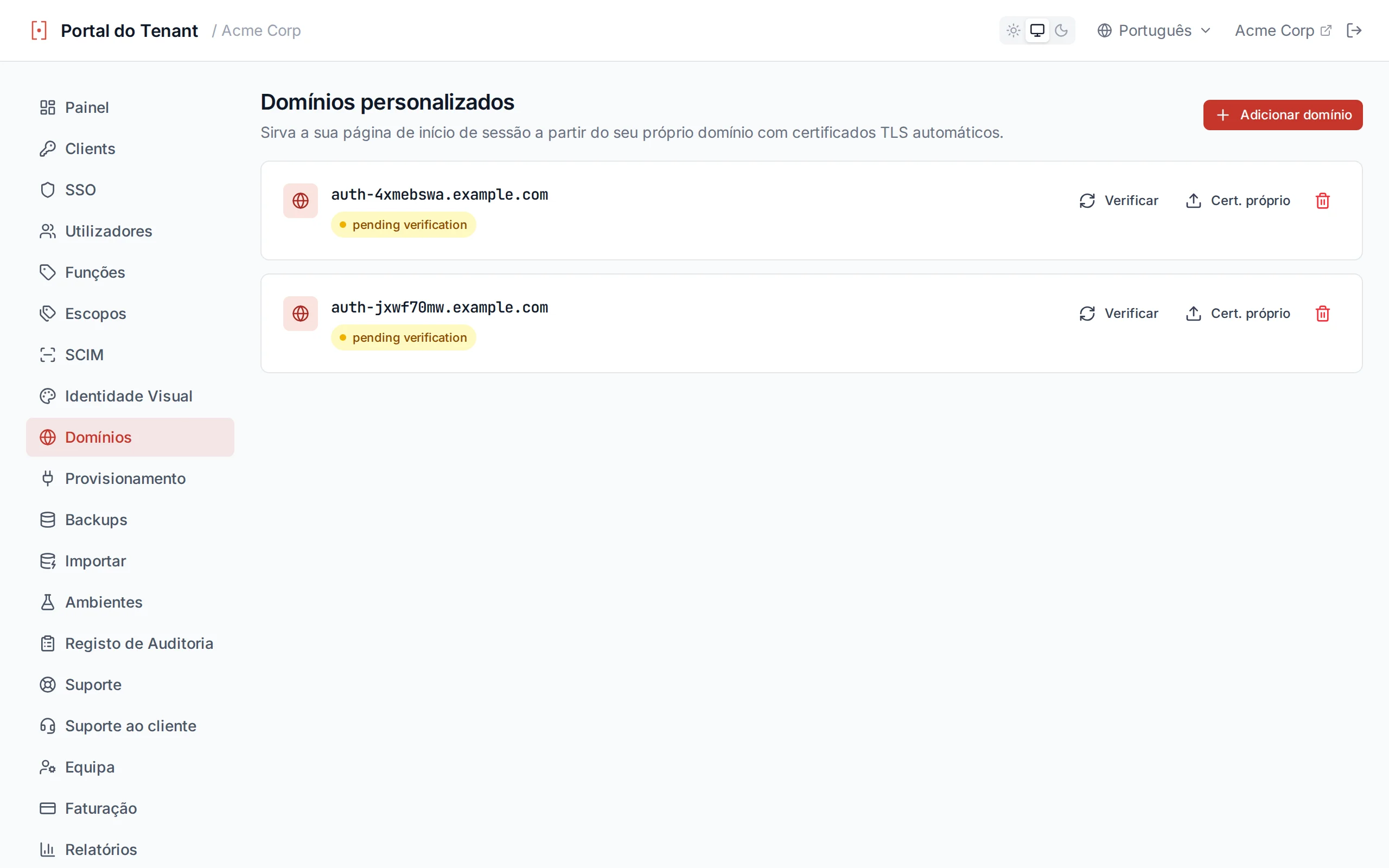
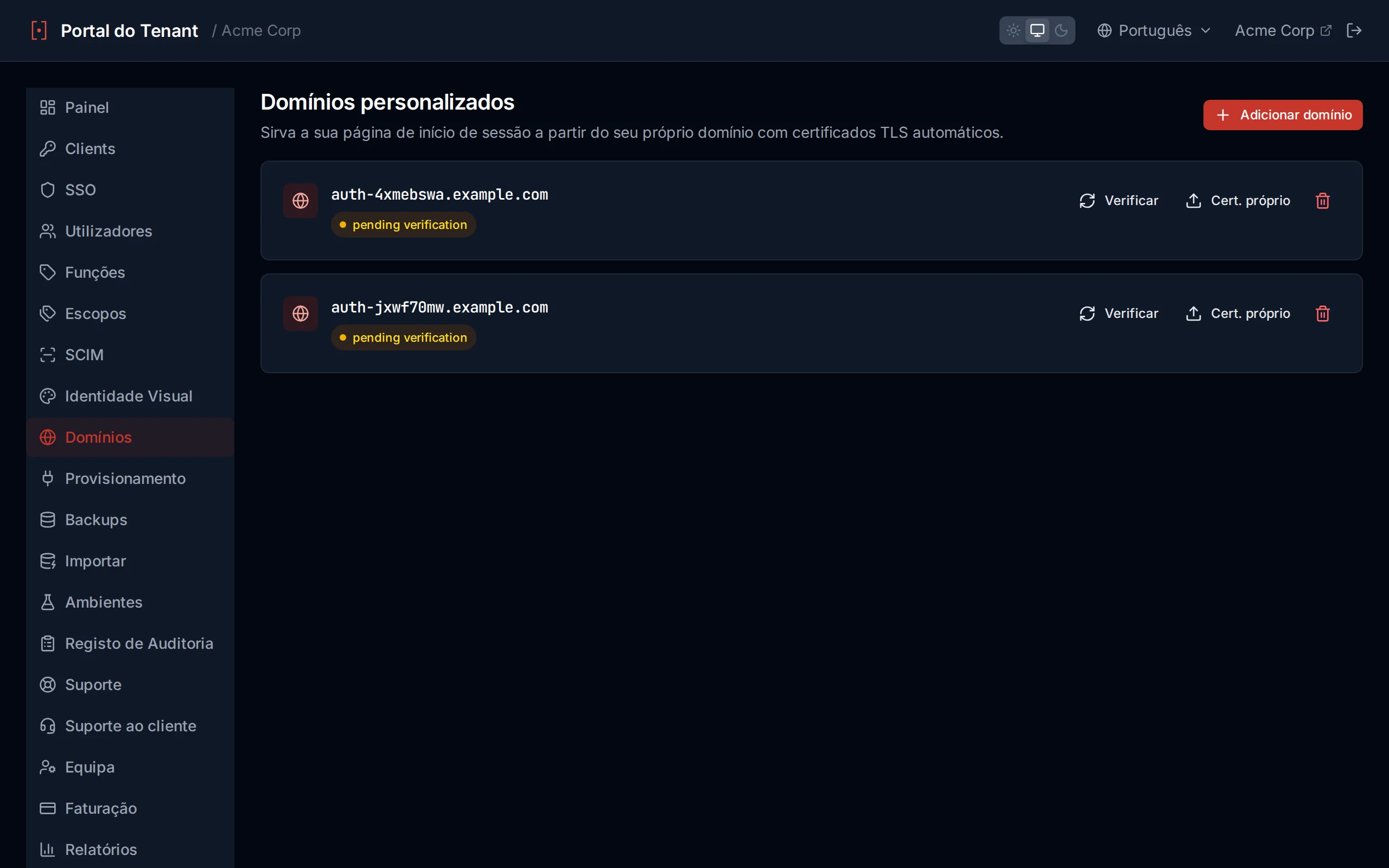
A lista de domínios exibe cada domínio personalizado e seu status atual
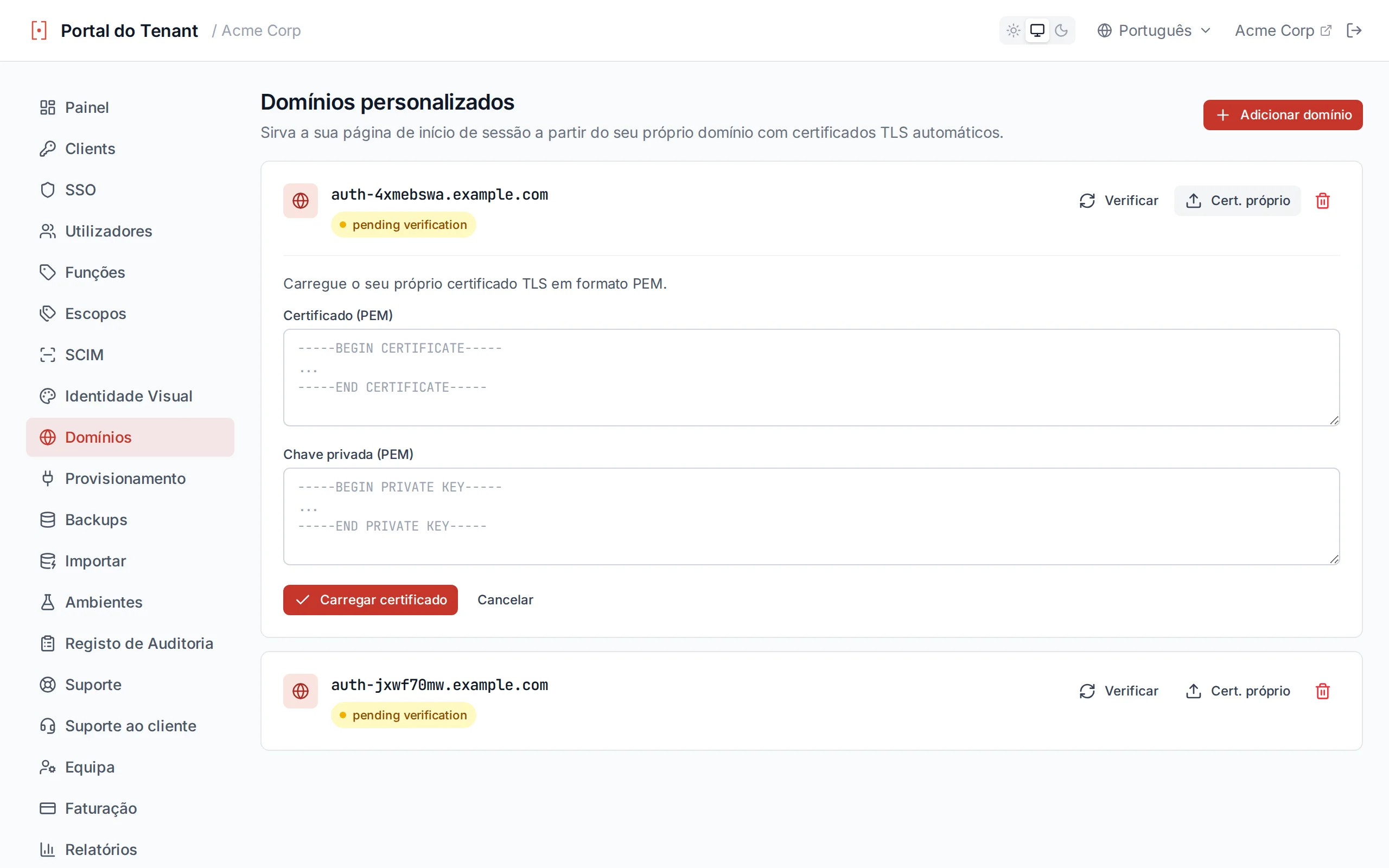
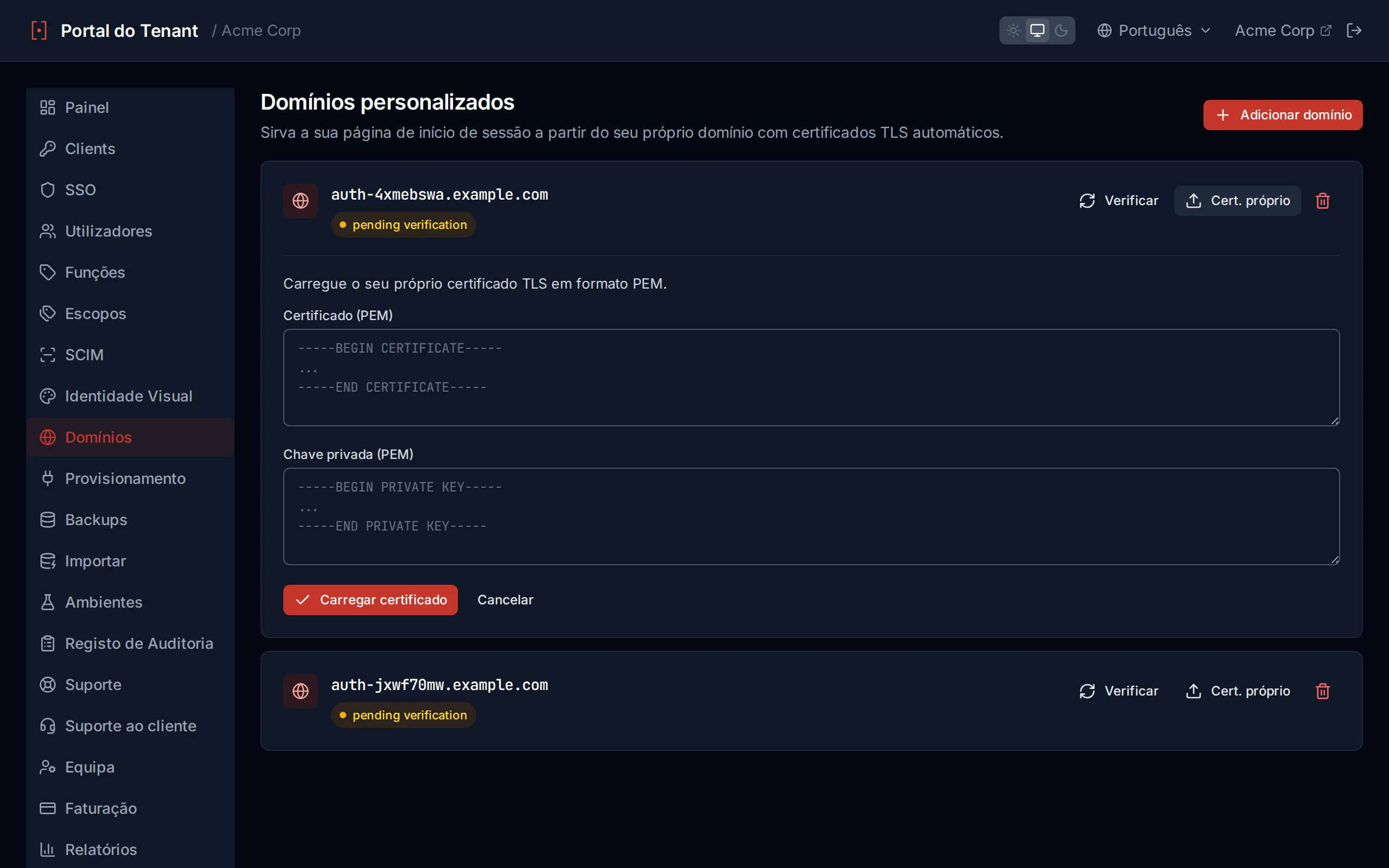
Faça upload do seu próprio certificado TLS e chave privada em formato PEM
Renovação de Certificado BYO
Configuração de e-mail
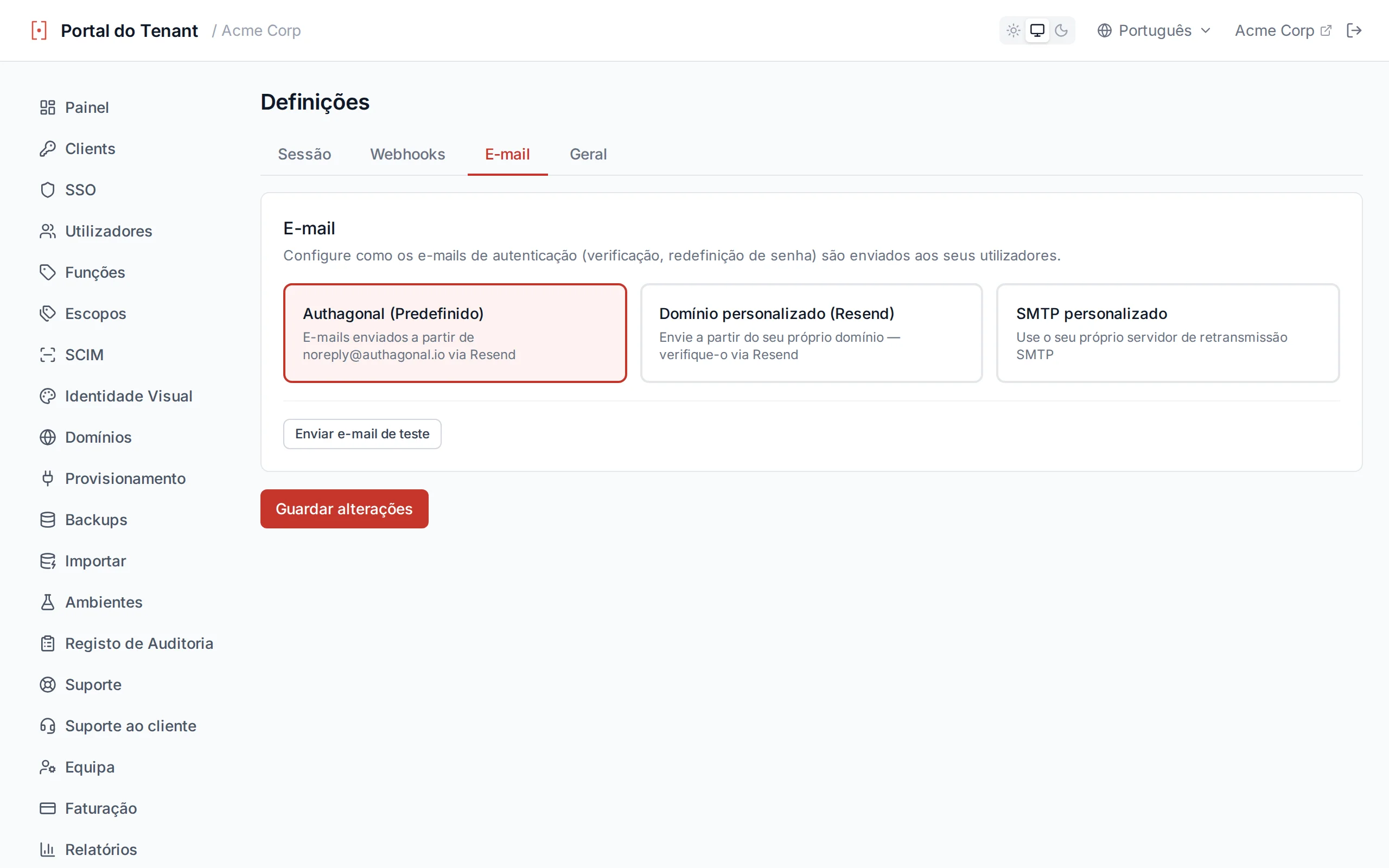
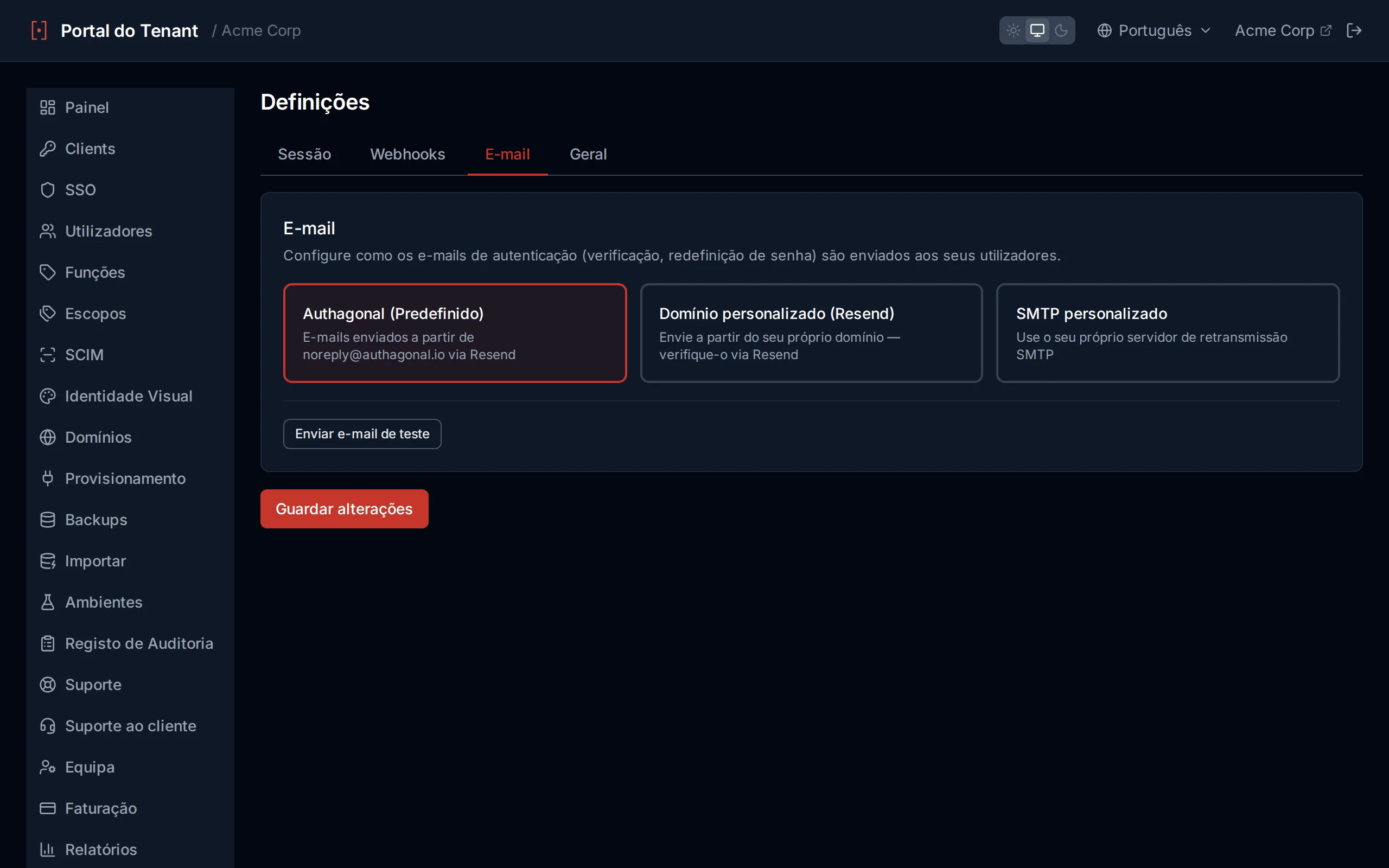
Configure como seu locatário envia e-mails transacionais — verificação, redefinição de senha e notificações de MFA. Escolha entre o remetente compartilhado padrão, um domínio personalizado verificado via Resend ou seu próprio servidor SMTP.
E-mails localizados
Os e-mails transacionais são enviados no idioma preferido do destinatário. Os e-mails de verificação, redefinição de senha, conta existente, boas-vindas, cobrança e convite de administrador têm modelos em sete idiomas: inglês, alemão, francês, espanhol, português, vietnamita e chinês simplificado. Quando não existe um modelo para o idioma do destinatário, o e-mail recorre ao inglês.
O idioma é resolvido a partir da preferência armazenada do destinatário no momento do envio. Essa preferência pode vir de vários lugares:
- Cadastro e registro — capturado do idioma que o usuário escolheu nas telas de login hospedadas.
- A página de Usuários do portal — definida por um administrador ao criar ou editar um usuário.
- O provisionamento SCIM — mapeado do
preferredLanguagedo IdP quando os usuários são sincronizados via SSO. - A página de conta de autoatendimento — escolhida pelo próprio usuário em
/login/account.
Nenhuma configuração necessária
Provedores de e-mail
| Provedor | Descrição | Configuração |
|---|---|---|
| Default | E-mails enviados de [email protected] usando nossa infraestrutura Resend compartilhada. | Nenhuma configuração necessária — funciona imediatamente. |
| Resend Custom Domain | E-mails enviados do seu próprio domínio verificado via Resend. | Registre seu domínio, adicione registros DNS, verifique a propriedade. |
| Custom SMTP | E-mails enviados através do seu próprio servidor SMTP. | Forneça host, porta, credenciais e configurações TLS do SMTP. |
Identidade do remetente
O e-mail e o nome do remetente são compartilhados entre todos os modos de provedor. O e-mail do remetente é obrigatório; o nome do remetente volta para o nome do locatário quando vazio.
| Campo | Descrição |
|---|---|
senderEmail | O endereço From nos e-mails enviados. Deve estar em um domínio verificado no modo Domínio personalizado Resend. |
senderName | Nome de exibição mostrado na caixa de entrada do destinatário. |
Domínio personalizado Resend
Verifique seu domínio de envio com o Resend uma vez e então use-o como endereço From para este locatário. Os registros DNS TXT (SPF, DKIM) são fornecidos pela página Domínios; o Resend os valida automaticamente.
SMTP personalizado
Traga seu próprio servidor SMTP — útil para relays internos, provedores não cobertos pelo Resend ou fixação regulatória.
| Campo | Descrição |
|---|---|
host | Hostname do servidor SMTP (ex. smtp.example.com). |
port | Porta de conexão. 587 para STARTTLS, 465 para TLS implícito, 25 para relays internos não autenticados. |
username | Usuário de autenticação (opcional — deixe em branco para relays sem autenticação). |
password | Senha de autenticação. Armazenada criptografada no segredo de configurações do locatário. |
useTls | Exigir TLS. Deixe ativado, a menos que esteja usando um relay interno confiável. |
Domínio de envio personalizado
Ao usar o provedor Resend, você pode registrar seu próprio domínio para que os e-mails venham da sua marca (por exemplo, [email protected]) em vez de @authagonal.io.
- Vá para Configurações → E-mail e selecione o provedor Domínio personalizado Resend.
- Digite o nome do seu domínio e clique em Registrar.
- Adicione os registros DNS exibidos (DKIM, SPF e return path) ao DNS do seu domínio.
- Clique em Verificar — assim que o DNS propagar (normalmente 1–10 minutos), o status do domínio mudará para verificado.
Propagação de DNS
Testes
Use o botão Enviar e-mail de teste em Configurações → E-mail para verificar sua configuração. Um e-mail de teste será enviado ao endereço de administrador usando as configurações salvas.
Registro de Auditoria
O Registro de Auditoria fornece um registro somente leitura de todas as ações administrativas realizadas no seu locatário. Cada alteração feita pelo portal ou API é capturada com contexto completo, proporcionando um rastro completo para conformidade e resolução de problemas.
Colunas do Registro
| Coluna | Descrição |
|---|---|
| Data/Hora | A data e hora em que a ação ocorreu |
| Ator | O endereço de e-mail do administrador que realizou a ação, ou "system" para ações automatizadas |
| Ação | O tipo de ação realizada (ex: Client Created, Settings Updated) |
| Entidade | O alvo da ação no formato tipo:id (ex: client:my-app) |
| Detalhe | Contexto adicional sobre a alteração |
Ações Rastreadas
As seguintes ações administrativas são registradas no registro de auditoria:
| Categoria | Ações |
|---|---|
| Clientes | Client Created, Client Updated, Client Deleted |
| Conexões SSO | SAML Connection Created, SAML Connection Deleted, OIDC Connection Created, OIDC Connection Deleted |
| Usuários | User Created, User Updated |
| Configurações | Settings Updated, Branding Updated |
| Domínios | Domain Added, Domain Verified, Domain Deleted |
| SCIM | SCIM Token Created, SCIM Token Revoked |
| Funções | Role Created, Role Updated, Role Deleted |
| Grupos | Group Created, Group Deleted |
| Equipe | Team Member Invited, Team Member Removed |
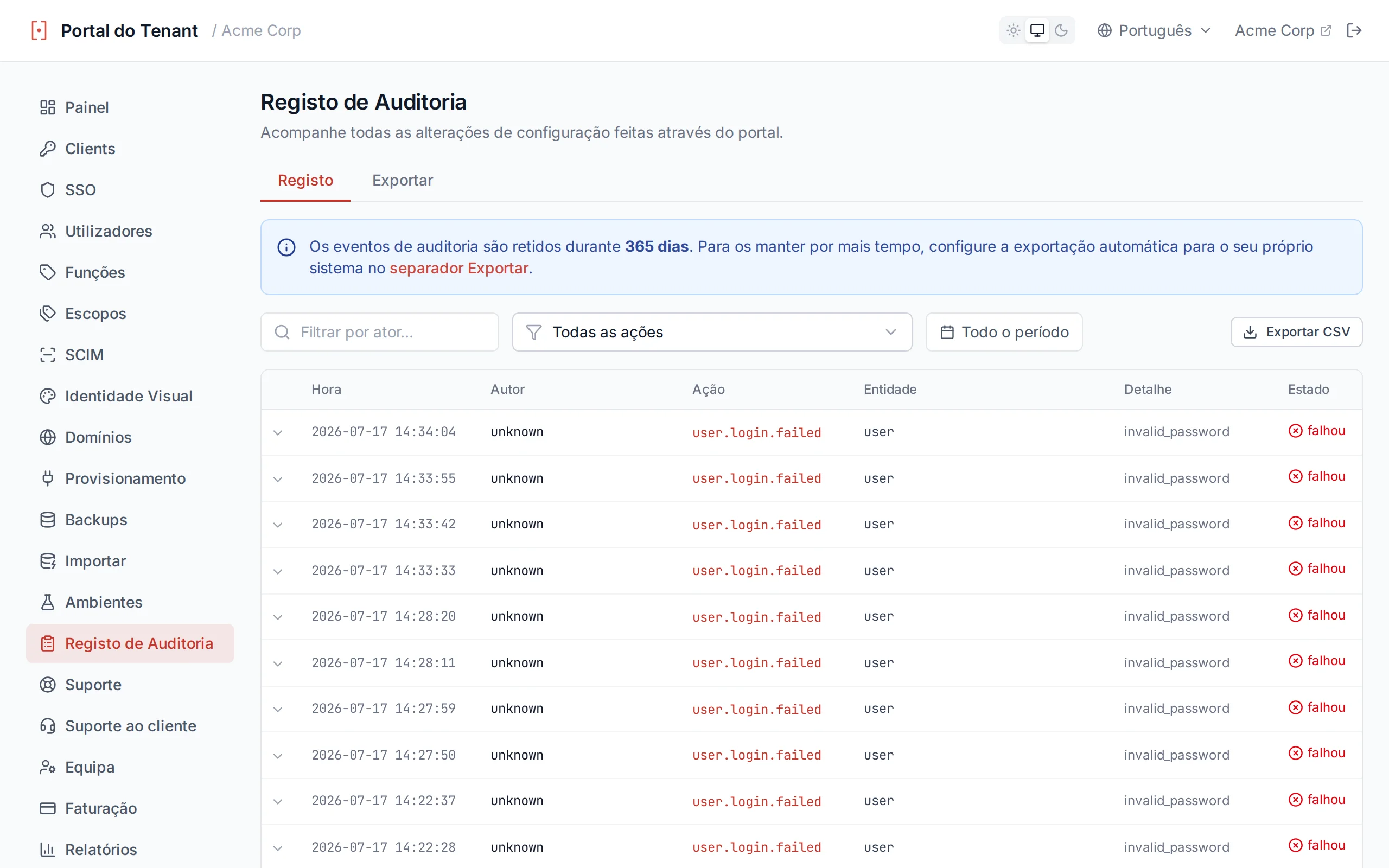
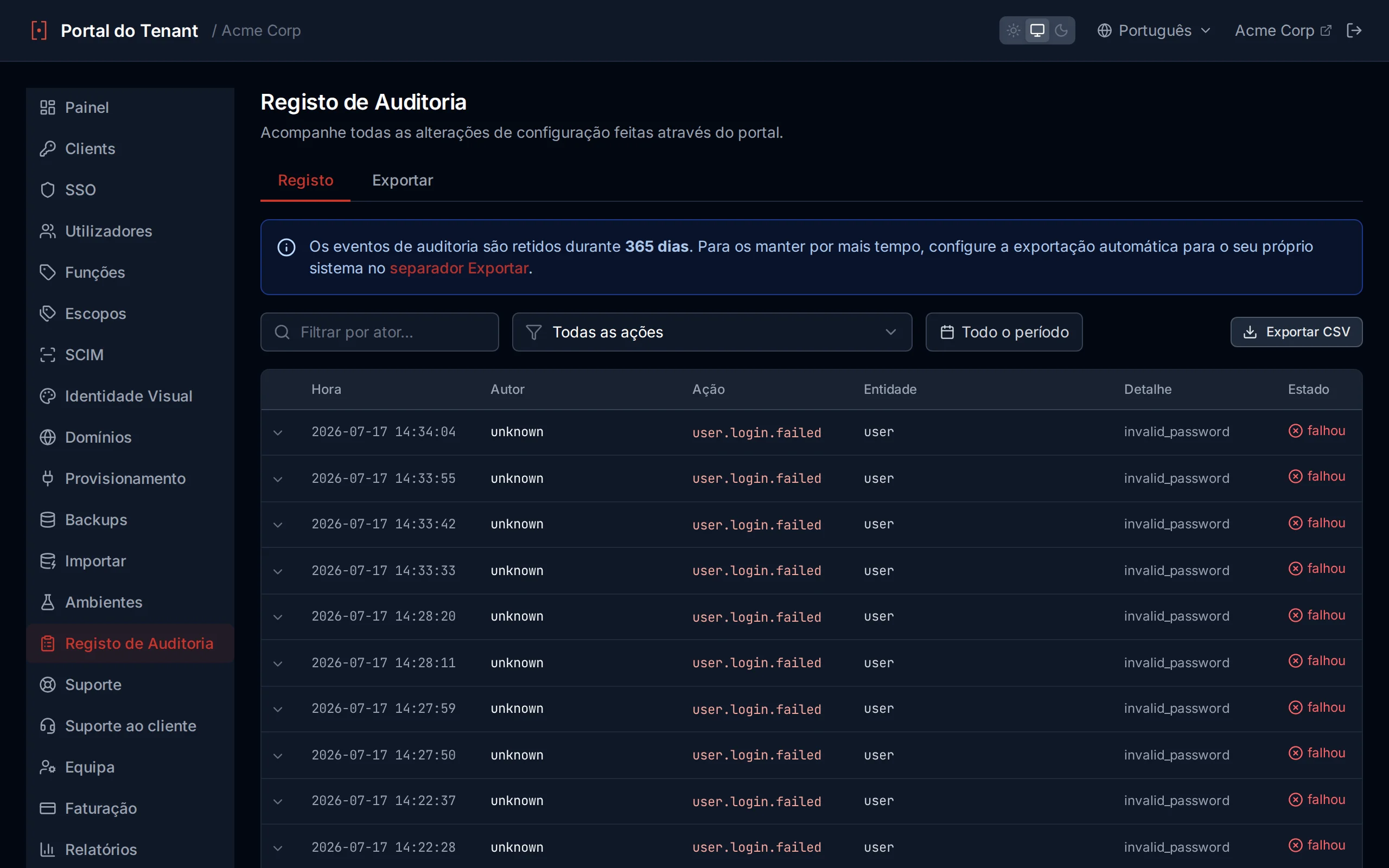
O registro de auditoria fornece um registro completo de todas as ações administrativas
Retenção
Backups
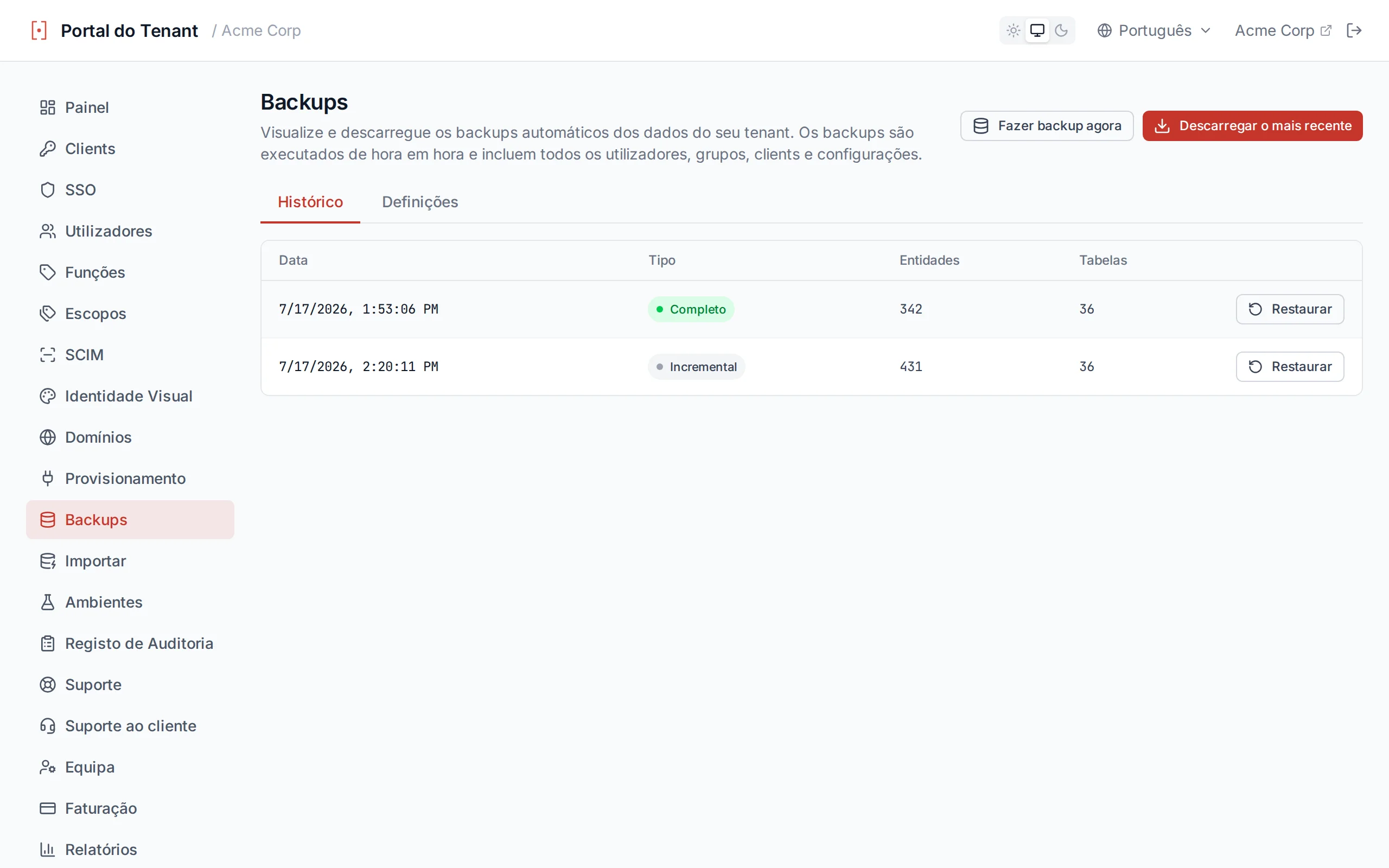
O Authagonal faz backup automático dos dados do seu locatário a cada hora. Os backups incluem todos os usuários, grupos, funções, clientes, conexões SSO, tokens SCIM, marca e configurações. Você pode ver o histórico de backup e baixar o backup completo mais recente na página Backups.
Como os backups funcionam
- Um backup completo é executado uma vez por dia, capturando todas as tabelas do shard de armazenamento do seu locatário.
- Backups incrementais são executados a cada hora, capturando apenas as linhas que mudaram desde o último backup.
- Os backups são armazenados no Azure Blob Storage com a mesma identidade gerenciada usada pelo seu locatário.
- Registros excluídos são rastreados via tombstones e incluídos em backups para completude de auditoria.
Baixando backups
Clique em "Baixar mais recente" para obter um arquivo ZIP contendo o backup completo mais recente mesclado com todos os backups incrementais subsequentes. Cada tabela é exportada como um arquivo JSONL (um objeto JSON por linha).
Formato de backup
Apps de Provisionamento
Os apps de provisionamento são serviços seus, chamados pelo Authagonal sempre que um usuário é criado, para que possam configurar uma conta, atribuir uma licença, decidir a qual organização o usuário pertence ou recusar o cadastro por completo.
Como Funciona
Quando um usuário é criado, o Authagonal chama a URL de callback do seu app de provisionamento usando o padrão TCC (Try/Confirm/Cancel). Todos os apps precisam aceitar na fase Try antes que qualquer um deles seja confirmado, de modo que vários sistemas downstream possam concordar, ou um possa vetar, sem deixar para trás contas criadas pela metade.
| Fase | Endpoint | Finalidade |
|---|---|---|
| /try | POST {callbackUrl}/try | Verifica se o app pode processar o usuário. Retorne 200 para aceitar ou 4xx para rejeitar. |
| /confirm | POST {callbackUrl}/confirm | Confirma a operação após todos os apps aceitarem a fase /try. |
| /cancel | POST {callbackUrl}/cancel | Reverte a operação se outro app falhar durante a fase /try. |
Quando o provisionamento é executado
O provisionamento é executado em todo caminho que cria um usuário, não apenas no cadastro self-service. Combinações de app e usuário já provisionadas são ignoradas, então um app vê cada usuário uma única vez.
| Caminho de criação | Quando dispara |
|---|---|
POST /api/auth/register | Registro self-service |
| Callback do SAML ACS | Primeiro login SSO de um novo usuário (JIT) |
| Callback OIDC | Primeiro login SSO de um novo usuário (JIT) |
POST /scim/v2/Users | Um conector provisiona um usuário a partir do diretório do cliente |
| Criação de usuário no portal e no admin | Um operador cria ou convida um usuário manualmente |
A requisição Try
O Authagonal envia este JSON por POST para <code>{callbackUrl}/try</code>. Campos sem valor são omitidos em vez de enviados como null.
| Campo | Tipo | Descrição |
|---|---|---|
transactionId | string | Identifica esta transação de provisionamento. O mesmo valor é enviado para /confirm e /cancel, então prepare seu trabalho com base nele e confirme ou descarte quando essa chamada chegar. |
userId | string | O id do usuário no Authagonal. Este é o subject que você verá nos tokens dele. |
email | string | O endereço de e-mail do usuário. |
firstName | string | Nome, quando o caminho de criação forneceu um. |
lastName | string | Sobrenome, quando o caminho de criação forneceu um. |
organizationId | string | A organização em que o usuário já está, se houver. Presente apenas quando algo já atribuiu uma; em um primeiro cadastro ela está ausente, o que é a sua deixa para atribuí-la. |
customAttributes | object | Os atributos personalizados armazenados do usuário. Para um usuário criado por SSO, isso inclui federated_connection, o nome da conexão que o avalizou. |
Um usuário que chega por SSO é o caso comum que vale a pena prever: ele ainda não tem organização, e federated_connection informa de qual dos seus clientes ele veio.
{
  "transactionId": "8f14e45fceea167a5a36dedd4bea2543",
  "userId": "0f6b1c8e-3d2a-4f51-9e77-2c1a4b5d6e7f",
  "email": "[email protected]",
  "firstName": "Ada",
  "lastName": "Lovelace",
  "customAttributes": {
    "federated_connection": "acme-okta"
  }
}
A resposta Try
Seu app responde com 200 e um corpo JSON. O corpo não é apenas uma confirmação de recebimento: é assim que um app downstream atribui a organização e os atributos que acabam nos tokens do usuário.
| Campo | Tipo | Descrição |
|---|---|---|
approved | boolean | Se este app aceita o usuário. Assume true quando omitido. False rejeita o cadastro e a nova conta é excluída. |
reason | string | Por que o usuário foi rejeitado. Exibido a quem chamou o caminho de criação. |
organizationId | string | A organização à qual este usuário pertence. Armazenada no usuário e emitida como a claim org_id nos tokens dele. Aplicada apenas se o usuário ainda não tiver uma, então o primeiro app a responder vence e os apps seguintes veem essa atribuição. |
customAttributes | object | Atributos a mesclar no usuário, chave por chave. Emitidos nos tokens através da configuração UserClaims de um scope. |
emailVerified | boolean | Seu app garante que verificou este endereço, por exemplo pelo resgate de um convite enviado a ele. O Authagonal marca a conta como confirmada e pula o próprio e-mail de verificação. |
{
  "approved": true,
  "organizationId": "org_acme",
  "customAttributes": { "org_role": "member" }
}
É daqui que vem o org_id
org_id nos tokens e em /connect/userinfo é exatamente o que o seu app de provisionamento retornou como organizationId. O Authagonal nunca a deriva: não existe objeto Organization, nem regra de unicidade, nem exigência de formato. É o seu identificador, armazenado no usuário e devolvido a você em cada token. Você também pode defini-lo diretamente com PUT /api/v1/users/{userId}, e filtrar por ele com GET /api/v1/users?organizationId=.Marcando usuários com a organização certa
Decida a organização aqui, em um único lugar, em vez de em cada caminho de criação. Um usuário SSO carrega federated_connection, que identifica a conexão que o autenticou e, portanto, o cliente, e continua correto quando um mesmo cliente federa vários domínios de e-mail. Um usuário convidado não tem conexão, então identifique-o pelo convite que você emitiu. Os dois caminhos chegam a /try antes de o usuário existir, então uma única lógica cobre ambos e não há duas regras para divergirem.
// POST {callbackUrl}/try
app.post('/provisioning/try', async (req, res) => {
  const { email, customAttributes } = req.body;

  // An SSO user carries the connection that vouched for them. That is the
  // customer, and it stays right when one customer has several domains.
  const connection = customAttributes?.federated_connection;

  const org = connection
    ? await orgByConnection(connection)
    : await orgByPendingInvite(email);

  if (!org) return res.json({ approved: false, reason: 'No organization for this user' });

  // Stamped on the user and emitted as org_id on every token from now on.
  res.json({ approved: true, organizationId: org.id });
});
A rejeição exclui a conta
approved: false, o usuário recém-criado é excluído para que nenhuma conta provisionada pela metade fique para trás. Os caminhos de criação da API retornam 422 com o seu reason; os callbacks SAML e OIDC retornam 400. Retorne approved: true para um usuário com o qual você não tem nada a fazer.Adicionando um App de Provisionamento
Para adicionar um app de provisionamento, forneça um nome, uma URL de callback e uma chave de API opcional. A chave de API é enviada como token Bearer no cabeçalho Authorization de cada requisição de webhook, permitindo que seu app autentique requisições do Authagonal.
Testes
Clique em Testar ao lado de qualquer app de provisionamento para enviar uma requisição de teste à sua URL de callback. Os resultados do teste exibem o código de status HTTP e o corpo da resposta, ajudando você a verificar se seu app está recebendo e processando webhooks corretamente.
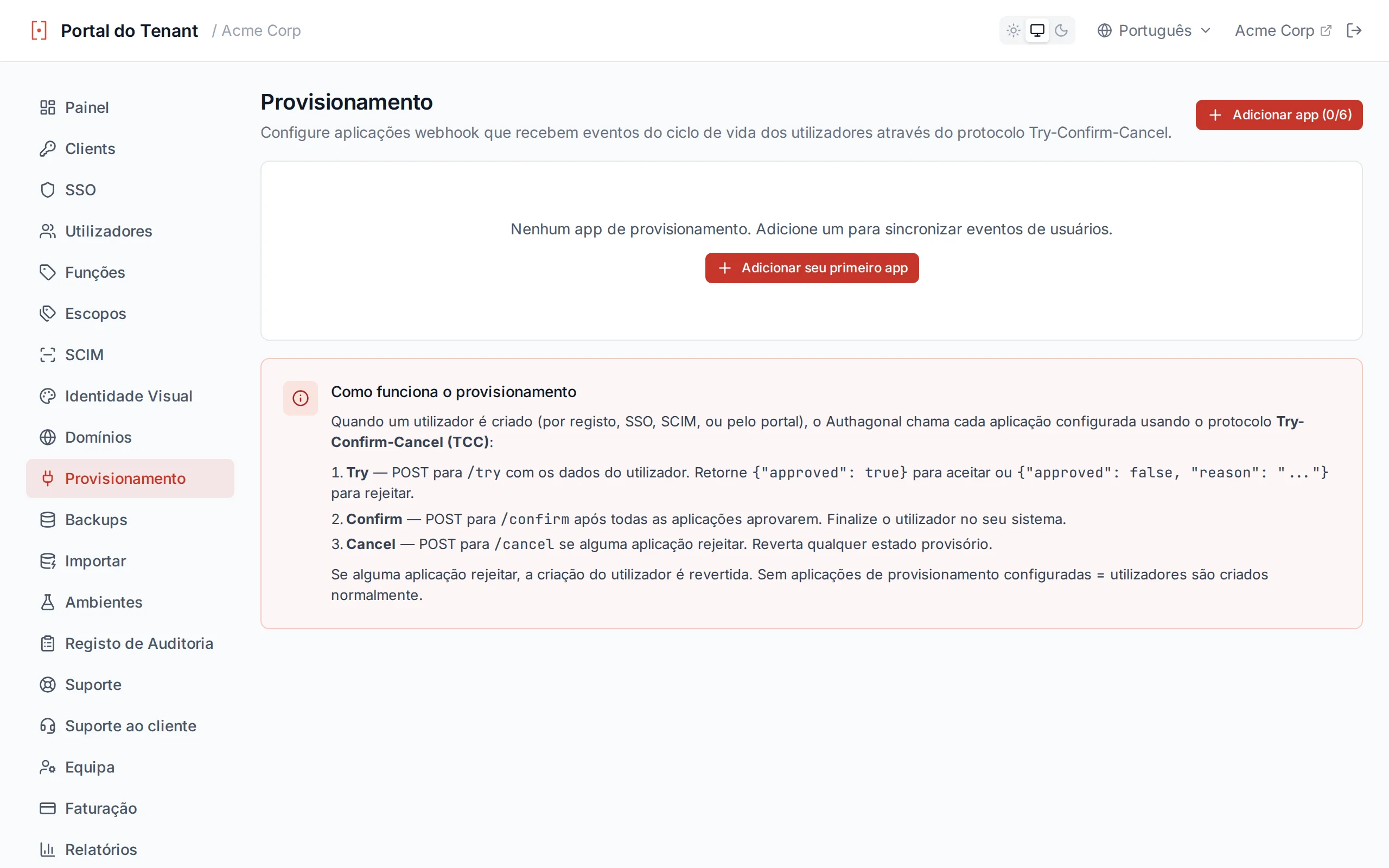
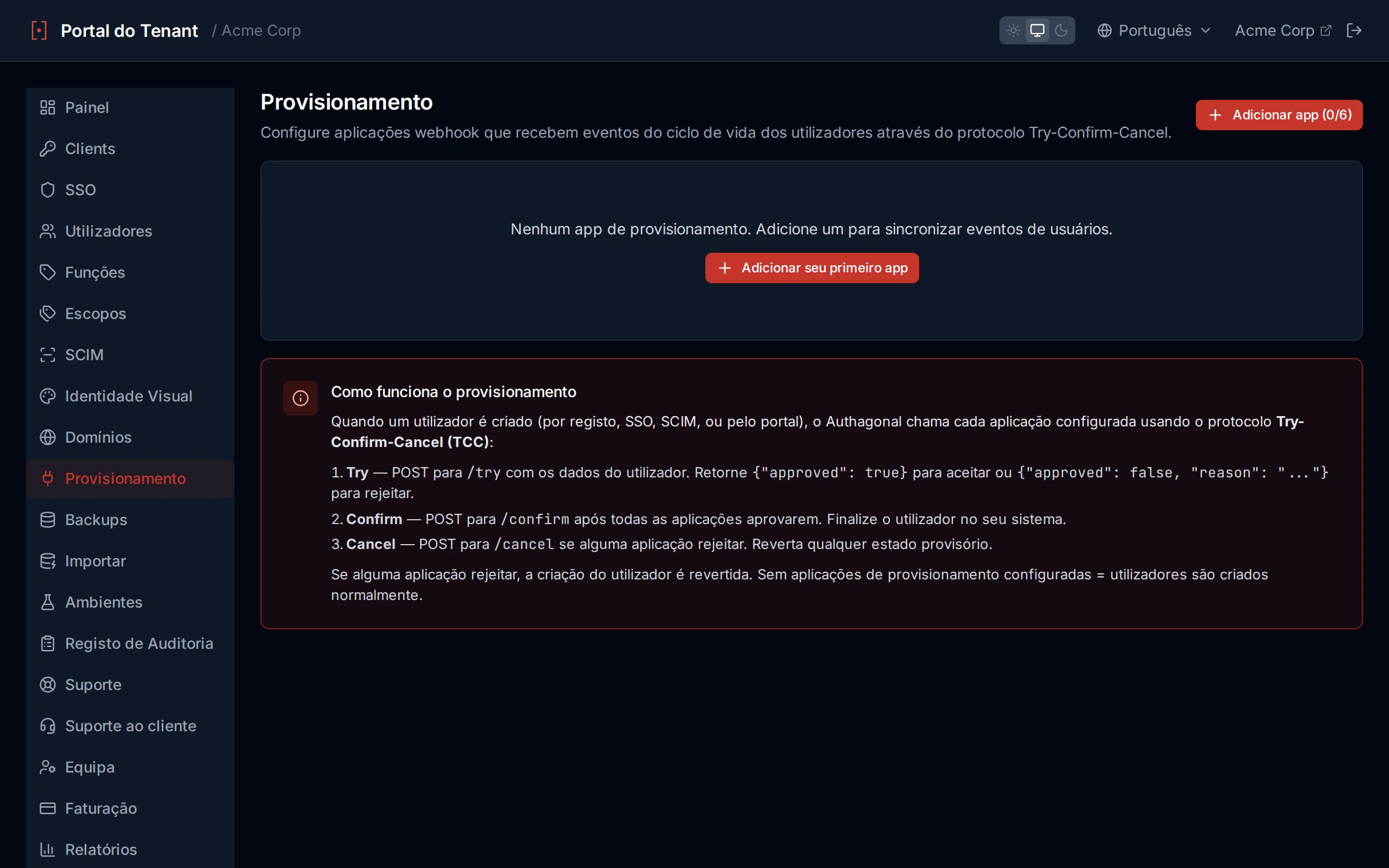
Teste apps de provisionamento para verificar a entrega e o tratamento de resposta de webhooks
Limites do Plano
O número máximo de apps de provisionamento é configurável por locatário, com um limite padrão de 6. Este limite pode ser ajustado por um administrador se seu fluxo de trabalho exigir alvos de provisionamento adicionais.
Autenticação por Chave de API
Equipe
A página de Equipe gerencia os administradores do portal — as pessoas que podem acessar e configurar seu locatário através do portal de gerenciamento. Todos os membros da equipe têm acesso administrativo completo a todos os aspectos da configuração do seu locatário.
Lista de Administradores
A lista de administradores exibe o nome, endereço de e-mail e data de adição de cada membro da equipe. Um indicador "Você" é exibido ao lado da linha do usuário atual para que você possa identificar facilmente sua própria conta.
Convidando Administradores
Para convidar um novo membro da equipe, forneça o endereço de e-mail, nome e uma senha temporária (mínimo de 8 caracteres). O usuário convidado faz login com a senha temporária e deve alterá-la no primeiro acesso.
Campos do convite
Convites de administrador criam um usuário totalmente provisionado — sem ida e volta de e-mail.
| Campo | Descrição |
|---|---|
email | Endereço de e-mail do novo admin. Deve ser único no locatário. |
name | Nome exibido na lista de administradores. |
tempPassword | Senha temporária usada pelo convidado no primeiro login. Ele será solicitado a alterá-la. Deixe em branco para gerar automaticamente e enviar por e-mail. |
Removendo Administradores
Clique em Remover ao lado de qualquer membro da equipe para revogar seu acesso. Um diálogo de confirmação é exibido antes que a remoção seja finalizada. Você não pode remover a si mesmo — deve haver sempre pelo menos um administrador na equipe.
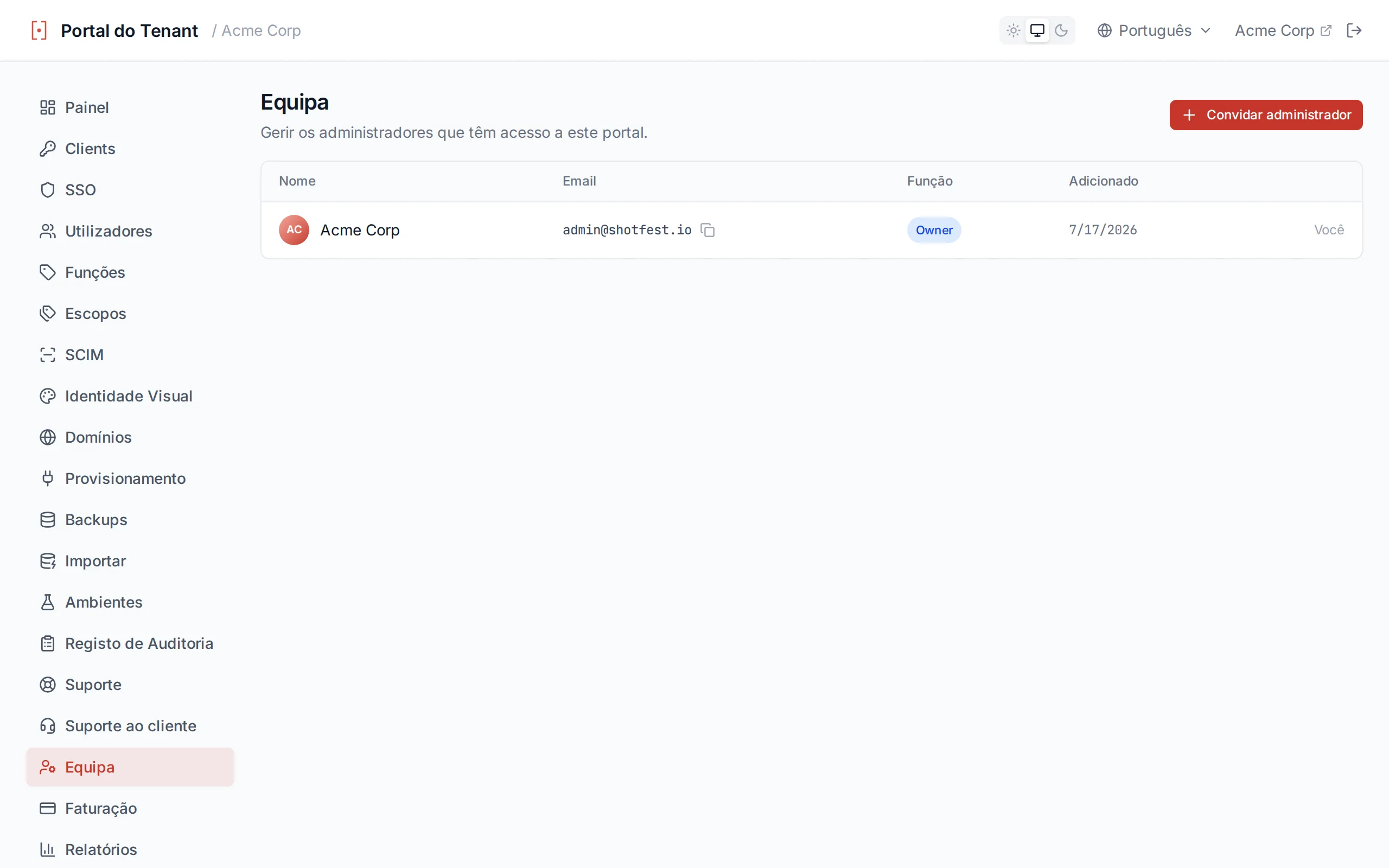
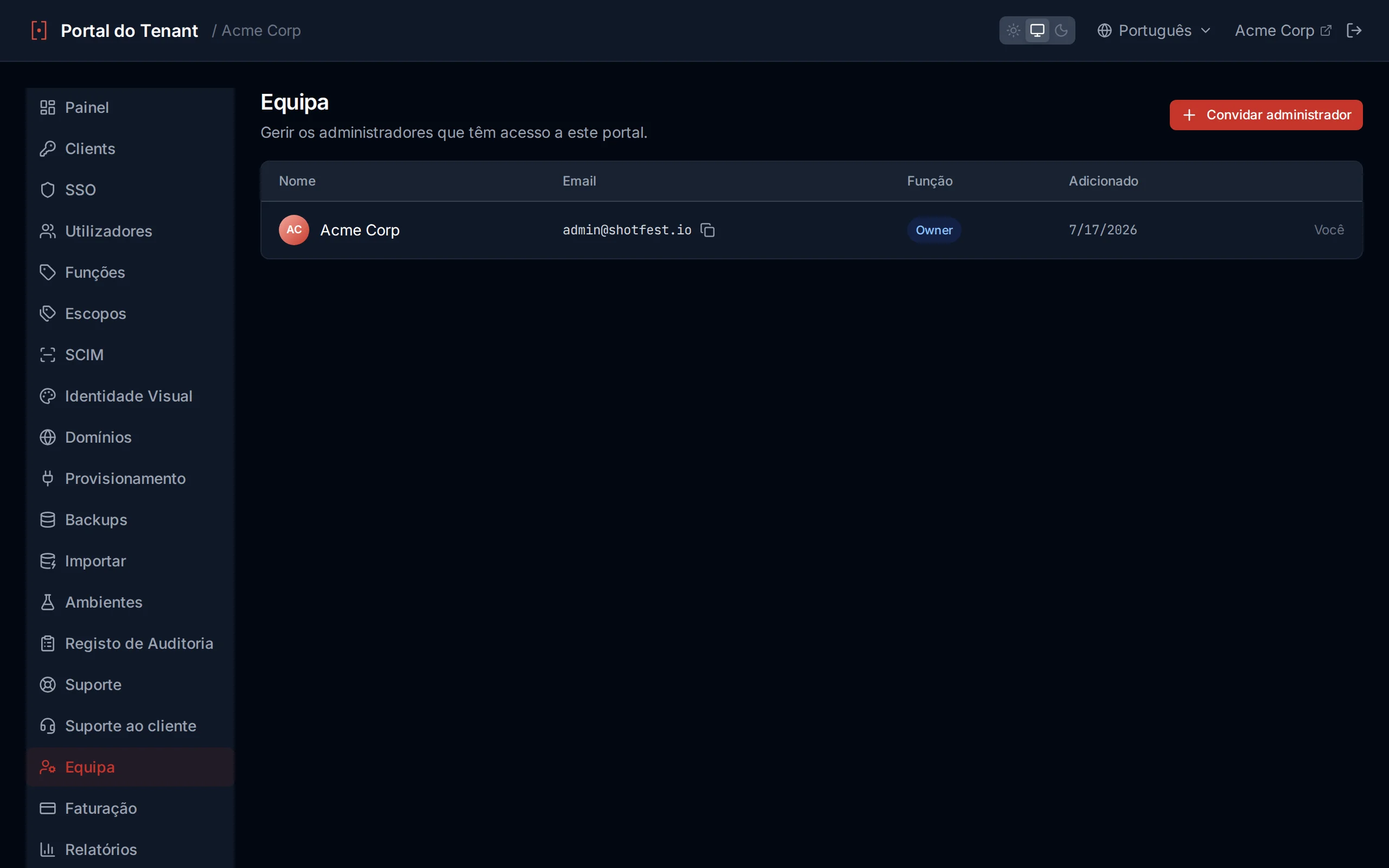
Gerencie administradores do portal na página de Equipe
Sem Função de Proprietário
Suporte
Abra um ticket de suporte com a equipe Authagonal sem sair do portal. Cada ticket é uma conversa encadeada, então você e nossa equipe ficam alinhados desde o primeiro relato até a resolução.
Seus tickets
A página de suporte lista todos os tickets que você abriu, com a atividade mais recente primeiro. Use o badge de status para ver rapidamente o que está aguardando você e o que está aguardando a gente.
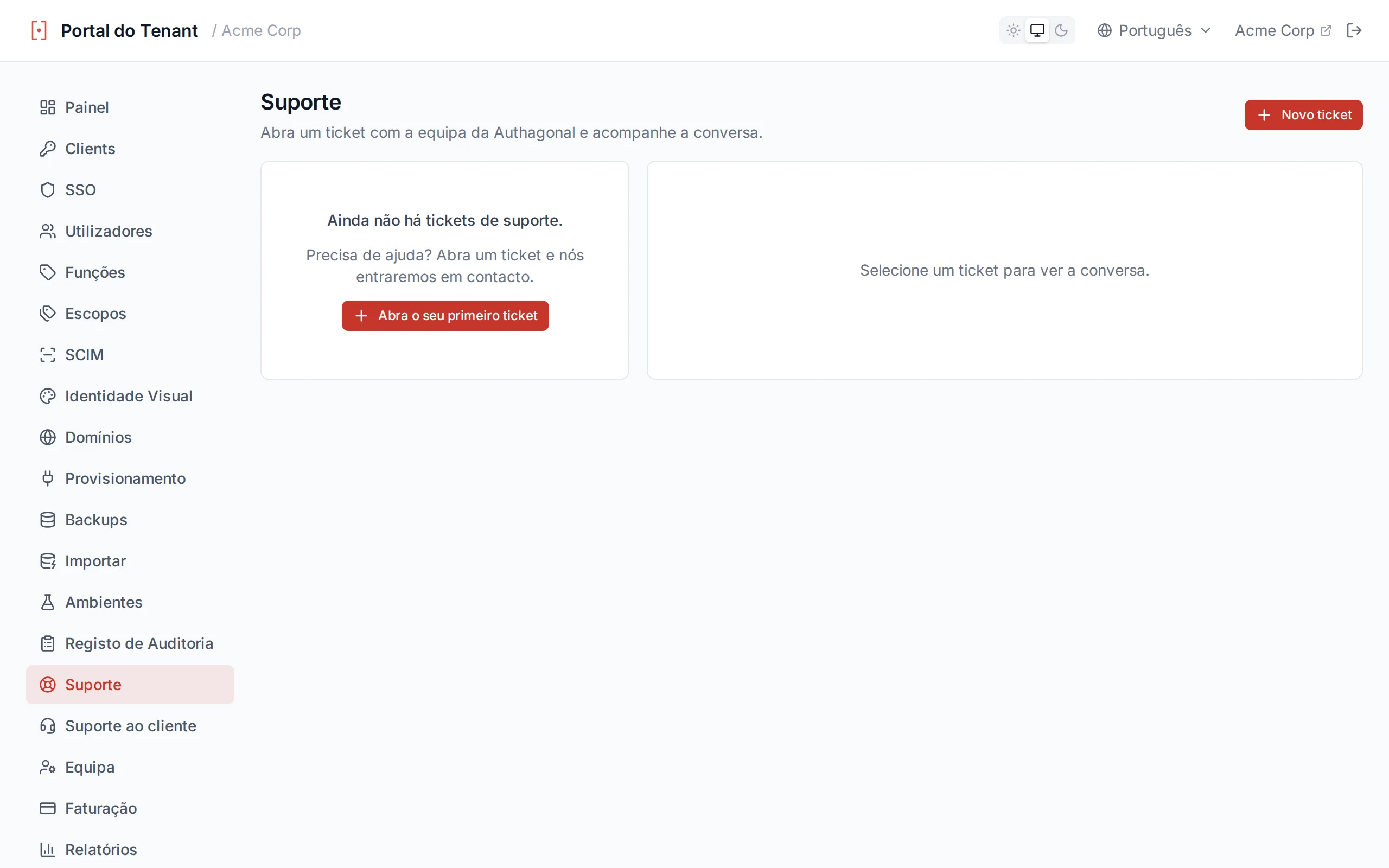
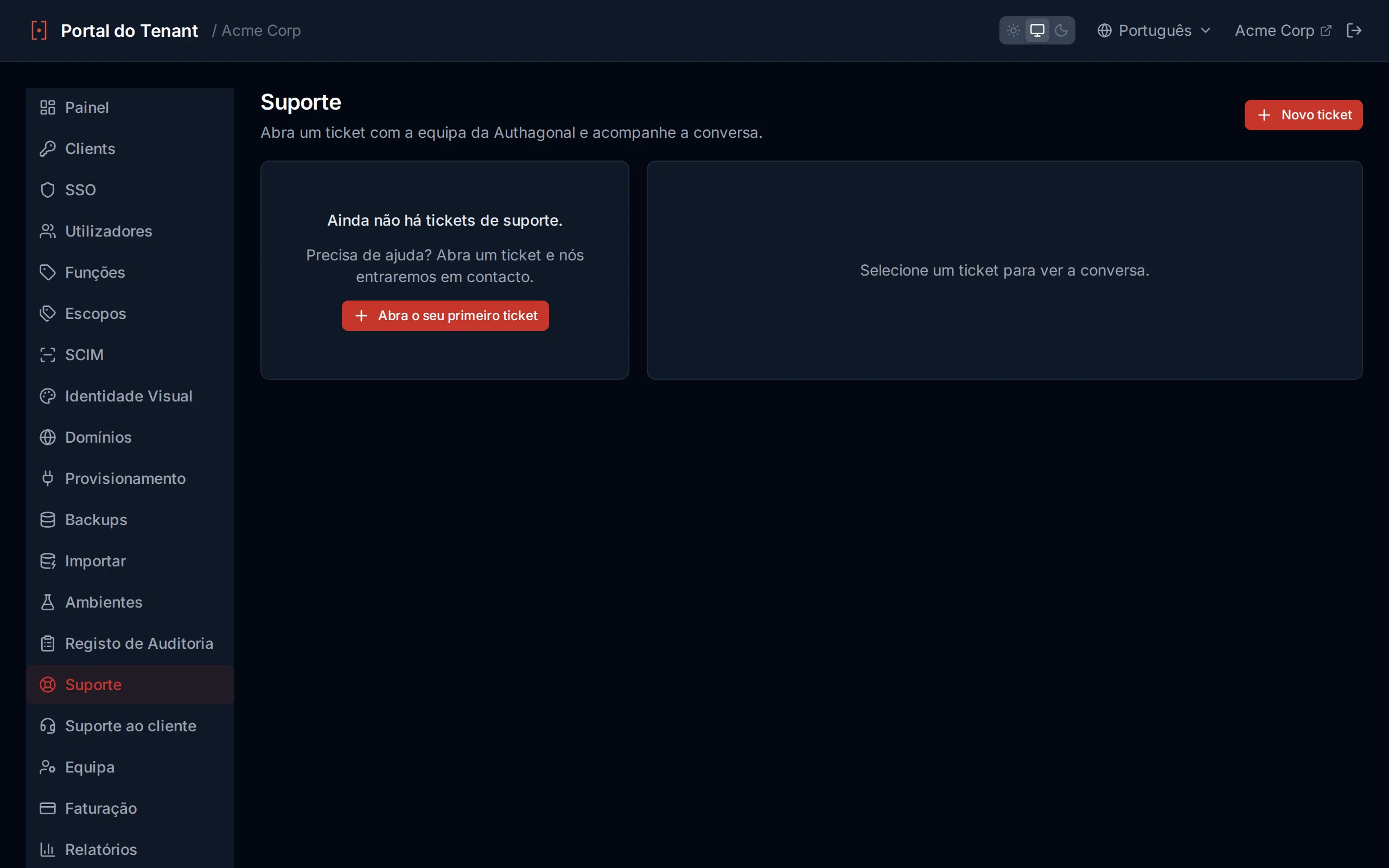
Seus tickets de suporte com assunto, status, prioridade e última atividade
- Cada linha mostra o assunto, o status atual (aberto, pendente, resolvido ou fechado), a prioridade e o horário da última atividade.
- Clique em Novo ticket para abrir um e, em seguida, dê a ele um assunto, uma prioridade e sua primeira mensagem.
- Badges de status com cores facilitam varrer a lista em busca de tickets que precisam da sua atenção.
Uma conversa de ticket
Ao abrir um ticket, você vê a conversa completa. As respostas aparecem em ordem e novas mensagens da nossa equipe surgem sem recarregar a página.
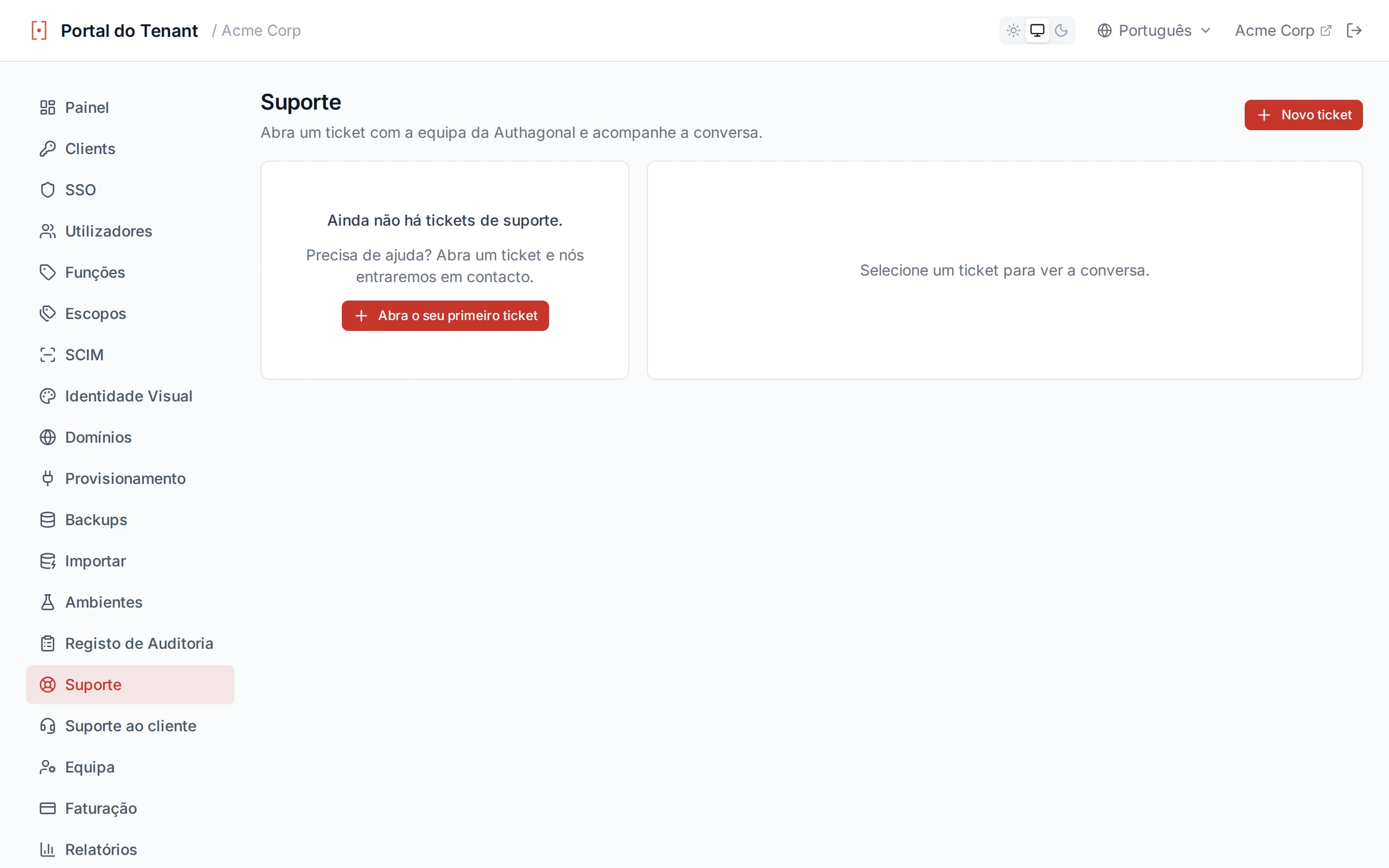
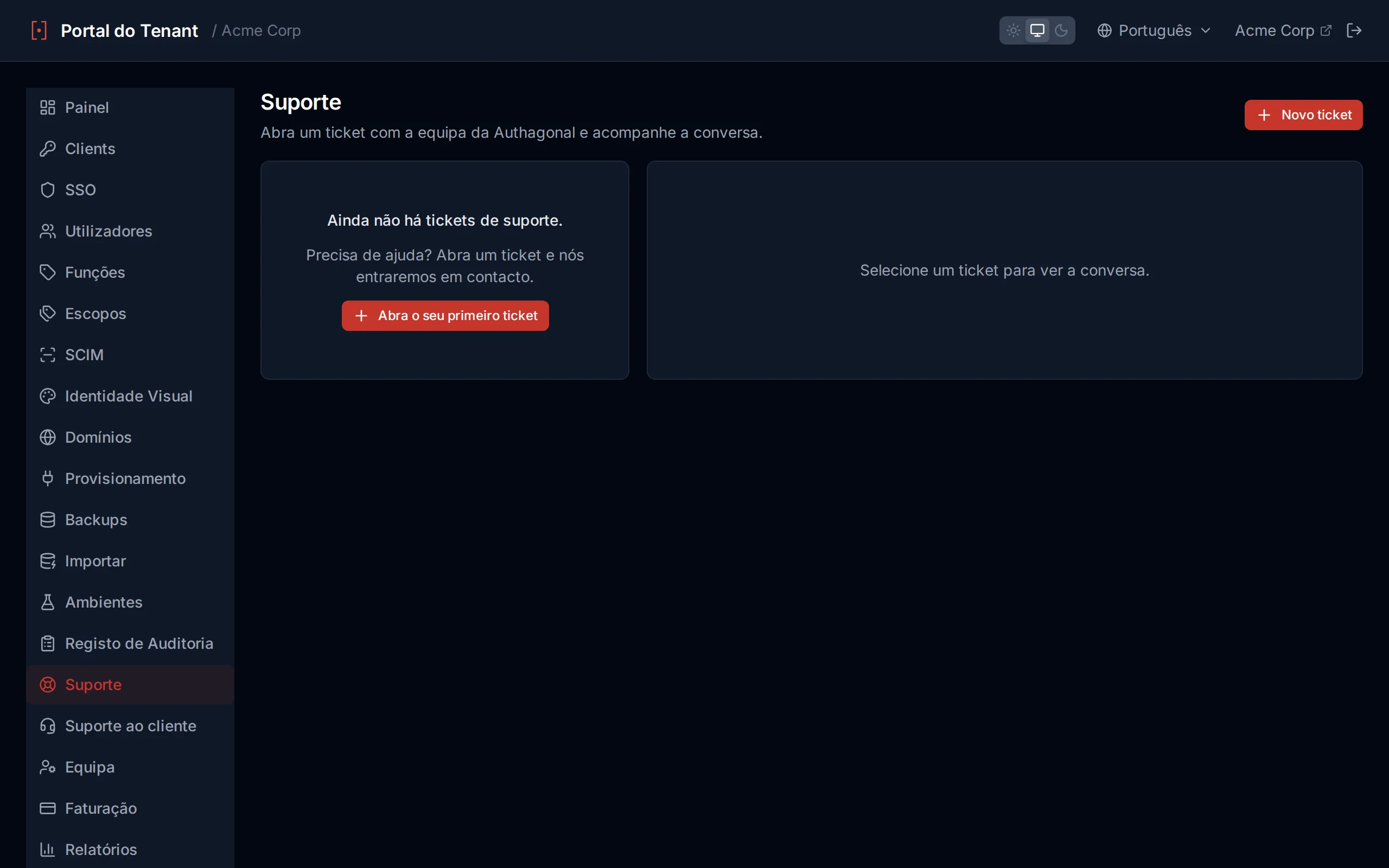
Uma conversa de ticket entre você e a equipe Authagonal
- As mensagens encadeadas entre você e a equipe Authagonal são exibidas em ordem cronológica.
- Responda ali mesmo e anexe arquivos para compartilhar logs, capturas de tela ou configuração.
- A conversa é atualizada ao vivo, então uma resposta da nossa equipe aparece assim que é enviada.
- Se você responder ao e-mail de notificação em vez disso, sua mensagem é encadeada automaticamente.
Como as respostas chegam até você
Central de suporte para os seus usuários
Separada do suporte que você recebe de nós, o Authagonal pode operar uma central de suporte para os seus usuários finais. Eles abrem tickets a partir das páginas de conta, no host com a marca do seu próprio locatário, e a sua equipe responde pelo portal.
Ela existe porque as pessoas que não conseguem entrar são exatamente as pessoas que não conseguem chegar a uma ferramenta de suporte que exige entrar. A central fica ao lado das telas de login, então um usuário bloqueado ainda tem um caminho, e todo ticket chega já vinculado a uma conta real do seu diretório, e não a um endereço qualquer que alguém digitou.
Como ativar
Abra Configurações no portal e ative o portal de suporte. Nada fica visível para os seus usuários até que você faça isso.
| Configuração | O que faz |
|---|---|
| Portal de suporte | A chave geral. Desativado, tanto as páginas dos usuários finais quanto a caixa de entrada dos seus operadores ficam ocultas e as APIs delas respondem 404. |
| Permitir tickets anônimos | Permite que um visitante não autenticado abra um ticket, que é o caso de quem está bloqueado para fora. Protegido por uma verificação anti-bot, e a conversa continua por e-mail mais um link privado, já que não há conta na qual entrar. |
| Notificações | Endereços de e-mail a alertar quando um ticket chega ou um usuário responde, para que ninguém precise ficar olhando a caixa de entrada. |
| Idioma padrão do usuário final | Usado quando uma mensagem é curta demais para detectar um idioma. Recorre ao inglês. |
| Webhook de suporte | Uma URL para a qual enviar eventos de ticket por POST, para levá-los às suas próprias ferramentas. |
Não disponível no plano Free
O que os seus usuários veem
Usuários autenticados têm uma área de suporte nas páginas de conta, no host do seu locatário, com a sua marca. Eles podem abrir um ticket, ver tudo o que já abriram e responder dentro da conversa. As respostas da sua equipe também chegam por e-mail, então o usuário não precisa ficar conferindo.
Com os tickets anônimos ativados, alguém que não consegue entrar ainda pode abrir um. A pessoa informa um endereço de e-mail e a mensagem, e recebe de volta um link privado para a conversa. Esse link é a única forma de entrar, então trate-o como uma credencial: ele é impossível de adivinhar, e qualquer pessoa que o tenha pode ler e responder aquela conversa.
A caixa de entrada dos operadores
A sua equipe responde pela Caixa de entrada de suporte no portal. É um lugar separado dos seus próprios tickets conosco, e está disponível para a função tenant:support e superiores, então você pode dar a um agente acesso à central sem lhe dar o resto do portal.
| Ação | O que faz |
|---|---|
| Responder | Publica na conversa. O usuário recebe um e-mail e vê a mensagem ao vivo se estiver com a página aberta. |
| Atribuir | Entrega um ticket a um membro específico da sua equipe, para que duas pessoas não respondam o mesmo. |
| Status e prioridade | Move um ticket entre aberto, pendente, resolvido e fechado, e marca o quanto ele é urgente. Tickets fechados são excluídos após um período de retenção, em vez de guardados para sempre. |
| Notas internas | Notas visíveis apenas para a sua equipe, nunca para o usuário. Edições e exclusões são registradas no log de auditoria. |
| Abrir em nome de um usuário | Inicia uma conversa com um dos seus usuários escolhendo-o no seu diretório, para quando a conversa começou em outro lugar. |
| Escalar para o Authagonal | Se um ticket acabar sendo sobre o Authagonal e não sobre o seu produto, escale-o. Isso abre um ticket vinculado com a nossa equipe, opcionalmente levando a conversa até ali, e liga os dois para que você possa acompanhar ambos. Um ticket só pode ser escalado uma vez. |
Os usuários escrevem no próprio idioma
Um ticket é armazenado no idioma em que o usuário o escreveu, e cada pessoa na conversa o lê no dela. O seu agente vê a mensagem traduzida para o idioma do portal dele, o usuário vê a sua resposta traduzida para o idioma dele, e o texto original é sempre mantido ao lado. O idioma é detectado a partir da primeira mensagem e fixado no ticket. As traduções são calculadas uma vez por idioma e reaproveitadas, então uma conversa longa não se traduz de novo.
Fusos horários
Um ticket registra o fuso horário a partir do qual o usuário o abriu. Cada mensagem passa a mostrar o horário local dele ao lado do seu, então uma resposta às 14:32 aparece como as 02:32 que ela realmente eram para quem estava esperando. Nada é mostrado quando o fuso é desconhecido, como em um ticket que chegou por e-mail, ou quando ele coincide com o seu.
Webhooks
Defina uma URL de webhook de suporte para receber os eventos de ticket conforme eles acontecem, seja para disparar um alerta ou para espelhar tickets no seu próprio sistema. Os payloads são assinados, então você pode verificar que vieram de nós.
| Evento | O que faz |
|---|---|
support.ticket.created | Um usuário abriu um ticket. |
support.ticket.message | Um usuário respondeu em uma conversa. |
support.ticket.replied | Um dos seus operadores respondeu. |
support.ticket.assigned | Um ticket foi atribuído a um membro da equipe. |
support.ticket.escalated | Um ticket foi escalado para o Authagonal. |
Importar e migrar
Migre um sistema de identidade existente para o seu locatário Authagonal. Duas fontes são suportadas — Duende IdentityServer (um banco de dados SQL Server) e Auth0 (a Management API). Cada uma executa uma prévia somente leitura para que você revise exatamente o que será copiado antes de confirmar.
Importação do Duende IdentityServer
Migre clientes, scopes, usuários e papéis de um banco SQL Server do Duende IdentityServer existente para o seu locatário Authagonal. A importação roda em duas fases — prévia e commit — para que você revise o que será copiado antes de qualquer alteração.
O que é importado
O importador lê o ConfigurationDb do Duende e as tabelas do ASP.NET Identity e grava as linhas mapeadas no seu locatário. Artefatos de curta duração como persisted grants, device codes e chaves de assinatura são ignorados.
| Entidade | Tabelas de origem | Notas |
|---|---|---|
| Clientes | Clients, ClientSecrets, ClientGrantTypes, ClientScopes, ClientRedirectUris | Clientes desativados são importados desativados. Secrets expirados são ignorados. |
| Scopes | ApiScopes, ApiResources, IdentityResources | Os mapeamentos de claims de usuário são preservados onde reconhecidos. |
| Usuários | AspNetUsers, AspNetUserClaims | Hashes de senha (ASP.NET Identity V3) são copiados como estão e re-hasheados no primeiro login. |
| Papéis | AspNetRoles, AspNetUserRoles | As atribuições de papéis são preservadas. |
| Logins externos | AspNetUserLogins | Guardados como referência; reconecte os IdPs de origem via SSO após a importação. |
Prévia antes do commit
Cole sua string de conexão do ConfigurationDb / IdentityDb do Duende e clique em Executar prévia. A prévia abre uma conexão somente-leitura e conta cada linha que seria importada — nenhuma gravação ocorre.
- Contagens de entidades para clientes, scopes, usuários, papéis e atribuições de papéis.
- Avisos de substituição quando o locatário de destino já tem clientes, papéis ou scopes correspondentes.
- Avisos para tabelas desconhecidas e colunas não mapeadas para que você saiba o que será descartado.
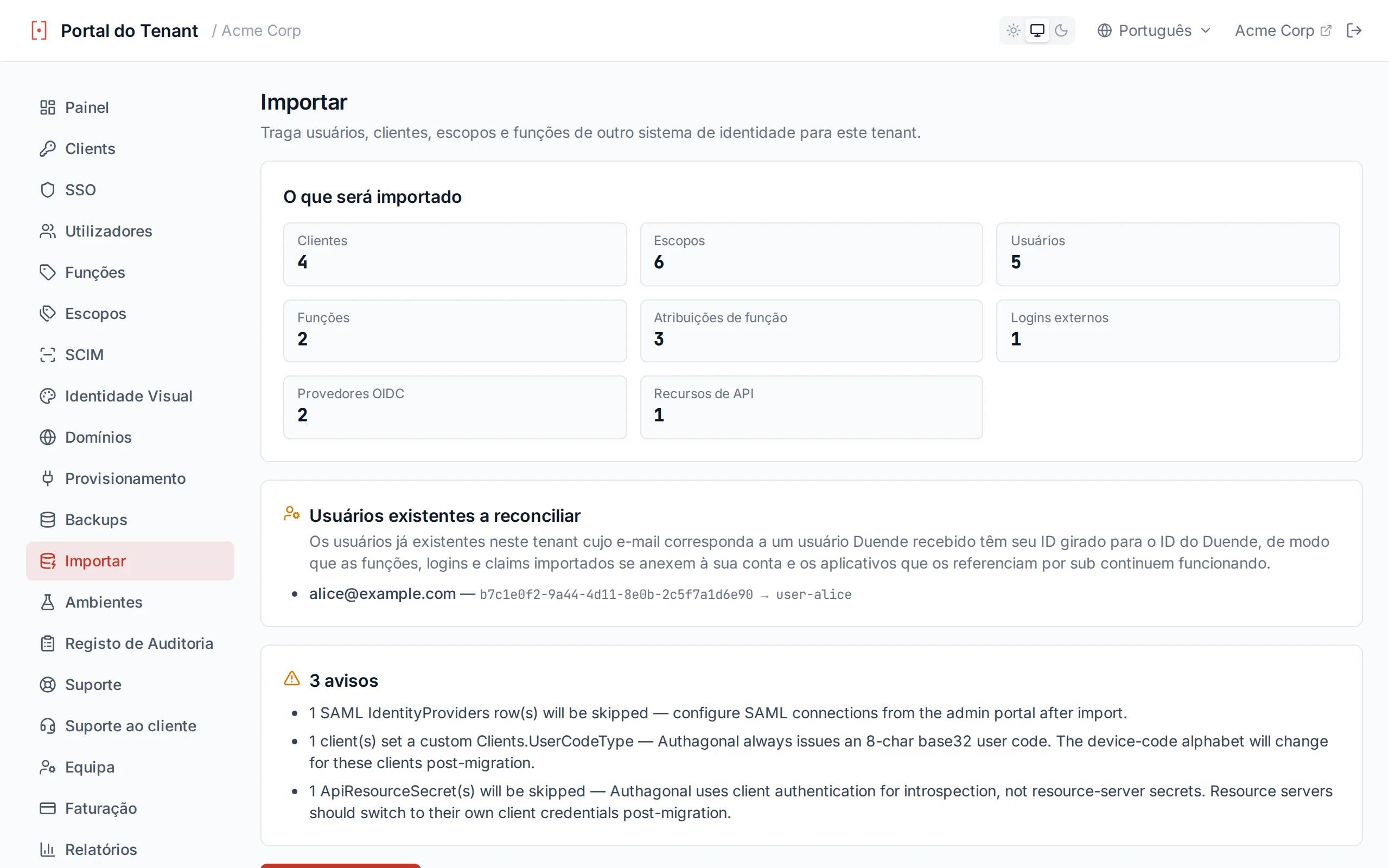
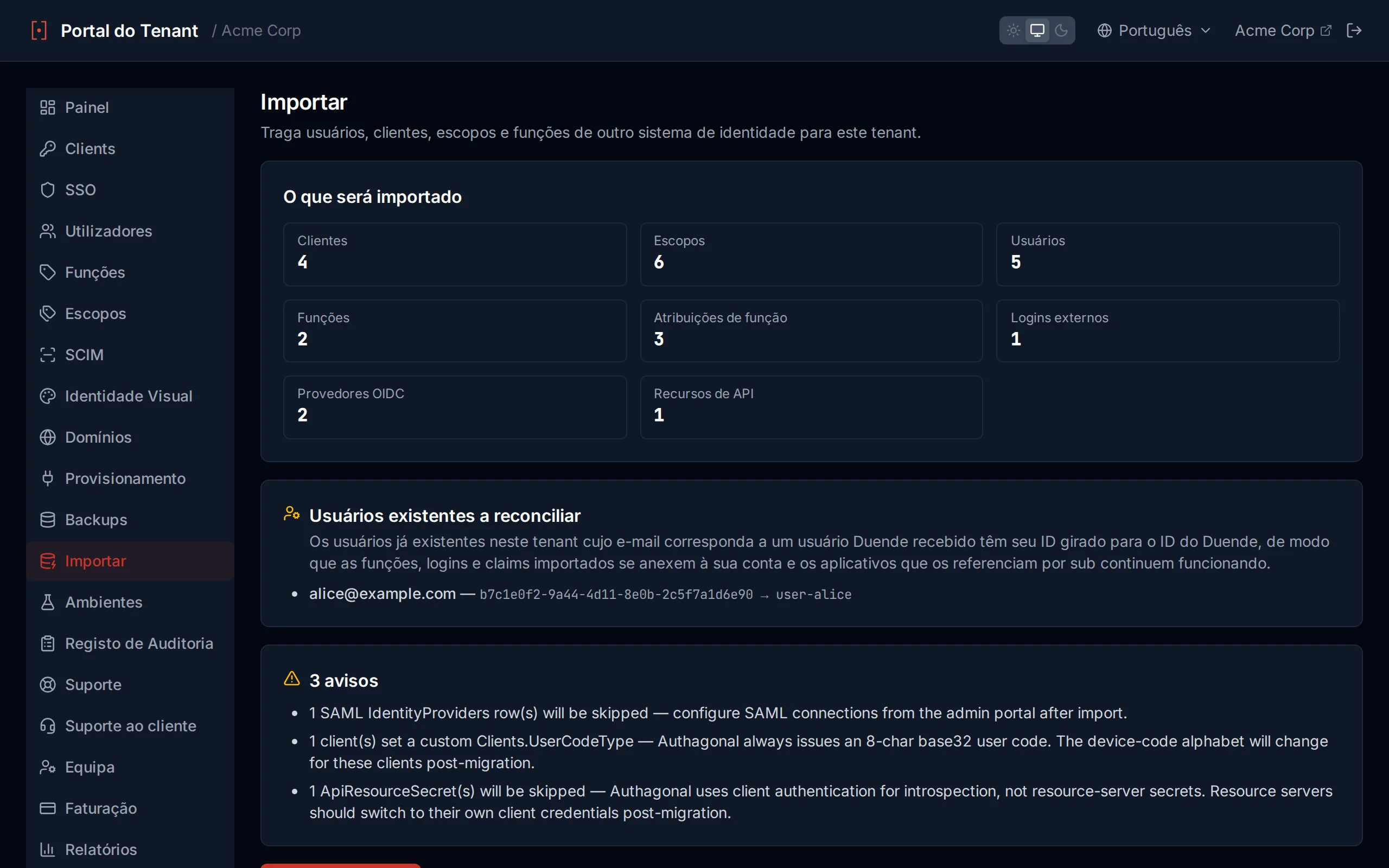
Painel de prévia com contagens e avisos
Hashes de senha
O Duende armazena senhas em ASP.NET Identity V3 (PBKDF2). O PasswordHasher do Authagonal verifica esse formato diretamente e re-hasheia para o formato nativo no primeiro login bem-sucedido — os usuários mantêm suas senhas existentes sem fluxo de redefinição.
Reconciliação de ID de usuário
Se um usuário já existente neste locatário tiver o mesmo e-mail de um registro recebido, a importação gira o userId dessa conta para o sub de origem antes de importar, de modo que as funções, logins e claims importados se anexem à conta existente e os aplicativos que já referenciam o usuário pelo seu sub de origem continuem a resolver após o cutover. A senha e o perfil existentes da conta são preservados; as funções de origem são mescladas por cima. A prévia lista todas as contas que serão reconciliadas antes de você confirmar.
Executando a importação
Clique em Iniciar importação após revisar a prévia. A fase de commit grava clientes, scopes, usuários, papéis e referências de login externo nos stores do locatário. Linhas duplicadas de clientId, scope name, email e role name são ignoradas — o importador é seguro para re-executar.
O que não é importado
- Persisted grants, device codes, sessões server-side — curta duração, regenerados automaticamente.
- Chaves de assinatura — o Authagonal emite suas próprias chaves por tenant.
- Colunas e tabelas personalizadas — qualquer coisa fora do schema padrão do Duende é sinalizada como aviso para você saber que esses dados foram descartados.
- Clientes desativados — importados desativados; reative-os na página Clientes quando estiver pronto.
Indisponível no sandbox
Importar do Auth0
Conecte a Authagonal à Management API do seu locatário Auth0 e traga suas aplicações, APIs, papéis, usuários e conexões corporativas. Os IDs de usuário e de aplicação importados são preservados, então as referências existentes de sub e client_id continuam resolvendo após o corte.
O que você vai precisar
Crie uma aplicação Machine-to-Machine no Auth0 autorizada para a Management API, com estes scopes de leitura: read:users, read:clients, read:resource_servers, read:roles, read:connections, read:client_grants. Cole o domínio, o client ID e o client secret dela no formulário de importação — eles são usados apenas para a importação.
O que é importado
| Entidade | Tabelas de origem | Notas |
|---|---|---|
| Aplicações | clients, client-grants | Public vs. confidential é detectado automaticamente. Os client secrets são re-hasheados para continuarem funcionando. |
| APIs e scopes | resource-servers | Audiences e scopes são atribuídos a cada cliente a partir dos seus grants. |
| Papéis | roles + atribuições | As atribuições de papel por usuário são preservadas. |
| Usuários | users + identities | Perfis e metadados são transferidos; identidades sociais/corporativas tornam-se logins vinculados. |
| Conexões | connections (OIDC) | Conexões OIDC corporativas tornam-se provedores federados. Conexões SAML, sociais e de banco de dados são ignoradas com um aviso. |
Senhas
A Management API do Auth0 nunca retorna hashes de senha. Se você tiver a exportação em massa de senhas assistida pelo suporte do Auth0 (NDJSON), forneça-a — os hashes bcrypt são importados na íntegra e seus usuários mantêm as senhas sem redefinição. Esse arquivo também traz o conjunto completo de usuários, removendo o limite de 1.000 usuários da listagem da API do Auth0. Sem ele, os usuários são importados como perfis e definem uma nova senha no primeiro login.
Mesma prévia, rotação e limites
Referência da API
Cada locatário expõe um servidor OIDC em conformidade com os padrões em https://{slug}.authagonal.io. Todos os endpoints seguem as especificações OAuth 2.0 e OpenID Connect. Esta referência cobre todos os endpoints com os quais sua aplicação pode precisar interagir.
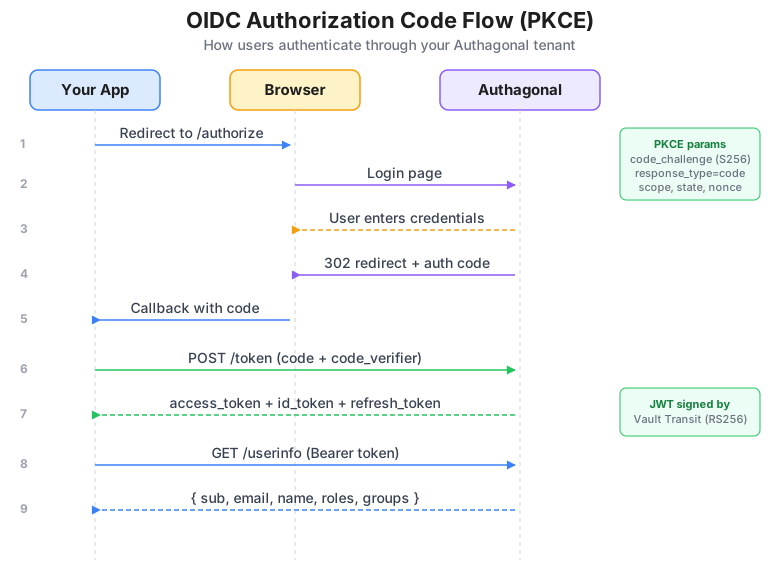
Fluxo de Authorization Code com PKCE
OIDC Discovery & JWKS
O documento de discovery permite que bibliotecas de cliente OIDC se configurem automaticamente. Nenhuma autenticação é necessária para nenhum dos endpoints.
GET /.well-known/openid-configuration
Retorna o documento de Configuração do Provedor OpenID. A resposta inclui todos os metadados que seu cliente precisa para interagir com este locatário.
| Campo | Descrição |
|---|---|
| issuer | A URL do emissor do locatário |
| authorization_endpoint | URL para requisições de autorização |
| token_endpoint | URL para troca de tokens |
| userinfo_endpoint | URL para obter claims do usuário |
| jwks_uri | URL para o JSON Web Key Set |
| revocation_endpoint | URL para revogação de tokens |
| introspection_endpoint | URL para introspection de tokens |
| end_session_endpoint | URL para logout / encerramento de sessão |
| device_authorization_endpoint | URL para requisições de autorização de dispositivo |
| pushed_authorization_request_endpoint | URL do endpoint de Pushed Authorization Request (RFC 9126). |
| require_pushed_authorization_requests | Se o locatário exige PAR globalmente. Mesmo quando isso é false, clientes individuais ainda podem definir RequirePushedAuthorizationRequests = true. |
| scopes_supported | Lista de escopos suportados |
| response_types_supported | Tipos de resposta suportados |
| grant_types_supported | Tipos de concessão suportados |
| code_challenge_methods_supported | Métodos PKCE suportados (S256) |
| backchannel_logout_supported | Se o logout por back-channel é suportado |
GET /.well-known/openid-configuration/jwks
Retorna o JSON Web Key Set usado para verificar assinaturas de tokens. A resposta contém um array keys com chaves públicas RSA, cada uma incluindo os campos kty, use, kid, alg, n e e.
curl https://acme.authagonal.io/.well-known/openid-configuration
Endpoint de Autorização
GET /connect/authorize
Inicia um fluxo de authorization code. O usuário deve ter uma sessão ativa ou será redirecionado para a página de login. Em caso de sucesso, o usuário é redirecionado de volta para sua aplicação com um authorization code.
| Parâmetro | Obrigatório | Descrição |
|---|---|---|
response_type | Sim | Deve ser "code" |
client_id | Sim | Seu identificador de cliente registrado |
redirect_uri | Sim | Deve corresponder exatamente a uma URI de redirecionamento registrada |
scope | Sim | Lista de escopos separados por espaço (ex: "openid profile email") |
state | Recomendado | Valor opaco para proteção CSRF, retornado inalterado no redirecionamento |
code_challenge | Obrigatório se PKCE | Hash SHA-256 codificado em base64url do code_verifier |
code_challenge_method | Obrigatório se PKCE | Deve ser "S256" |
nonce | Opcional | Valor vinculado ao token de ID para proteção contra replay |
login_hint | Opcional | Pré-preencher o campo de e-mail na página de login |
Resposta de sucesso: Redirecionamento 302 para redirect_uri com parâmetros de query code e state.
Resposta de erro: Redirecionamento 302 com parâmetros de query error, error_description e state.
PKCE Obrigatório
code_verifier (uma string aleatória de 43 ou mais caracteres), aplique o hash SHA-256 e codifique o resultado em base64url para criar o code_challenge.Pushed Authorization Requests (PAR)
RFC 9126. Em vez de colocar todos os parâmetros de autorização na URL, seu cliente os envia por POST para /connect/par com autenticação de cliente normal e recebe de volta uma request_uri opaca e de curta duração. O navegador então visita /connect/authorize?client_id=...&request_uri=... — nada mais entra no histórico do navegador, logs do servidor ou cabeçalhos Referer, e o servidor já verificou a integridade dos parâmetros sob autenticação do cliente.
POST /connect/par
A autenticação do cliente é a mesma de /connect/token: HTTP Basic com client_id/client_secret ou credenciais codificadas no formulário. Clientes públicos publicam sem segredo. O corpo carrega os mesmos parâmetros que você enviaria normalmente para /connect/authorize; o próprio request_uri é rejeitado (encadear um PAR é proibido pelo §2.1 da especificação). Retorna 201 Created.
| Parâmetro | Obrigatório | Descrição |
|---|---|---|
client_id | Sim | Seu ID de cliente. Deve corresponder ao cliente autenticado. |
client_secret | Clientes confidenciais | Seu segredo de cliente. Necessário para clientes confidenciais. |
response_type | Sim | Deve ser "code" |
redirect_uri | Sim | Deve corresponder exatamente a uma URI de redirecionamento registrada |
scope | Sim | Lista de escopos separados por espaço (ex: "openid profile email") |
code_challenge | Obrigatório se PKCE | Hash SHA-256 codificado em base64url do code_verifier |
code_challenge_method | Obrigatório se PKCE | Deve ser "S256" |
state | Recomendado | Valor opaco para proteção CSRF, retornado inalterado no redirecionamento |
nonce | Opcional | Valor vinculado ao token de ID para proteção contra replay |
Resposta
| Campo | Descrição |
|---|---|
request_uri | Referência opaca de uso único, ex. <code>urn:ietf:params:oauth:request_uri:abc123…</code>. Passe-a para <code>/connect/authorize</code> como <code>request_uri</code>. |
expires_in | Tempo de vida da <code>request_uri</code> em segundos. O padrão é 90 — valor típico de IdPs de referência. |
Na chamada seguinte GET /connect/authorize?client_id=…&request_uri=…, todos os outros parâmetros são puxados do payload enviado e quaisquer parâmetros de query extras são ignorados. O client_id na chamada de autorização deve corresponder ao cliente que enviou a solicitação. Uma vez consumida (ou após expires_in), a request_uri é removida do armazenamento.
Forçar PAR por cliente
/connect/authorize dele. A postura recomendada para clientes de alto risco combina RequirePushedAuthorizationRequests = true com PKCE — isso remove inteiramente a barra de URL como superfície de ataque.# 1. Push parameters (server returns request_uri + expires_in) curl -X POST https://acme.authagonal.io/connect/par \ -u "my-app:CLIENT_SECRET" \ -H "Content-Type: application/x-www-form-urlencoded" \ -d "response_type=code" \ -d "redirect_uri=https://app.example.com/callback" \ -d "scope=openid profile email" \ -d "state=$(openssl rand -hex 16)" \ -d "code_challenge=YOUR_CODE_CHALLENGE" \ -d "code_challenge_method=S256" # 2. Send the user to /authorize with only client_id + request_uri # https://acme.authagonal.io/connect/authorize?client_id=my-app&request_uri=urn:ietf:params:oauth:request_uri:abc123...
Endpoint de Token
POST /connect/token
Troca credenciais por tokens. As requisições devem usar Content-Type: application/x-www-form-urlencoded. A autenticação do cliente pode ser fornecida via HTTP Basic auth (Authorization: Basic base64(client_id:client_secret)) ou como parâmetros no corpo do formulário (client_id + client_secret).
Concessão de Authorization Code
| Parâmetro | Obrigatório | Descrição |
|---|---|---|
grant_type | Sim | "authorization_code" |
code | Sim | O authorization code do redirecionamento |
redirect_uri | Sim | Deve corresponder à URI usada na requisição de autorização |
code_verifier | Obrigatório se PKCE | A string aleatória original usada para gerar o code_challenge |
client_id | Sim | Seu identificador de cliente (se não estiver usando Basic auth) |
client_secret | Clientes confidenciais | Seu client secret (se não estiver usando Basic auth) |
Concessão de Refresh Token
| Parâmetro | Obrigatório | Descrição |
|---|---|---|
grant_type | Sim | "refresh_token" |
refresh_token | Sim | O refresh token a ser trocado |
client_id | Sim | Seu identificador de cliente |
client_secret | Clientes confidenciais | Seu client secret |
Concessão de Client Credentials
| Parâmetro | Obrigatório | Descrição |
|---|---|---|
grant_type | Sim | "client_credentials" |
client_id | Sim | Seu identificador de cliente |
client_secret | Sim | Seu client secret |
scope | Opcional | Escopos a solicitar separados por espaço |
Concessão de Device Code
| Parâmetro | Obrigatório | Descrição |
|---|---|---|
grant_type | Sim | "urn:ietf:params:oauth:grant-type:device_code" |
device_code | Sim | O device code da resposta de autorização de dispositivo |
client_id | Sim | Seu identificador de cliente |
client_secret | Clientes confidenciais | Seu client secret |
Resposta do token:
| Campo | Descrição |
|---|---|
access_token | O access token para chamadas de API |
token_type | "Bearer" |
expires_in | Tempo de vida do token em segundos |
id_token | Token de ID do OpenID Connect (quando o escopo openid é solicitado) |
refresh_token | Refresh token (quando o escopo offline_access é concedido) |
curl -X POST https://acme.authagonal.io/connect/token \
  -H "Content-Type: application/x-www-form-urlencoded" \
  -d "grant_type=authorization_code" \
  -d "code=AUTHORIZATION_CODE" \
  -d "redirect_uri=https://app.example.com/callback" \
  -d "client_id=my-app" \
  -d "code_verifier=YOUR_CODE_VERIFIER"
Endpoint UserInfo
GET /connect/userinfo
Retorna claims sobre o usuário autenticado. Requer um access token válido com o escopo openid.
| Campo | Tipo | Descrição |
|---|---|---|
sub | string | Identificador único do usuário |
email | string | Endereço de e-mail do usuário |
email_verified | boolean | Se o e-mail foi verificado |
given_name | string | Primeiro nome |
family_name | string | Sobrenome |
name | string | Nome de exibição completo |
phone_number | string | Número de telefone (se fornecido) |
org_id | string | A organização à qual o usuário pertence. Atribuída pelo seu próprio app de provisionamento (veja Apps de provisionamento) ou definida com PUT /api/v1/users/{userId}; o Authagonal nunca a deriva. Liberada sob o scope profile e ausente quando o usuário não tem nenhuma. |
roles | string[] | Array de funções atribuídas |
groups | object[] | Array de associações de grupo, cada uma com id e name |
curl https://acme.authagonal.io/connect/userinfo \
  -H "Authorization: Bearer ACCESS_TOKEN"
Token Introspection (RFC 7662)
POST /connect/introspect
Valida um token e retorna seus metadados. Requer credenciais de cliente (Basic auth ou parâmetros no corpo do formulário).
| Parâmetro | Obrigatório | Descrição |
|---|---|---|
token | Sim | O token a ser inspecionado |
token_type_hint | Opcional | Dica sobre o tipo de token (ex: "refresh_token") |
Resposta de token ativo:
| Campo | Descrição |
|---|---|
active | true |
sub | Sujeito (ID do usuário) |
client_id | Cliente para o qual o token foi emitido |
scope | Escopos concedidos separados por espaço |
iss | Emissor |
exp | Hora de expiração (timestamp Unix) |
iat | Hora de emissão (timestamp Unix) |
aud | Audiência |
token_type | Tipo de token (ex: "Bearer") |
Resposta de token inativo: { "active": false }
Sempre 200 OK
active: false.curl -X POST https://acme.authagonal.io/connect/introspect \ -u "my-app:CLIENT_SECRET" \ -H "Content-Type: application/x-www-form-urlencoded" \ -d "token=ACCESS_OR_REFRESH_TOKEN"
Revogação de Token (RFC 7009)
POST /connect/revocation
Revoga um token emitido anteriormente. Requer credenciais de cliente.
| Parâmetro | Obrigatório | Descrição |
|---|---|---|
token | Sim | O token a ser revogado |
token_type_hint | Opcional | Dica sobre o tipo de token (ex: "refresh_token") |
O endpoint sempre retorna 200 OK, mesmo para tokens inválidos ou já revogados, conforme a especificação RFC 7009.
Apenas Refresh Tokens
Autorização de Dispositivo (RFC 8628)
POST /connect/deviceauthorization
Inicia o fluxo de autorização de dispositivo para dispositivos com restrição de entrada (CLIs, smart TVs, dispositivos IoT). O dispositivo exibe um código para o usuário, que então aprova a requisição em um dispositivo separado com navegador.
| Parâmetro | Obrigatório | Descrição |
|---|---|---|
client_id | Sim | Seu identificador de cliente |
client_secret | Clientes confidenciais | Seu client secret |
scope | Opcional | Escopos separados por espaço (padrão: "openid") |
Resposta:
| Campo | Descrição |
|---|---|
device_code | Código de verificação do dispositivo (usado para polling) |
user_code | Código voltado ao usuário no formato XXXX-XXXX |
verification_uri | URL que o usuário visita para inserir o código |
verification_uri_complete | URL com o user_code pré-preenchido |
expires_in | 600 (segundos — o código é válido por 10 minutos) |
interval | 5 (segundos — intervalo mínimo de polling) |
Fluxo de aprovação: O usuário visita a verification_uri, insere o user_code e aprova a requisição. Enquanto isso, o dispositivo faz polling no endpoint de token com o device_code.
Códigos de erro de polling:
| Erro | Significado |
|---|---|
authorization_pending | O usuário ainda não aprovou — continue o polling |
expired_token | O device code expirou — reinicie o fluxo |
access_denied | O usuário negou a requisição de autorização |
curl -X POST https://acme.authagonal.io/connect/deviceauthorization \
  -H "Content-Type: application/x-www-form-urlencoded" \
  -d "client_id=my-cli" \
  -d "scope=openid profile email"
Encerrar Sessão / Logout
GET POST /connect/endsession
Encerra a sessão do usuário atual, aciona o logout por back-channel para todos os clientes com um BackChannelLogoutUri registrado e revoga todas as concessões.
| Parâmetro | Obrigatório | Descrição |
|---|---|---|
id_token_hint | Opcional | O token de ID — usado para validar o post_logout_redirect_uri |
post_logout_redirect_uri | Opcional | Para onde redirecionar após o logout (deve ser registrado) |
state | Opcional | Valor opaco retornado no redirecionamento |
Se um post_logout_redirect_uri válido for fornecido e corresponder a uma URI registrada, o usuário recebe um redirecionamento 302. Caso contrário, uma resposta JSON confirma que a sessão foi encerrada.
Logout por Back-Channel
BackChannelLogoutUri de cada cliente. O JWT contém sub, aud, iss e a claim de evento http://schemas.openid.net/event/backchannel-logout. Sua aplicação deve invalidar a sessão local do usuário quando receber esta notificação.Referência da API SCIM 2.0
Authagonal suporta o protocolo SCIM 2.0 para provisionamento automatizado de usuários e grupos. Provedores de identidade como Okta, Azure AD e OneLogin podem usar esta API para manter seu locatário Authagonal sincronizado com seu diretório corporativo.
URL Base: https://{slug}.authagonal.io/scim/v2
Autenticação: Todas as requisições requerem um token Bearer. Gere um token SCIM no portal em Configurações > Provisionamento SCIM.
Cabeçalhos comuns:
| Cabeçalho | Valor |
|---|---|
Authorization | Bearer SCIM_TOKEN |
Content-Type | application/scim+json |
Endpoints de listagem suportam paginação via parâmetros de query startIndex (base 1) e count (máx. 200), e filtragem via o parâmetro filter (ex: userName eq "[email protected]").
Usuários
GET /scim/v2/Users — Lista usuários com paginação e filtragem opcionais.
| Parâmetro de Query | Descrição |
|---|---|
startIndex | Índice base 1 do primeiro resultado (padrão: 1) |
count | Número máximo de resultados por página (máx.: 200) |
filter | Expressão de filtro SCIM (ex: userName eq "[email protected]") |
GET /scim/v2/Users/{id} — Obtém um único usuário pelo ID de usuário Authagonal.
POST /scim/v2/Users — Cria um novo usuário. Retorna 201 Created.
| Campo | Obrigatório | Descrição |
|---|---|---|
userName | Sim | Endereço de e-mail (deve ser único dentro do locatário) |
name.givenName | Não | Primeiro nome |
name.familyName | Não | Sobrenome |
displayName | Não | Nome de exibição completo |
active | Não | Se o usuário está ativo (padrão: true) |
externalId | Não | Identificador do provedor de identidade de origem |
PUT /scim/v2/Users/{id} — Substituição completa de um recurso de usuário. Todos os campos devem ser fornecidos.
PATCH /scim/v2/Users/{id} — Atualização parcial usando SCIM PatchOp.
| Operação | Caminhos Suportados | Valor de Exemplo |
|---|---|---|
replace | active, name.givenName, name.familyName, externalId | true / false, ou um valor de string |
add | name.givenName, name.familyName, externalId | Um valor de string |
remove | externalId | (nenhum valor necessário) |
DELETE /scim/v2/Users/{id} — Exclui suavemente o usuário (desativa a conta e revoga todos os tokens). Retorna 204 No Content.
curl -X POST https://acme.authagonal.io/scim/v2/Users \
  -H "Authorization: Bearer SCIM_TOKEN" \
  -H "Content-Type: application/scim+json" \
  -d '{
    "schemas": ["urn:ietf:params:scim:schemas:core:2.0:User"],
    "userName": "[email protected]",
    "name": {
      "givenName": "Jane",
      "familyName": "Smith"
    },
    "displayName": "Jane Smith",
    "active": true,
    "externalId": "ext-12345"
  }'
Grupos
GET /scim/v2/Groups — Lista todos os grupos com paginação e filtragem opcionais.
GET /scim/v2/Groups/{id} — Obtém um único grupo por ID, incluindo sua lista de membros.
POST /scim/v2/Groups — Cria um novo grupo. Retorna 201 Created.
| Campo | Obrigatório | Descrição |
|---|---|---|
displayName | Sim | Nome de exibição do grupo |
members | Não | Array de objetos de membros, cada um com um campo value contendo o ID do usuário |
externalId | Não | Identificador do provedor de identidade de origem |
PUT /scim/v2/Groups/{id} — Substituição completa de um recurso de grupo (incluindo sua lista de membros).
PATCH /scim/v2/Groups/{id} — Atualização parcial para adicionar ou remover membros do grupo.
DELETE /scim/v2/Groups/{id} — Exclui permanentemente o grupo. Retorna 204 No Content.
curl -X PATCH https://acme.authagonal.io/scim/v2/Groups/GROUP_ID \
  -H "Authorization: Bearer SCIM_TOKEN" \
  -H "Content-Type: application/scim+json" \
  -d '{
    "schemas": ["urn:ietf:params:scim:api:messages:2.0:PatchOp"],
    "Operations": [
      {
        "op": "add",
        "path": "members",
        "value": [
          { "value": "USER_ID_1" },
          { "value": "USER_ID_2" }
        ]
      }
    ]
  }'
Respostas de Erro SCIM
{ "schemas": ["urn:ietf:params:scim:api:messages:2.0:Error"], "status": "400", "detail": "..." }. Códigos de status comuns incluem 400 (requisição inválida), 404 (recurso não encontrado), 409 (conflito / duplicata) e 429 (limite de taxa excedido).Portal API (automação)
A Portal API permite que o seu próprio backend automatize tudo o que pode fazer no portal — gerir usuários, clients, grupos, funções, escopos, conexões SSO e configurações — usando uma credencial máquina-a-máquina. É a mesma API que a interface do portal chama.
URL Base: https://portal-api.<your-domain>/api/v1. As requisições autenticam-se com um token de acesso Bearer; o locatário é obtido a partir do token, não do URL.
Criando uma credencial de API
No portal, abra Clients → Create API credential, escolha um nível de acesso e dê-lhe um nome. O Authagonal gera um client OAuth client_credentials configurado para a Portal API e retorna um client ID e um secret.
Copie o secret imediatamente
Níveis de acesso
| Scope | Concede |
|---|---|
tenant:owner | Acesso total, incluindo ações destrutivas exclusivas do proprietário, como excluir todo o locatário. |
tenant:admin | Gerenciar tudo exceto ações exclusivas do proprietário — usuários, clients, SSO, grupos, funções, identidade visual e configurações. |
tenant:developer | Gerenciar clients, escopos e aplicações de provisionamento. |
tenant:support | Ler e gerenciar usuários para tarefas de suporte. |
Você só pode conceder o que possui
Obtendo um token
Troque a credencial por um token de acesso no endpoint de token do seu tenant de administração — https://<your-tenant>.<your-domain>/connect/token — e depois envie o token como cabeçalho Bearer para a Portal API. Os tokens são válidos por uma hora.
# 1. Exchange the credential for an access token (your tenant's token endpoint)
curl -X POST https://acme.authagonal.io/connect/token \
  -d grant_type=client_credentials \
  -d client_id=api-3f2a... \
  -d client_secret=YOUR_CLIENT_SECRET \
  -d scope=tenant:admin

# Response: { "access_token": "ey...", "token_type": "Bearer", "expires_in": 3600 }

# 2. Call the Portal API with the access token
curl https://portal-api.authagonal.io/api/v1/users \
  -H "Authorization: Bearer $ACCESS_TOKEN"
Endpoints
Todos os caminhos são relativos à URL base e exigem um token de acesso Bearer. O escopo ao lado de cada grupo é o nível de acesso mínimo que a credencial precisa. Os endpoints de listagem aceitam os parâmetros de consulta startIndex e count.
tenant:developerGET/api/v1/clients— Listar clientes OAuth.
GET/api/v1/clients/{id}— Obter um único cliente por ID.
POST/api/v1/clients— Criar um cliente. Retorna o ID do cliente e, para clientes confidenciais, um segredo de uso único.
PUT/api/v1/clients/{id}— Atualizar um cliente (URIs de redirecionamento, tipos de concessão, tempos de vida de token, requisitos PKCE/PAR).
DELETE/api/v1/clients/{id}— Excluir um cliente.
POST/api/v1/clients/api-credential— Gerar uma credencial de API do Portal máquina a máquina.
tenant:supportGET/api/v1/users— Listar usuários. Suporta count, search (prefixo de e-mail ou nome), organizationId para filtrar por uma organização e after para paginação por cursor.
GET/api/v1/users/count— Número total de usuários do inquilino.
GET/api/v1/users/stats/mfa— Estatísticas de inscrição em MFA.
GET/api/v1/users/{id}— Obter um único usuário.
POST/api/v1/users— Criar um usuário com e-mail e senha.
PUT/api/v1/users/{id}— Atualizar um usuário (perfil, e-mail, estado ativado/bloqueado, organizationId).
DELETE/api/v1/users/{id}— Excluir um usuário.
GET/api/v1/users/{id}/mfa— Get a user's enrolled MFA methods.
DELETE/api/v1/users/{id}/mfa— Reset a user's MFA enrollment.
tenant:adminGET/api/v1/roles— Listar funções.
POST/api/v1/roles— Criar uma função.
DELETE/api/v1/roles/{id}— Excluir uma função.
POST/api/v1/roles/assign— Atribuir uma função a um usuário.
POST/api/v1/roles/unassign— Remover uma função de um usuário.
tenant:adminGET/api/v1/groups— Listar grupos.
GET/api/v1/groups/{id}— Obter um grupo com seus membros.
POST/api/v1/groups— Criar um grupo.
POST/api/v1/groups/{id}/members— Adicionar membros a um grupo.
DELETE/api/v1/groups/{groupId}/members/{userId}— Remover um membro de um grupo.
DELETE/api/v1/groups/{id}— Excluir um grupo.
GET/api/v1/group-role-mappings— Listar os mapeamentos de grupo para função (funções concedidas na emissão do token conforme a associação ao grupo).
tenant:developerGET/api/v1/scopes— Listar escopos de API.
POST/api/v1/scopes— Criar um escopo.
DELETE/api/v1/scopes/{name}— Excluir um escopo.
tenant:adminGET/api/v1/saml/connections— Listar conexões SAML.
POST/api/v1/saml/connections— Criar uma conexão SAML.
DELETE/api/v1/saml/connections/{id}— Excluir uma conexão SAML.
GET/api/v1/oidc/connections— Listar conexões OIDC.
POST/api/v1/oidc/connections— Criar uma conexão OIDC.
DELETE/api/v1/oidc/connections/{id}— Excluir uma conexão OIDC.
GET/api/v1/sso/domains— Listar os domínios roteados para conexões SSO (descoberta de home-realm).
tenant:adminGET/api/v1/branding— Obter a personalização do inquilino (cores, logotipo, idiomas suportados).
PUT/api/v1/branding— Atualizar a personalização do inquilino.
tenant:adminGET/api/v1/settings— Obter as configurações do inquilino (webhooks, cadastro público, política de tokens).
PUT/api/v1/settings— Atualizar as configurações do inquilino.
POST/api/v1/settings/webhook-secret/regenerate— Rotacionar o segredo de assinatura do webhook.
POST/api/v1/settings/test-email— Enviar um e-mail de teste com a configuração de e-mail atual.
tenant:adminGET/api/v1/custom-domains— Listar domínios de login personalizados e seu status de verificação.
POST/api/v1/custom-domains— Adicionar um domínio personalizado.
POST/api/v1/custom-domains/{domain}/verify— Disparar a verificação de DNS de um domínio personalizado.
DELETE/api/v1/custom-domains/{domain}— Remover um domínio personalizado.
GET/api/v1/email/domains— Listar domínios de e-mail do remetente.
tenant:adminGET/api/v1/audit— Consultar o registro de auditoria do inquilino.
Provisionamento de usuários via SCIM
Exemplo: criar um usuário
curl -X POST https://portal-api.authagonal.io/api/v1/users \
  -H "Authorization: Bearer $ACCESS_TOKEN" \
  -H "Content-Type: application/json" \
  -d '{
    "email": "[email protected]",
    "password": "S3cure-temp-passw0rd",
    "firstName": "Ada",
    "lastName": "Lovelace"
  }'

# 200 OK
# { "userId": "8f3a...", "email": "[email protected]" }
Tudo o que a interface pode fazer
Telas de Login
Estas são as telas hospedadas que seus usuários finais veem no servidor de auth do seu tenant. A Authagonal entrega todas as telas prontas para uso, então você ganha uma experiência de login completa e segura sem construir nenhuma interface. Esta página percorre cada tela e mostra quais configurações do portal a controlam.
Totalmente white-label
prefers-color-scheme, então alternam entre claro e escuro para combinar com o dispositivo do usuário.Entrar
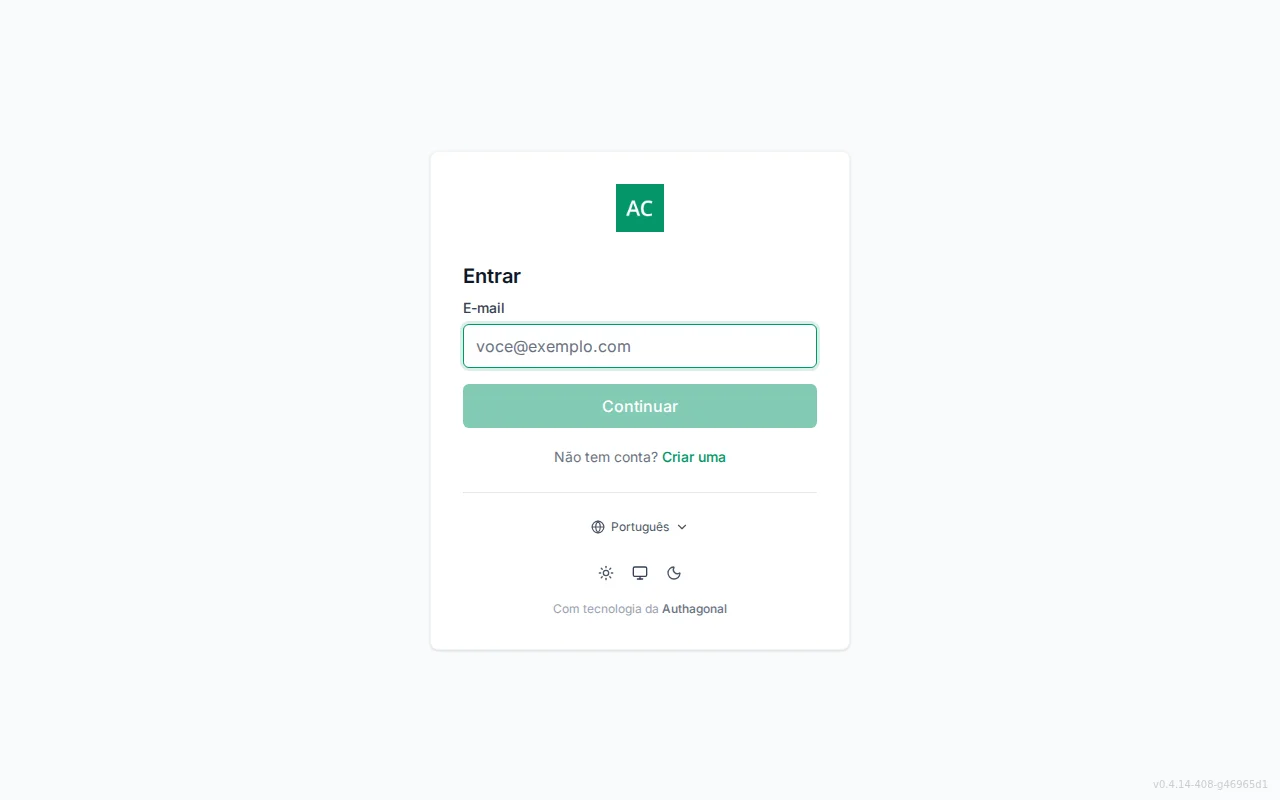
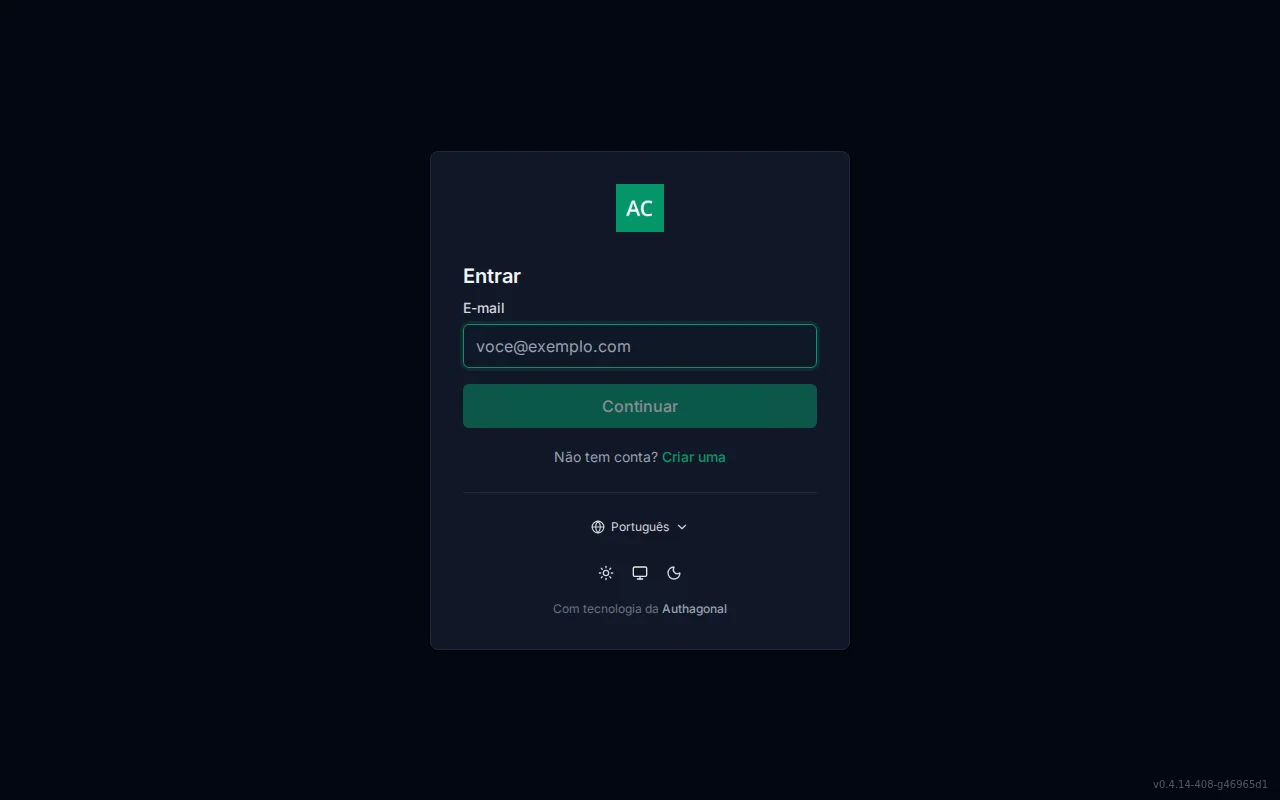
- Fluxo em duas etapas, e-mail primeiro: o usuário digita o e-mail e clica em Continuar, então o campo de senha aparece.
- Botões de single sign-on "Continuar com {provider}" aparecem automaticamente quando há conexões SSO.
- Links de esqueci a senha e criar conta, cada um podendo ser exibido ou ocultado.
- Captcha opcional Cloudflare Turnstile para deter tentativas de login automatizadas.
Controlado no admin do portal
- Marca define o logotipo, a cor, o nome do aplicativo, o e-mail de suporte e o CSS personalizado.
- Exiba ou oculte os links de esqueci a senha e cadastro (Marca).
- Conexões SSO adicionam os botões de login social (página de SSO).
- Tempo de vida da sessão e limites de bloqueio (Configurações → Segurança).
Cadastro
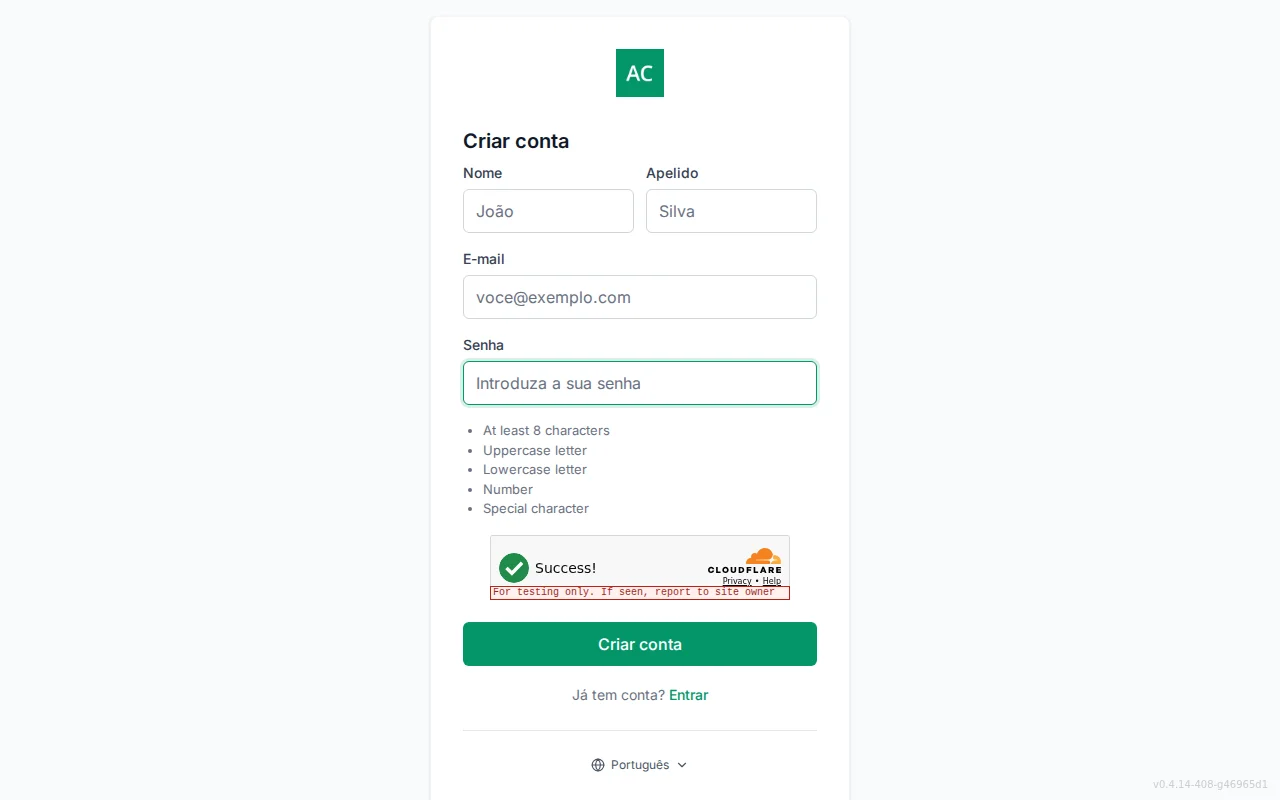
- Coleta nome e sobrenome (opcional), e-mail e uma senha.
- Uma checklist de política de senha ao vivo é atualizada conforme o usuário digita, deixando os requisitos claros antes do envio.
- Captcha opcional Cloudflare Turnstile.
- Um link "Entrar" para usuários que já têm uma conta.
Controlado no admin do portal
- Exiba ou oculte o link de cadastro (Marca).
- A política de senha do seu tenant orienta a checklist.
- Marca estiliza a tela inteira.
Esqueci a senha
- O usuário digita o e-mail e então vê uma confirmação neutra de "verifique seu e-mail".
- A tela nunca revela se uma conta existe, o que frustra a sondagem por enumeração de contas.
- Um link "Voltar para entrar" leva o usuário de volta à tela de login.
Controlado no admin do portal
- Exiba ou oculte o link de esqueci a senha (Marca).
- A entrega de e-mail do seu tenant envia a mensagem de redefinição.
- Marca estiliza a tela inteira.
Redefinir senha
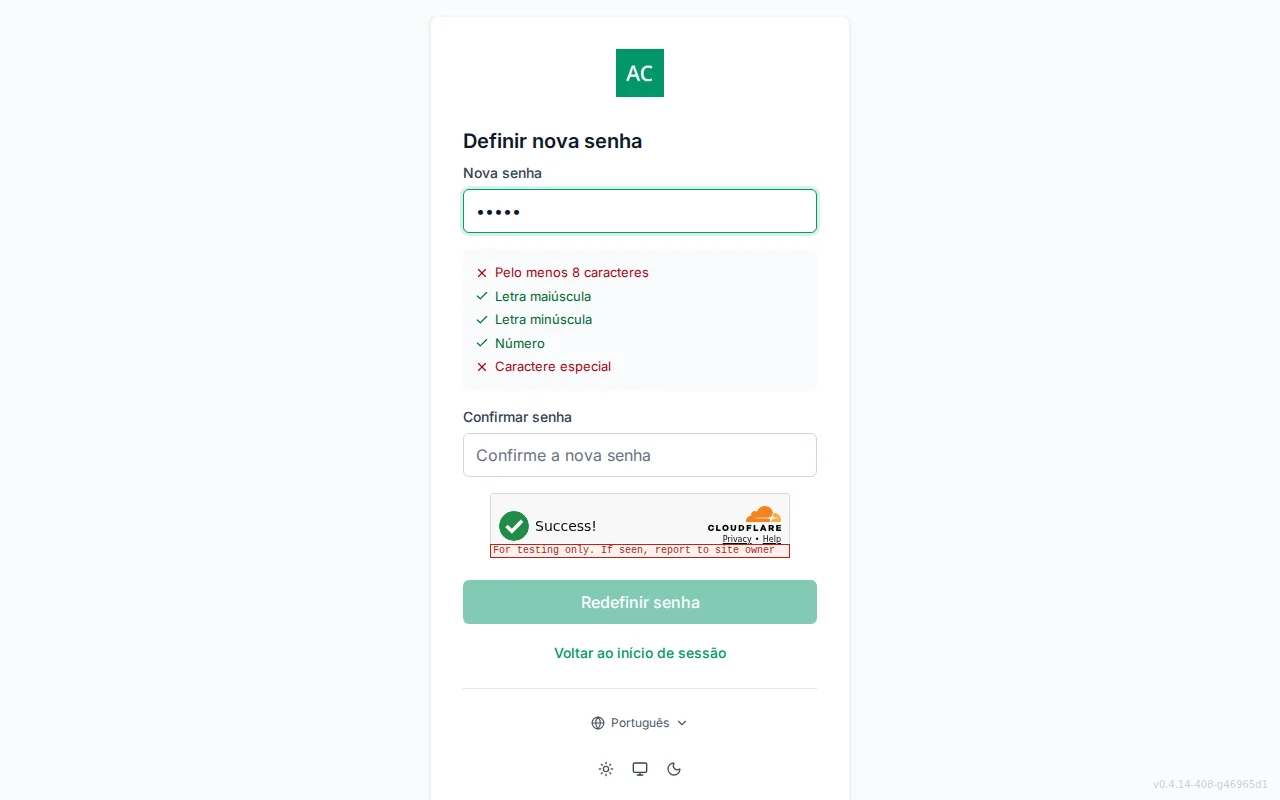
- Campos de nova senha e confirmar senha com uma checklist de requisitos ao vivo, regra por regra.
- Um estado claro de link inválido ou expirado quando o token de redefinição não é mais válido.
- Um estado de sucesso confirmando que a senha foi alterada.
Controlado no admin do portal
- A política de senha do seu tenant orienta a checklist.
- Marca estiliza a tela inteira.
Desafio de MFA
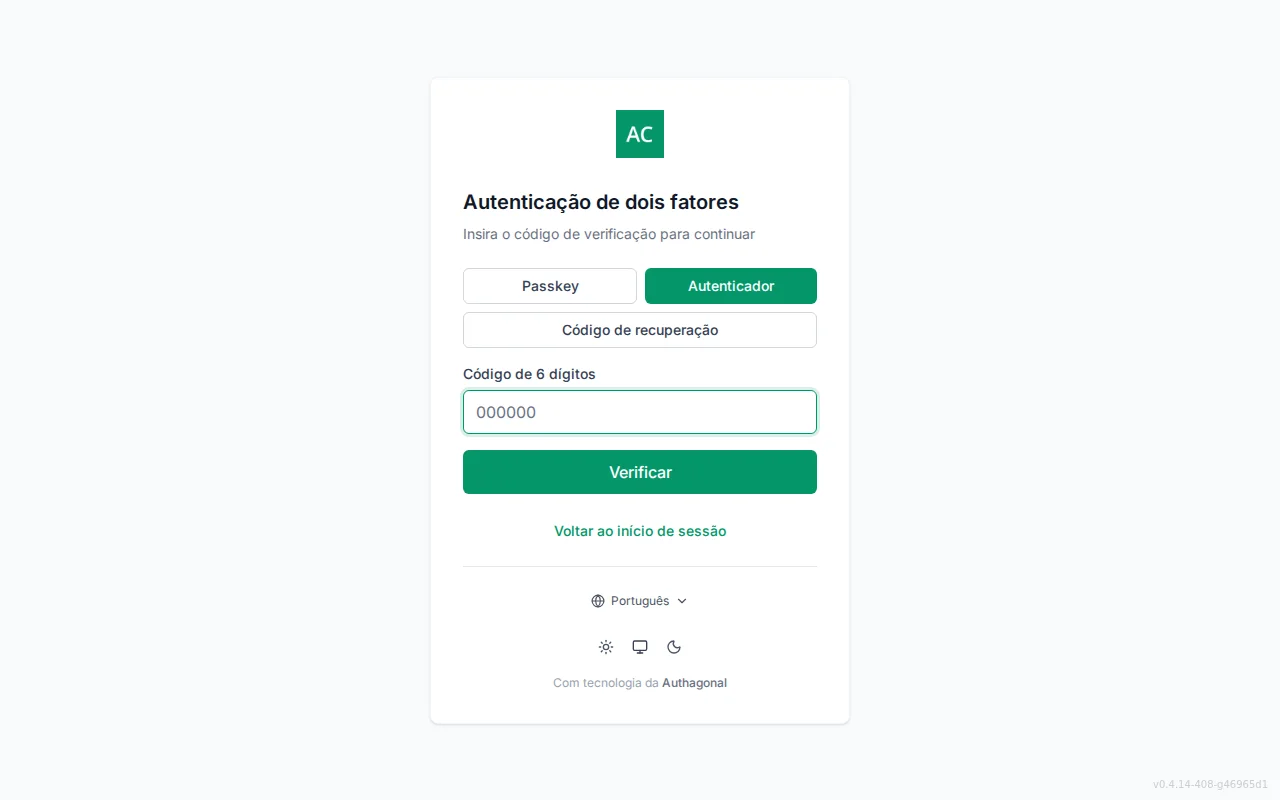
- Um seletor de método entre app autenticador, passkey e código de recuperação.
- Um campo TOTP de 6 dígitos que é enviado automaticamente assim que todos os dígitos são inseridos.
- Entrada de código de recuperação para usuários que perderam o acesso ao seu autenticador.
- Um botão de passkey para verificação baseada em hardware.
Controlado no admin do portal
- A política de MFA é definida por aplicação (Clientes → Segurança).
- Qualquer usuário com um fator cadastrado é sempre desafiado, independentemente da política.
Configuração de MFA
- Mostra o status dos métodos cadastrados para que o usuário saiba o que já está configurado.
- Configuração do autenticador via QR code, com chave manual como alternativa e uma etapa de confirmação.
- Cadastro de passkey para autenticação baseada em hardware.
- Geração de códigos de recuperação para recuperação de conta.
- Um pular opcional quando o MFA é por autoatendimento em vez de obrigatório.
Controlado no admin do portal
- A política de MFA é definida por aplicação; Obrigatório força a configuração no login (Clientes → Segurança).
- Marca estiliza a tela inteira.
Autorização de dispositivo
- Um campo centralizado de entrada do código do usuário para o código exibido no dispositivo.
- Uma etapa de aprovação para autorizar o dispositivo.
- Uma tela intermediária de login quando o usuário ainda não está autenticado.
- Uma confirmação de aprovação depois que o dispositivo é autorizado.
Controlado no admin do portal
- Habilite a concessão device-code na aplicação (Clientes → Tipos de concessão).
- Defina o tempo de vida do device-code (Clientes → Tokens).
Consentimento
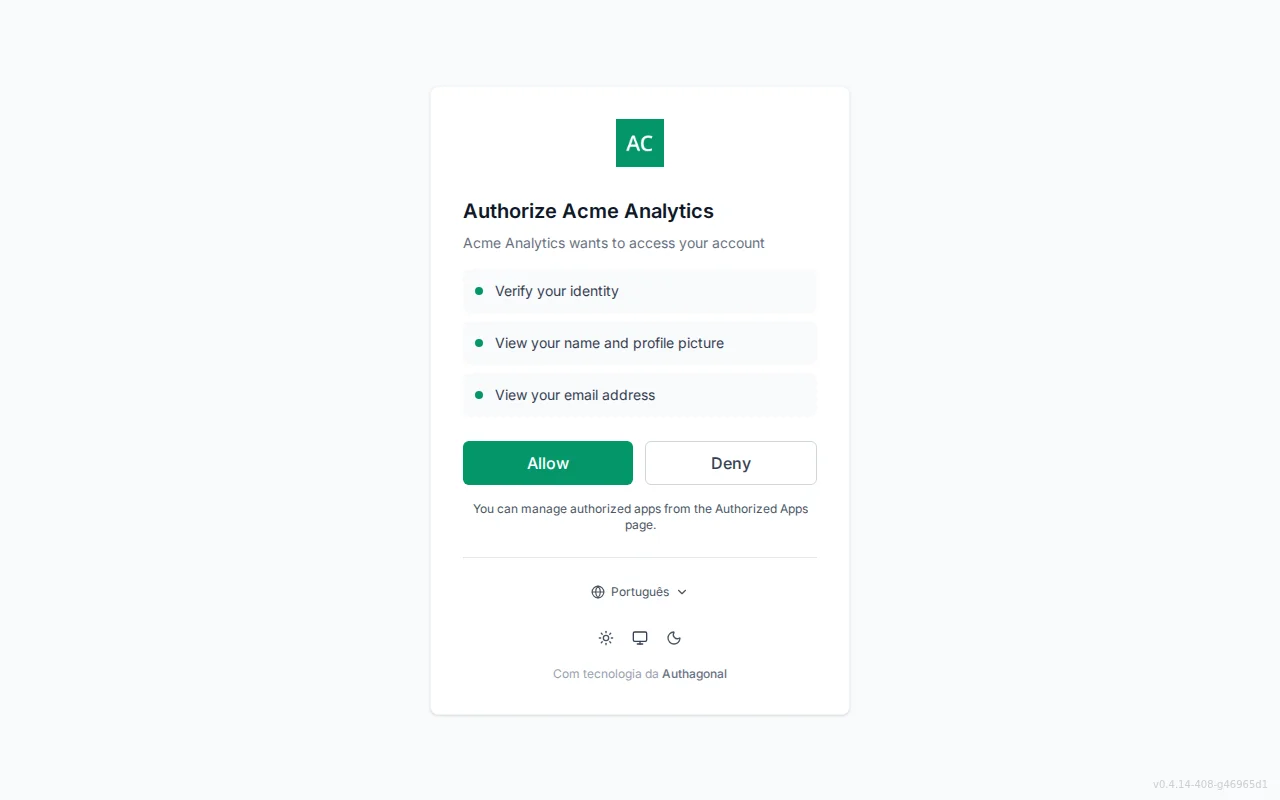
- Mostra o logotipo e o nome do cliente solicitante.
- Uma lista por escopo com rótulos amigáveis e legíveis para cada permissão.
- Botões Permitir e Negar para conceder ou recusar acesso.
- Um rodapé com dica de consentimento explicando o que a decisão significa.
Controlado no admin do portal
- Ative Exigir consentimento por aplicação (Clientes → Segurança).
- O logotipo, o nome e a URL vêm dos próprios metadados da aplicação.
- Marca pinta o cartão de consentimento.
Apps conectados (concessões)
- Lista todos os apps que o usuário autorizou, com seu nome, escopos e data de concessão.
- Revogue o acesso de um app, com uma etapa de confirmação antes de entrar em vigor.
- Um estado vazio amigável quando o usuário não autorizou nenhum app.
Controlado no admin do portal
- A lista é preenchida pelas aplicações que exigem consentimento.
- Marca estiliza a tela inteira.
Conta
Uma página de conta de autoatendimento hospedada em /login/account onde os usuários autenticados gerenciam o próprio perfil e idioma preferido, sem precisar de acesso ao portal.
- Editar nome e sobrenome, empresa e telefone; o endereço de e-mail é exibido somente leitura.
- Escolher um idioma preferido entre os idiomas suportados; a interface mostra a prévia da escolha instantaneamente e a mantém ao salvar.
- O idioma salvo controla a interface hospedada do usuário e o idioma dos e-mails transacionais que ele recebe.
Controlado no admin do portal
- Branding estiliza toda a tela.
- O mesmo idioma preferido pode ser editado por um administrador na página de Usuários do portal.
Fluxos de Autenticação
Os fluxos de autenticação cobrem como os usuários finais interagem com seu locatário Authagonal — fazendo login, se cadastrando, redefinindo senhas e configurando MFA. Esses endpoints são usados pela página de login hospedada e podem ser chamados diretamente se você estiver construindo uma UI de login personalizada.
Login
POST /api/auth/login
Autentica um usuário com e-mail e senha. Em caso de sucesso, assina um cookie de sessão e retorna o perfil do usuário. Se o MFA estiver configurado, a resposta indica que um segundo fator é necessário antes que a sessão seja totalmente estabelecida.
Corpo da requisição:
{
  "email": "[email protected]",
  "password": "correct-horse-battery-staple"
}
Resposta de sucesso:
| Campo | Tipo | Descrição |
|---|---|---|
userId | string | Identificador único do usuário |
email | string | Endereço de e-mail do usuário |
name | string | Nome de exibição completo |
mfaAvailable | boolean | Se o usuário tem métodos MFA inscritos |
Resposta de MFA obrigatório: Quando o usuário tem MFA inscrito, a resposta inclui mfaRequired: true junto com um challengeId e um array methods listando os métodos MFA disponíveis.
Resposta de configuração de MFA obrigatória: Quando o locatário exige MFA mas o usuário ainda não se inscreveu, a resposta inclui mfaSetupRequired: true com um setupToken para o fluxo de inscrição.
Respostas de erro:
| Código de Erro | Status HTTP | Descrição |
|---|---|---|
invalid_credentials | 401 | E-mail ou senha incorretos |
account_disabled | 403 | A conta foi desativada por um administrador |
email_not_confirmed | 403 | O usuário não verificou seu endereço de e-mail |
locked_out | 423 | A conta está temporariamente bloqueada (inclui retryAfter em segundos) |
sso_required | 409 | O domínio de e-mail tem SSO configurado (inclui redirectUrl) |
Verificação de SSO: Se o domínio de e-mail do usuário tem uma conexão SSO configurada, o endpoint de login retorna sso_required com um redirectUrl. O cliente deve redirecionar o usuário para o provedor SSO.
Bloqueio de conta: Após maxFailedAttempts tentativas de login consecutivas com falha, a conta é bloqueada por lockoutDurationMinutes. Ambos os valores são configuráveis nas configurações do locatário.
Página de Login Hospedada
Cadastro
POST /api/auth/register
Cria uma nova conta de usuário. Um e-mail de verificação é enviado automaticamente — o usuário deve verificar seu e-mail antes de poder fazer login.
Corpo da requisição:
{
  "email": "[email protected]",
  "password": "a-strong-password-here",
  "firstName": "Jane",
  "lastName": "Smith"
}| Campo | Obrigatório | Descrição |
|---|---|---|
email | Sim | Endereço de e-mail (deve ser único) |
password | Sim | Deve atender à política de senha do locatário |
firstName | Não | Primeiro nome |
lastName | Não | Sobrenome |
Sucesso: 201 Created com o userId da nova conta. Registrar-se com um e-mail já existente também retorna 201: nunca revelamos se um e-mail está cadastrado (para evitar enumeração de contas) e, em vez disso, avisamos o titular real da conta por e-mail.
Respostas de erro:
| Código de Erro | Status HTTP | Descrição |
|---|---|---|
weak_password | 400 | A senha não atende à política de senha do locatário |
rate_limited | 429 | Muitas tentativas de cadastro |
provisioning_rejected | 422 | Um webhook de provisionamento rejeitou o cadastro |
Política de Senha
/api/auth/password-policy. Isso retorna o comprimento mínimo, classes de caracteres obrigatórias e se a verificação de senhas comprometidas está habilitada.Redefinição de Senha
POST /api/auth/forgot-password
Solicita um e-mail de redefinição de senha. O endpoint sempre retorna uma resposta de sucesso independentemente de o e-mail existir, para prevenir enumeração de e-mails.
{
  "email": "[email protected]"
}
POST /api/auth/reset-password
Redefine a senha do usuário usando o token do link de e-mail.
{
  "token": "RESET_TOKEN_FROM_EMAIL",
  "newPassword": "new-strong-password"
}
Efeitos colaterais de uma redefinição de senha bem-sucedida:
- O contador de tentativas de login com falha é zerado
- Todos os refresh tokens existentes são revogados
- Um novo security stamp é gerado (invalidando todas as sessões existentes)
Configuração e Verificação de MFA
Authagonal suporta três métodos de MFA: TOTP (aplicativos autenticadores), WebAuthn (chaves de segurança e biometria) e códigos de recuperação de uso único.
Configuração TOTP
POST /api/auth/mfa/totp/setup — Retorna uma URI de dados de QR code e uma chave de entrada manual. O usuário escaneia o QR code com seu aplicativo autenticador (Google Authenticator, Authy, 1Password, etc.) e confirma a inscrição.
POST /api/auth/mfa/totp/confirm — Confirma a inscrição TOTP validando um código de 6 dígitos do aplicativo autenticador.
{
  "code": "123456"
}
Configuração WebAuthn
POST /api/auth/mfa/webauthn/setup — Retorna opções de criação de credencial para a API WebAuthn. O navegador chama navigator.credentials.create() com essas opções.
POST /api/auth/mfa/webauthn/confirm — Confirma a inscrição WebAuthn enviando a resposta de attestation do navegador.
Códigos de Recuperação
POST /api/auth/mfa/recovery/generate — Gera 10 códigos de recuperação de uso único com 8 caracteres. Cada código pode ser usado exatamente uma vez para ignorar o MFA.
Códigos de Recuperação São Exibidos Apenas Uma Vez
Verificação de MFA
POST /api/auth/mfa/verify — Completa o desafio de MFA após um login com senha bem-sucedido.
| Campo | Obrigatório | Descrição |
|---|---|---|
challengeId | Sim | O ID do desafio da resposta de login |
method | Sim | "totp", "recovery" ou "webauthn" |
code | TOTP / Recuperação | Código TOTP de 6 dígitos ou código de recuperação de 8 caracteres |
assertion | WebAuthn | A resposta de asserção do navigator.credentials.get() |
Status do MFA
GET /api/auth/mfa/status — Retorna os métodos de MFA atualmente inscritos do usuário.
Fluxo de Login SSO
Authagonal suporta conexões SSO baseadas em SAML 2.0 e OIDC. O roteamento baseado em domínio detecta automaticamente qual provedor SSO usar com base no endereço de e-mail do usuário.
Verificação de SSO
GET /api/auth/[email protected]
| Campo | Tipo | Descrição |
|---|---|---|
ssoRequired | boolean | Se o domínio de e-mail requer SSO |
providerType | string | "saml" ou "oidc" |
connectionId | string | O identificador da conexão SSO |
redirectUrl | string | A URL para redirecionar o usuário para o login SSO |
Fluxo SAML
O usuário é redirecionado para GET /saml/{connectionId}/login que envia uma SAML AuthnRequest para o provedor de identidade. O IdP autentica o usuário e envia uma resposta SAML de volta para o endpoint Assertion Consumer Service (ACS). Authagonal valida a asserção, cria ou atualiza o usuário e assina um cookie de sessão.
Os metadados SAML para configurar seu IdP estão disponíveis em GET /saml/{connectionId}/metadata.
Fluxo OIDC
O usuário é redirecionado para GET /oidc/{connectionId}/login que redireciona para o provedor de identidade de origem com PKCE. Após o usuário se autenticar, o callback em /oidc/callback troca o authorization code, valida o token de ID e cria ou atualiza o usuário.
Provisionamento JIT: Tanto os fluxos SAML quanto OIDC suportam provisionamento just-in-time. Se o usuário ainda não existir no locatário, ele é criado automaticamente a partir das claims do provedor de identidade. Se já existir, seus atributos de perfil são atualizados para corresponder aos valores mais recentes do provedor.
Roteamento Baseado em Domínio
Backend-for-Frontend (BFF)
Um BFF mantém os tokens OAuth completamente fora do navegador. Sua aplicação de página única não guarda nada além de um cookie de sessão httpOnly, e um cliente confidencial no seu próprio backend executa o fluxo OpenID Connect e mantém os tokens no servidor.
Tudo o que uma aplicação de página única consegue ler, o cross-site scripting consegue roubar, e isso inclui um token de acesso em memória e um refresh token no localStorage. Guardar tokens no navegador também limita o tempo de vida deles, porque um refresh token de longa duração ao alcance de scripts é um risco permanente. A best current practice do IETF OAuth 2.0 for Browser-Based Apps recomenda esse padrão exatamente por esse motivo.
Em troca, você ganha uma sessão que sobrevive a um recarregamento de página sem nenhum token à vista, a renovação tratada para você no servidor, revogação imediata através do logout back-channel, e um proxy autenticado, de modo que sua API nunca precisa interpretar um token que o navegador poderia ter adulterado.
Crie o cliente
No portal, abra Clients e escolha Criar app BFF. Informe a URL base de onde seu aplicativo é servido, por exemplo https://app.acme.com, e o Authagonal registra para você um cliente confidencial corretamente configurado, em vez de deixar que você monte um por conta própria:
| Configuração | Valor |
|---|---|
| URI de redirecionamento | {appBaseUrl}/bff/callback |
| URI de redirecionamento pós-logout | {appBaseUrl}/ |
| URI de logout back-channel | {appBaseUrl}/bff/backchannel-logout |
| Tipos de concessão | authorization_code, refresh_token |
| Escopos | openid, profile, email, offline_access |
| PKCE e client secret | Ambos obrigatórios |
O segredo é exibido uma única vez
clientId, clientSecret e authority, e o segredo nunca pode ser recuperado depois, porque apenas o hash dele é armazenado. Coloque-o direto na configuração ou no cofre de segredos do seu backend. Se você perdê-lo, crie outro cliente em vez de tentar recuperar este.Conecte ao seu backend
Dois runtimes são suportados e se comportam de forma idêntica: Authagonal.Bff para .NET e @authagonal/bff para Node, este último com adaptadores para Express e Next.js. Aponte qualquer um deles para os valores que o portal acabou de fornecer.
// dotnet add package Authagonal.Bff
builder.Services.AddAuthagonalBff(o =>
{
    o.Authority    = "https://acme.authagonal.io";       // your tenant auth host
    o.ClientId     = builder.Configuration["Bff:ClientId"]!;
    o.ClientSecret = builder.Configuration["Bff:ClientSecret"]!;
    o.Scope        = ["openid", "profile", "email", "offline_access"];
    o.PostLogoutRedirectUri = "https://app.acme.com/";
});

var app = builder.Build();

app.UseForwardedHeaders();   // required behind a proxy or ingress, see the note below
app.MapAuthagonalBff();
app.MapFallbackToFile("index.html");   // your SPA
app.Run();// npm install @authagonal/bff
import express from 'express';
import { authagonalBff } from '@authagonal/bff/express';
const app = express();
app.use(authagonalBff({
authority: 'https://acme.authagonal.io',
clientId: process.env.BFF_CLIENT_ID,
clientSecret: process.env.BFF_CLIENT_SECRET,
scope: ['openid', 'profile', 'email', 'offline_access'],
postLogoutRedirectUri: 'https://app.acme.com/',
}));
app.listen(8080);Atrás de um proxy, confie nos cabeçalhos encaminhados
__Host- sem o atributo Secure, que os navegadores então descartam silenciosamente. O sintoma é um login que conclui sem erro nenhum e uma sessão que nunca aparece. No .NET, chame app.UseForwardedHeaders() antes de MapAuthagonalBff(); no Node, ajuste a configuração de trust proxy do seu framework.Endpoints
Montados sob /bff por padrão. Eles precisam ser servidos a partir da mesma origem da sua SPA, porque o cookie de sessão é httpOnly e same-origin: coloque-os atrás do mesmo hostname, e não em um domínio de API separado.
| Rota | Finalidade |
|---|---|
GET /bff/login?returnUrl=/ | Inicia o login e redireciona para o Authagonal. Depois, devolve o usuário à returnUrl. |
GET /bff/callback | A URI de redirecionamento OIDC. Tratada para você; você nunca escreve isso. |
GET /bff/user | Retorna isAuthenticated, as claims da sessão e sessionExpiresAt. Exige o cabeçalho anti-forgery. |
GET|POST /bff/logout | Encerra a sessão localmente e no Authagonal. |
POST /bff/backchannel-logout | Recebe notificações de logout do Authagonal, de modo que um logout feito em outro lugar encerre também esta sessão. |
A partir do navegador
Toda requisição que não seja de navegação precisa levar um cabeçalho anti-forgery estático. Ele protege contra cross-site request forgery junto com o atributo SameSite do cookie: um envio de formulário cross-site não consegue definir um cabeçalho personalizado, então uma requisição sem ele é recusada.
const me = await fetch('/bff/user', {
  headers: { 'X-Authagonal-Bff': '1' },
}).then(r => r.json());

if (!me.isAuthenticated) {
  // Navigate, do not fetch: this is a redirect to your identity provider.
  window.location.href = '/bff/login?returnUrl=' + encodeURIComponent(location.pathname);
}
Faça login e logout navegando, e não com fetch: location.href = '/bff/login'. Essas rotas respondem com um redirecionamento para o seu provedor de identidade, e uma cadeia de redirecionamentos não é algo que o fetch consiga seguir de forma útil.
Chamando a sua API
O BFF pode encaminhar a sua API sob o caminho base dele e anexar o token de acesso da sessão no percurso. O navegador envia um cookie, a sua API recebe um bearer token que valida normalmente, e nada desse token fica visível para a página nem pode ser forjado por ela. Registre um upstream e as requisições para /bff/api/** chegam nele autenticadas. Deixe a lista vazia e o proxy fica completamente desativado.
o.Upstreams.Add(new BffUpstream
{
    Prefix        = "/orders",                        // matches /bff/api/orders/**
    TargetBaseUrl = "https://api.internal.acme.com",
    StripPrefix   = false,                            // keep /orders in the forwarded path
});| Opção | Padrão | O que faz |
|---|---|---|
Upstreams | [] | As APIs para as quais o proxy encaminha. Vazio desativa o endpoint de proxy. |
Prefix | / | Prefixo de caminho depois de /bff/api que este upstream atende, por exemplo /orders. |
TargetBaseUrl | - | URL base para a qual as requisições são encaminhadas. |
StripPrefix | false | Remove o prefixo correspondente antes de encaminhar. Permite usar um prefixo sintético de roteamento para distribuir um único BFF entre vários backends que compartilham o mesmo namespace de caminhos. |
AllowAnonymousProxyRequests | false | Encaminha uma requisição sem sessão utilizável sem um cabeçalho Authorization, em vez de recusá-la. Para uma API que atende tanto chamadores autenticados quanto anônimos. |
RequiredAuthority | [] | Uma trava de autoridade em pares type:action, por exemplo email:send. Quando definida, o proxy verifica os authorization details RFC 9396 do token de saída antes de encaminhar. |
AuthorityLocation | - | A raiz de locations RFC 9396 pela qual este upstream é conhecido, quando a autoridade é concedida sobre um identificador público de recurso diferente do endereço interno que o proxy chama. |
StrictAuthority | false | Recusa uma chamada que carregue uma restrição de concessão que o proxy não consegue avaliar, em vez de encaminhá-la. O proxy encaminha às cegas e não deriva nenhum contexto de restrição, então isso vem desativado por padrão. |
ExchangeRoutes | [] | Rotas de proxy cujas chamadas upstream usam um token trocado e vinculado a um contexto, em vez do token de acesso principal da sessão. O primeiro padrão que corresponder vence. |
WebSockets
Um handshake de WebSocket não consegue carregar um cabeçalho personalizado nem um bearer token, então nem o cabeçalho anti-forgery nem o proxy ajudam. Ative os tickets e a SPA pode chamar GET /bff/ws-ticket, colocar o ticket de uso único e curta duração na URL de conexão, e fazer a sua API resgatá-lo. Gere um imediatamente antes de cada conexão: ele é excluído no primeiro uso e expira em segundos.
| Opção | Padrão | O que faz |
|---|---|---|
WsTicketsEnabled | false | Ativa o endpoint ws-ticket. Desativado por padrão. |
WsTicketLifetime | 30s | Por quanto tempo um ticket é válido. Mantido curto de propósito, já que ele trafega em uma URL. |
TicketExchangeParams | [] | Parâmetros de query que uma requisição de ticket pode encaminhar para uma troca de token, de modo que o ticket fique vinculado a esse contexto em vez de valer para tudo. |
Entregando um token ao navegador, deliberadamente
O sentido de um BFF é que o navegador não guarda nenhum token, então isto é opcional e restrito. Existe para o único caso que o modelo de cookie não alcança: um resource server em outra origem, como um app que você incorpora em um iframe, que precisa ser chamado com um bearer. Ativado, GET /bff/token?resource=… retorna um token trocado: o token da sessão reduzido a um único recurso da lista de permitidos e vinculado a qualquer parâmetro de contexto também permitido. O navegador nunca vê o token da própria sessão, e o que ele recebe tem vida curta e uma única audiência. Uma requisição que nomeie um recurso fora da lista de permitidos é recusada, e é isso que impede que isso vire uma fábrica de tokens de uso geral.
| Opção | Padrão | O que faz |
|---|---|---|
TokenEndpointEnabled | false | Ativa o endpoint de token. Desativado por padrão. |
TokenEndpointResources | [] | Os valores de resource aos quais um token pode ser endereçado. Qualquer outro é recusado. |
TokenEndpointExchangeParams | [] | Parâmetros de query encaminhados para a troca como vínculos de contexto, por exemplo project_id. |
Atendendo vários locatários com um só BFF
Defina um parâmetro de query de locatário e uma única implantação atende muitos locatários: /bff/login?slug=acme seleciona o locatário, um resolver fornece a authority e as credenciais de cliente daquele locatário, a chave viaja no cookie de correlação até a sessão, e o logout back-channel resolve o locatário a partir do emissor do token. O resolver padrão mantém o comportamento de locatário único idêntico byte a byte, então você não paga nada por isso a menos que use.
Opções que vale conhecer
O conjunto completo. O pacote Node espelha essas opções em camelCase, então BasePath é basePath e assim por diante.
| Opção | Padrão | O que faz |
|---|---|---|
Authority | - | O host de autenticação do seu locatário. Os metadados OIDC são descobertos a partir dele. Obrigatório, exceto se você for multi-locatário, caso em que o resolver o fornece. |
ClientId | - | O id do cliente confidencial registrado para este BFF. |
ClientSecret | - | O client secret. Um BFF é um cliente confidencial, então isto é obrigatório. |
Scope | openid profile offline_access | Escopos solicitados. Inclua offline_access, ou não existe refresh token e as sessões terminam quando o token de acesso terminar. |
BasePath | /bff | Onde as rotas do BFF são montadas. |
CallbackPath | /bff/callback | O caminho da URI de redirecionamento OIDC. Precisa coincidir com aquele com que o cliente foi registrado. |
CookieName | __Host-agbff | Nome do cookie de sessão. O prefixo __Host- exige HTTPS, então o desenvolvimento local sobre HTTP simples precisa de outro nome. |
SessionLifetime | 8h | Por quanto tempo uma sessão pode viver. Ajuste para corresponder ao tempo de vida absoluto do seu refresh token, ou um usuário ocioso será desconectado enquanto ainda detém uma credencial que continuava válida. |
PersistentCookie | false | Se o cookie sobrevive ao fechamento do navegador. De um jeito ou de outro, o refresh token permanece no servidor. |
CorrelationLifetime | 30m | Quanto tempo um login pode levar entre o seu início e o callback. Isso limita o cookie que carrega o state, o nonce e o verifier PKCE, então o caso que ele precisa suportar é o do usuário que deixa a tela de login aberta e volta depois. |
RefreshThresholdSeconds | 60 | Quantos segundos antes da expiração o token de acesso é renovado. |
AntiForgeryHeader | X-Authagonal-Bff | O nome do cabeçalho que o navegador precisa enviar em requisições que não sejam de navegação. |
PostLogoutRedirectUri | - | Onde o navegador chega depois que o logout é concluído. |
ReturnUrlAllowlist | [] | Origens absolutas que uma returnUrl não relativa pode ter como destino. Caminhos relativos são sempre permitidos e todo o resto é forçado para /, então um open redirect não é alcançável pela rota de login. |
LoginPassthroughParams | [] | Parâmetros de query encaminhados de /bff/login para a requisição de authorize, por exemplo prompt, para que um link de introdução leve ao cadastro em vez do login. |
TenantQueryParam | - | Defina para atender vários locatários com um só BFF. Veja acima. |
Os dois runtimes se comportam igual
Tudo é substituível
IBffSessionStore para onde as sessões ficam, ICookieProtector para a criptografia do cookie (ASP.NET Data Protection por padrão) e ITokenClient para falar com os endpoints de token e de revogação. Um único BFF também pode atender vários locatários através de IBffTenantResolver, selecionando o locatário a partir de um parâmetro de query no login e resolvendo-o a partir do emissor do token no logout back-channel.Opere o seu portal a partir de um assistente de IA
Conecte um assistente de IA ao seu locatário e peça a ele as coisas que você faria clicando pelo portal: encontrar um usuário que não consegue fazer login, verificar se ele ainda tem um segundo fator, convidar alguém, ver quem tem uma função de administrador.
É uma conexão OAuth comum, não uma chave de API. Cada pessoa faz login como ela mesma e aprova o acesso, então um assistente consegue fazer exatamente o que aquela pessoa consegue fazer no portal, e nada além disso. Nada de novo é criado que possa vazar, e revogar um assistente não mexe em nenhum dos outros.
Como ativar
Abra Configurações e ative o acesso de assistente de IA. Ele fica desativado até você fazer isso e, enquanto está desativado, o endpoint não existe, em vez de apenas recusar. Depois de ativado, o painel mostra a URL para colar no seu cliente de IA:
https://portal-api.authagonal.io/api/v1/mcp/{your-tenant}Como um assistente obtém permissão
O que um assistente pode fazer
Exatamente o que a pessoa que o conectou pode fazer, decidido a cada chamada com base no token dela. Um agente tenant:support recebe as ferramentas de diagnóstico e do dia a dia; as ferramentas de administrador não ficam apenas escondidas dele, elas são recusadas se forem chamadas pelo nome. Tudo o que é restrito dentro do portal continua restrito: mudar o endereço de e-mail de um usuário exige a função de administrador lá, e exige aqui também.
Como é uma concessão comum, você a gerencia do jeito comum. Revogue-a e o assistente para de funcionar imediatamente, e não na próxima expiração do token. Tudo o que um assistente faz é gravado no seu registro de auditoria como a pessoa em nome de quem ele agiu, então a trilha é a mesma que você já lê.
As ferramentas
Vinte nesta versão. O seu cliente de IA decide quais ativar, então você pode entregar a um assistente apenas as ferramentas de leitura, se for só isso que você quer que ele faça.
| Ferramenta | Função | O que faz |
|---|---|---|
find_user | Suporte | Encontra usuários por e-mail, prefixo de nome ou id. O ponto de partida para todo o resto. |
get_user | Suporte | Um usuário por completo, incluindo se ele está ativo, confirmado e bloqueado. |
get_user_mfa | Suporte | Quais segundos fatores alguém tem inscritos. |
get_user_sessions | Suporte | Onde um usuário está com sessão aberta no momento. |
search_audit | Suporte | Busca no registro de auditoria por ator, ação ou pelo objeto da ação. |
list_users | Suporte | Lista o diretório, opcionalmente filtrado por uma organização. |
get_user_stats | Suporte | Quantos usuários você tem e quantos usam um segundo fator. |
invite_user | Suporte | Convida alguém por e-mail. |
resend_invite | Suporte | Envia um convite de novo. |
send_verification_email | Suporte | Envia de novo a mensagem de verificação de e-mail. |
update_user | Suporte | Atualiza um perfil. O e-mail, o estado de confirmação e a organização continuam exigindo administrador. |
revoke_user_sessions | Suporte | Encerra a sessão de um usuário em todos os lugares. |
list_roles | Administrador | As funções definidas no seu locatário. |
list_role_members | Administrador | Quem tem uma determinada função. |
assign_role | Administrador | Dá uma função a um usuário. |
unassign_role | Administrador | Tira uma função. |
reset_user_mfa | Administrador | Remove todos os segundos fatores, para quem perdeu o autenticador. |
get_settings | Administrador | A configuração do seu locatário. |
list_sso_connections | Administrador | As suas conexões de SSO e os domínios que elas cobrem. |
list_clients | Desenvolvedor | Os clientes OAuth registrados no seu locatário. |
Leitura e escrita ficam marcadas
O que ainda não está incluído
Excluir usuários, criar ou editar conexões de SSO, faturamento, backups e segredos de cliente estão todos ausentes desta versão. A exclusão pertence à sua fila de apagamento, e não ao lado dela; uma conexão de SSO é grande o bastante para que uma edição errada tranque do lado de fora a empresa inteira, então essas ficam somente leitura por enquanto; e uma ferramenta que devolvesse um segredo de cliente o colocaria na transcrição de um assistente. Conte para nós quais dessas você quer e em que ordem.
Autenticação de servidor MCP
Se você expõe um servidor Model Context Protocol, o Authagonal pode ser o servidor de autorização por trás dele. Um assistente de IA se conecta, a pessoa por trás dele faz login e concede o acesso, e o seu servidor recebe um token bearer normal, que você valida como o de qualquer outra API.
A alternativa é uma chave de API colada na configuração de um assistente, ou seja, uma credencial sem nenhum usuário por trás dela, sem expiração, sem etapa de consentimento e sem forma de revogar um conector sem rotacionar a chave para todo mundo. Fazer isso como OAuth significa que a concessão pertence a uma pessoa identificada, fica visível no seu registro de auditoria e pode ser revogada pelo portal sem mexer em mais nada.
Como a conexão acontece
Toda a troca é conduzida por discovery, então um cliente em conformidade não precisa de nada configurado além da URL do seu servidor.
| Etapa | O que acontece |
|---|---|
| 1 | O conector chama o seu servidor MCP sem token e recebe um 401 que indica onde procurar. |
| 2 | Ele busca os seus metadados de recurso protegido, que apontam o seu locatário Authagonal como servidor de autorização. |
| 3 | Ele busca os metadados do servidor de autorização do locatário e, como nunca foi registrado em lugar nenhum, se registra sozinho. |
| 4 | Ele envia o usuário para fazer login e aprovar o acesso, indicando o seu servidor MCP como o recurso para o qual quer um token. |
| 5 | Ele chama o seu servidor de novo com o token bearer resultante, que fica limitado ao seu servidor e àquele usuário. |
Nada nessa sequência é específico do Authagonal: é a especificação de autorização do MCP, construída sobre a RFC 9728 para os metadados do recurso, a RFC 8414 para descobrir o servidor de autorização, a RFC 7591 para o registro e a RFC 8707 para nomear o recurso. Um conector que segue a especificação funciona sem precisar de nenhum tratamento especial para nós.
Deixe os conectores se registrarem sozinhos
Um conector que você nunca viu não tem como usar um cliente que você criou à mão, então ele registra um em tempo de execução. Isso vem desativado por padrão. Ative o registro dinâmico de clientes em Configurações e o endpoint de registro aparece no seu documento de discovery; deixe desativado e o endpoint não é anunciado e recusa as requisições. Ativá-lo abre o registro apenas para o seu locatário, nunca para o de mais ninguém.
| Proteção | O que acontece |
|---|---|
| Tipos de concessão | Só é possível registrar os fluxos de authorization code e de refresh. O auto-registro não consegue criar um cliente máquina a máquina que dispensaria o usuário por completo. |
| PKCE | Obrigatório em todo cliente registrado, independentemente do que o registro tenha pedido. |
| Consentimento | Também obrigatório. Um conector registrado não consegue obter um token enquanto uma pessoa não vir o que ele está pedindo e aprovar. |
| Escopos | Os escopos nativos do OIDC estão sempre disponíveis. Qualquer escopo seu precisa estar nomeado na lista de permitidos antes que um cliente que se auto-registra possa pedi-lo. |
| Limite de taxa | Dez registros por endereço IP por hora, para que um endpoint aberto não possa ser usado para encher o seu repositório de clientes. |
Os dois caminhos de discovery são atendidos
/.well-known/oauth-authorization-server (RFC 8414), enquanto clientes OIDC usam /.well-known/openid-configuration. O seu locatário responde nos dois com os mesmos metadados, então um conector que segue a especificação do MCP encontra você sem que ninguém precise dizer onde procurar.O que o seu servidor MCP implementa
Duas coisas pequenas, e depois ele é um resource server comum. Primeiro, publique os metadados de recurso protegido apontando o seu locatário como servidor de autorização. Sirva-os no caminho well-known e, se o seu endpoint MCP estiver em um subcaminho, também na forma com o sufixo de caminho, já que os clientes tentam as duas.
GET https://your-app.example/.well-known/oauth-protected-resource

{
  "resource": "https://your-app.example/mcp",
  "authorization_servers": ["https://acme.authagonal.io"],
  "bearer_methods_supported": ["header"],
  "scopes_supported": ["mcp"]
}
Segundo, quando uma chamada chegar sem um token válido, responda 401 com um cabeçalho WWW-Authenticate apontando para esses metadados. É esse cabeçalho que transforma uma recusa em uma conexão: sem ele o cliente não tem como descobrir onde se autenticar e simplesmente falha.
// Validate the connector's token like any other resource server.
builder.Services.AddAuthentication().AddJwtBearer("McpBearer", o =>
{
    o.Authority = "https://acme.authagonal.io";              // your tenant
    o.TokenValidationParameters.ValidAudience = "https://your-app.example/mcp";
});

// Unauthenticated? Point the connector at the metadata rather than just refusing.
http.Response.Headers.WWWAuthenticate =
    "Bearer resource_metadata=\"https://your-app.example/.well-known/oauth-protected-resource\"";
return Results.Unauthorized();
Verifique a audience, não apenas a assinatura
Escopos, planos e revogação
Defina um escopo para a sua API MCP, adicione-o aos escopos de registro permitidos, e ele aparece na tela de consentimento para que o usuário veja o que está aprovando. O token carrega as funções do usuário e as claims que você configurou, então o seu servidor pode decidir o que essa pessoa específica pode fazer, em vez de tratar todos os conectores igual.
Como é uma concessão OAuth comum, a revogação funciona do jeito comum: encontre o usuário, revogue as sessões dele ou a concessão, e o conector para de funcionar imediatamente, e não na próxima expiração do token. O registro de auditoria guarda o registro do cliente, o consentimento e a emissão, então você consegue ver qual assistente pediu o quê e quando.
| Configuração | O que acontece |
|---|---|
Dynamic client registration | Configuração do portal que permite aos conectores se registrarem sozinhos. Desativada por padrão. |
Auth:DynamicClientRegistrationScopes | Escopos além dos nativos do OIDC que um cliente que se auto-registra pode solicitar. |
resource | O parâmetro que um conector envia para indicar o seu servidor MCP, o que restringe a audience do token a ele. |
Crie uma interface de login personalizada
Substitua as telas de login, registro, redefinição de senha e MFA hospedadas pela Authagonal pela sua própria interface, enquanto a Authagonal continua cuidando da autenticação, MFA, SSO, sessões e emissão de tokens. Dois caminhos: use nossa biblioteca de componentes React ou chame a API de autenticação diretamente de qualquer framework. É opcional — primeiro ative Custom login UI nas configurações do locatário.
Pré-requisito: um domínio personalizado no seu domínio raiz
A sessão de login é um cookie first-party, então sua interface e o servidor de autenticação da Authagonal devem compartilhar um domínio registrável. Aponte um domínio de autenticação personalizado para a Authagonal no mesmo domínio raiz em que seu aplicativo é executado — por exemplo, autenticação em login.acme.com, aplicativo em app.acme.com. A configuração Custom login UI permanece desativada até que exista um domínio personalizado ativo.
| Sua interface | Host de autenticação | Funciona? |
|---|---|---|
| app.acme.com | login.acme.com | ✅ mesmo domínio raiz |
| acme.com | auth.acme.com | ✅ mesmo domínio raiz |
| app.acme.com | acme.authagonal.io | ❌ cross-site |
| myapp.io | login.acme.com | ❌ cross-site |
Por que um domínio personalizado é obrigatório
Adicione também a origem da sua interface (por exemplo, https://app.acme.com) às Allowed CORS origins do seu cliente OAuth — a mesma lista que você define para a troca de tokens.
React: @authagonal/login
npm i @authagonal/login entrega a lógica de autenticação e a interface em um único pacote — o mesmo sobre o qual o login hospedado da Authagonal é construído. Escolha sua altitude:
- Aplicativo completo — adicione
Appe personalize o tema via branding. - Componha páginas — use
LoginPage,MfaChallengePage,ResetPasswordPage… dentro do seu próprio layout. - Primitivos + lógica — crie suas próprias telas com
AuthLayout/Button/Inpute o cliente da API (login,mfaVerify,forgotPassword, …).
import { AuthLayout, Input, Button, login, ApiRequestError } from '@authagonal/login';

function MyLogin() {
  async function onSubmit(email: string, password: string) {
    try {
      const res = await login({ email, password });        // POST /login (sets the session cookie)
      if (res.mfaRequired) {/* render your MFA step → mfaVerify(...) */}
      else window.location.href = res.returnUrl;            // hand off to /connect/authorize
    } catch (e) {
      if (e instanceof ApiRequestError) {/* show e.message */}
    }
  }
  return <AuthLayout>{/* your own markup + <Input/> <Button/> */}</AuthLayout>;
}
Qualquer framework: chame a API de autenticação
Não usa React? Chame os endpoints do fluxo de autenticação diretamente (em /api/auth) e, em seguida, repasse para o fluxo OIDC padrão /connect/authorize. Envie credentials: 'include' para que o cookie de sessão seja armazenado.
| Endpoint | Finalidade |
|---|---|
POST /api/auth/login | Autentica; retorna mfaRequired ou uma URL de retorno |
POST /api/auth/register | Registro self-service (quando habilitado) |
POST /api/auth/forgot-password | Inicia uma redefinição de senha |
POST /api/auth/reset-password | Conclui uma redefinição de senha |
GET /api/auth/password-policy | Política de senha (para renderizar as regras) |
POST /api/auth/mfa/* | Configuração + verificação de MFA (TOTP, WebAuthn, recuperação) |
Use credentials: 'include'
# 1. Authenticate (browser fetch — credentials:'include' so the session cookie is stored)
curl -i -X POST https://login.acme.com/api/auth/login \
  -H "Content-Type: application/json" \
  -H "Origin: https://app.acme.com" \
  --data '{"email":"[email protected]","password":"..."}'
# (handle {"mfaRequired":true} → POST /api/auth/mfa/verify, then continue)

# 2. Hand off to the OAuth flow — top-level navigation to the authorize endpoint with PKCE:
# https://login.acme.com/connect/authorize?client_id=my-app&redirect_uri=...&response_type=code
#   &scope=openid%20profile%20email&code_challenge=...&code_challenge_method=S256
# The session cookie (same-site) authenticates the user; you get back a code → exchange at /connect/token.
Planos e Limites
Authagonal oferece quatro níveis de plano. Todos os planos incluem todos os recursos — a única diferença é o limite de Usuários Ativos Mensais (MAU) e o preço de excedente.
Níveis de Plano
| Plano | Limite de MAU | Excedente | Custo de Excedente/Usuário |
|---|---|---|---|
| Starter | 1,000 | Não | — |
| Pro | 5.000 | Sim | $0,04/usuário |
| Scale | 25.000 | Sim | $0,025/usuário |
| Enterprise | 100.000 | Sim | $0,015/usuário |
Usuários Ativos Mensais (MAU)
Um Usuário Ativo Mensal é qualquer usuário único que se autentica com sucesso pelo menos uma vez durante um mês de faturamento. Usuários provisionados via SCIM que não fizeram login não contam para o total de MAU.
Excedente — Se seu plano suporta excedente, usuários além do limite de MAU são cobrados pela taxa por usuário mostrada na tabela de planos acima. Você pode definir um limite de excedente para limitar seu gasto máximo no período de faturamento.
Aplicação — Se seu plano não suporta excedente (Starter), usuários além do limite de MAU não podem fazer login até o próximo período de faturamento ou até você fazer upgrade para um plano que suporte excedente.
Conjunto Completo de Recursos em Todos os Planos